Sie suchen eine klare Smart IPTV Anleitung, um Streaming auf Ihrem Smart TV einzurichten? Egal ob Sie einen Samsung-, LG-, Sony- oder anderen Smart-TV besitzen – mit der richtigen Anleitung sind Sie in unter 15 Minuten startklar. In diesem ausführlichen Guide zeigen wir Ihnen 2026 Schritt für Schritt, wie Sie die Smart IPTV App installieren, konfigurieren und optimal nutzen – inklusive aller Tipps zur Fehlerbehebung.
Was ist Smart IPTV?
Smart IPTV bezeichnet zum einen die generelle Nutzung von IPTV auf einem Smart TV, zum anderen auch eine spezielle App namens „Smart IPTV" (auch bekannt als SIPTV), die auf Samsung- und LG-Smart-TVs läuft. Beide Bedeutungen werden in der Praxis oft gemischt verwendet – in dieser Anleitung behandeln wir vor allem die App-Variante und das allgemeine Setup auf Smart TVs.
Falls Sie noch nicht ganz sicher sind, was IPTV überhaupt ist, lohnt sich vorab ein Blick in unseren Einsteiger-Ratgeber. Dort erklären wir die Technologie verständlich – als ideale Grundlage, bevor Sie mit der Smart IPTV Anleitung beginnen.
Die Smart IPTV App selbst ist eine kostenlose Player-Anwendung, ähnlich wie IPTV Smarters Pro. Sie ermöglicht das Streaming von IPTV-Inhalten auf kompatiblen Smart TVs – ohne zusätzliche Hardware wie Fire TV Stick oder Android-Box. Für die Nutzung benötigen Sie ein Abonnement bei einem seriösen IPTV-Anbieter.
Smart IPTV Apps sind reine Player. Sie liefern keine Sender selbst, sondern spielen nur die Inhalte ab, deren Zugangsdaten Sie eintragen. Sie benötigen also zusätzlich ein IPTV-Abonnement.
Voraussetzungen für die Smart IPTV Anleitung
Bevor Sie mit unserer Smart IPTV Anleitung beginnen, sollten Sie folgende Voraussetzungen erfüllen. Das spart später Zeit und Frust.
1. Kompatibler Smart TV
Die Smart IPTV App ist verfügbar für:
- Samsung Smart TVs mit Tizen OS (ab Modelljahr 2017)
- LG Smart TVs mit webOS (ab Modelljahr 2017)
- Android TVs (Sony, Philips, TCL ab Modelljahr 2018)
- Hisense Smart TVs (ausgewählte Modelle ab 2019)
Ältere Smart TVs unterstützen die App oft nicht mehr offiziell. In diesem Fall ist ein günstiger Amazon Fire TV Stick (ab ca. 40 €) die beste Alternative – damit funktioniert IPTV auf jedem Fernseher mit HDMI-Anschluss.
2. Stabile Internetverbindung
Für HD-Streaming benötigen Sie mindestens 10 Mbit/s, für 4K-Inhalte etwa 25-50 Mbit/s. Die meisten modernen DSL- und Glasfaseranschlüsse in Deutschland erfüllen das problemlos. Eine kabelgebundene Verbindung (Ethernet) ist deutlich stabiler als WLAN – besonders bei Live-Sport-Übertragungen oder 4K-Streaming.
3. IPTV-Abonnement
Sie benötigen Zugangsdaten zu einem IPTV-Service – entweder Xtream Codes (Server-URL, Benutzername, Passwort) oder eine M3U-URL. Diese erhalten Sie nach dem Kauf eines Abonnements per E-Mail. Worauf Sie dabei achten sollten, lesen Sie im Ratgeber IPTV kaufen 2026: Der komplette Guide.
4. Smart-TV-Fernbedienung
Für die Texteingabe benötigen Sie die Fernbedienung Ihres Smart TVs. Bei längeren Eingaben empfehlen wir, eine externe Tastatur via USB anzuschließen oder die Smart-TV-Hersteller-App auf Ihrem Smartphone zu nutzen – das macht die Eingabe deutlich komfortabler.
Smart IPTV Anleitung: Installation auf Samsung TV
Die Installation der Smart IPTV App auf einem Samsung Smart TV (Tizen OS) ist denkbar einfach. Folgen Sie unserer detaillierten Smart IPTV Anleitung Schritt für Schritt.
Schritt 1: App-Store öffnen
Drücken Sie die Home-Taste auf Ihrer Fernbedienung. Navigieren Sie zum Bereich „Apps". Sie sehen den Samsung App-Store mit zahlreichen verfügbaren Anwendungen.
Schritt 2: Smart IPTV suchen und installieren
Nutzen Sie die Suchfunktion (Lupen-Symbol oben rechts) und geben Sie „Smart IPTV" ein. Wählen Sie die App aus den Ergebnissen aus und klicken Sie auf „Installieren". Der Download dauert je nach Internetgeschwindigkeit 30 Sekunden bis 2 Minuten.
Schritt 3: App öffnen und MAC-Adresse notieren
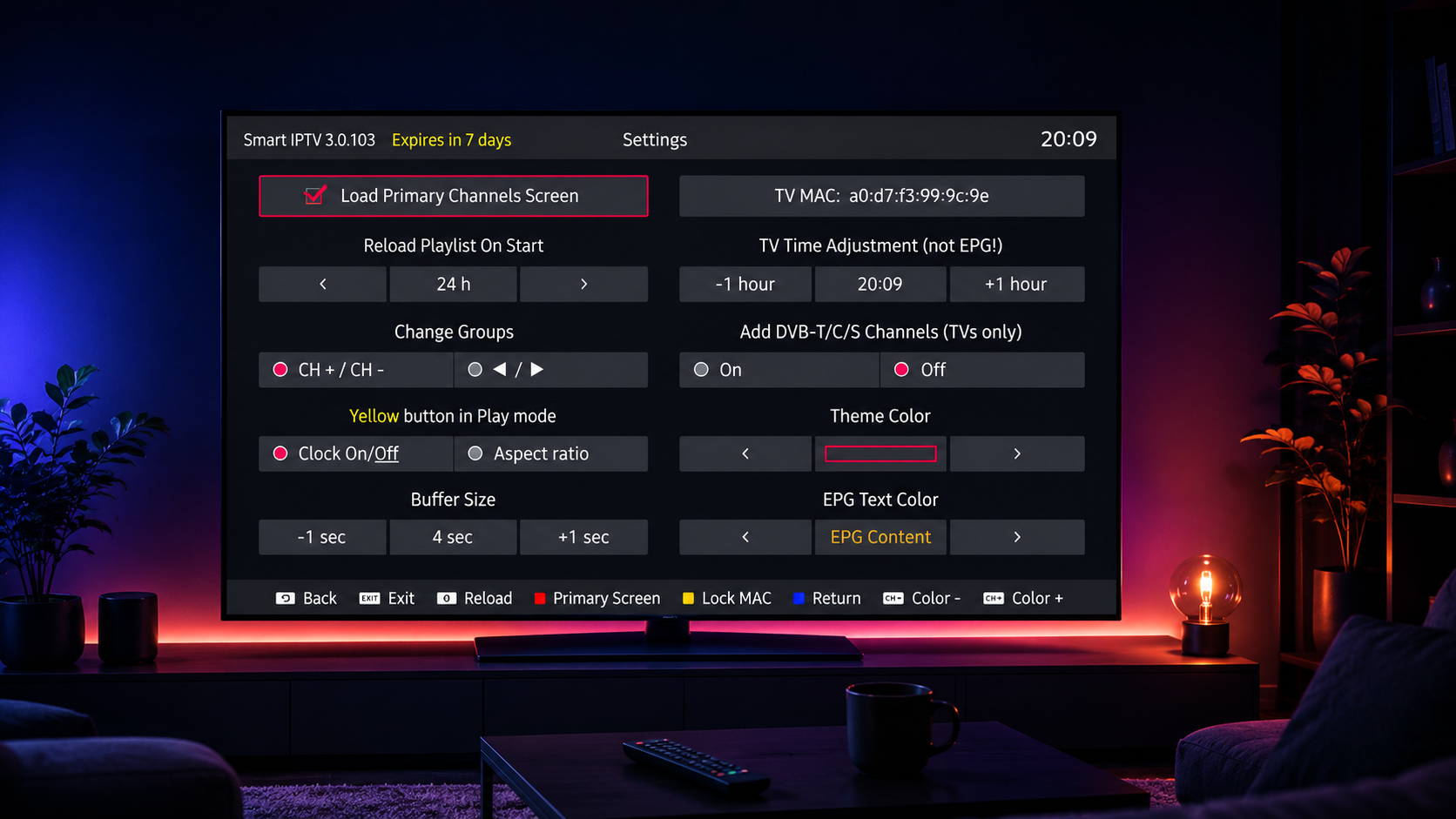
Nach erfolgreicher Installation öffnen Sie die Smart IPTV App. Beim ersten Start wird Ihnen die MAC-Adresse Ihres Smart TVs angezeigt – diese sollten Sie notieren oder fotografieren. Sie benötigen diese Adresse zum Hochladen Ihrer Sender-Liste.
Schritt 4: Sender-Liste hochladen
Öffnen Sie an Ihrem Computer oder Smartphone die Webseite siptv.app/mylist (oder vergleichbare offizielle Konfigurations-URL). Geben Sie die MAC-Adresse Ihres Smart TVs ein und laden Sie Ihre M3U-Datei (oder geben Sie die M3U-URL ein), die Sie von Ihrem IPTV-Anbieter erhalten haben.
Schritt 5: App neu starten und Sender genießen
Schließen Sie die Smart IPTV App auf Ihrem TV und öffnen Sie sie erneut. Die App lädt nun automatisch Ihre Sender-Liste. Nach 30-60 Sekunden können Sie die ersten Sender sehen.
Die Smart IPTV App bietet eine 7-Tage-Testphase, danach fällt eine einmalige Aktivierungsgebühr von etwa 5,49 € an (Preis kann sich ändern). Diese Gebühr fließt an die App-Entwickler, nicht an Ihren IPTV-Anbieter.
Smart IPTV Anleitung: Installation auf LG TV
Auf LG Smart TVs (webOS) funktioniert die Installation ähnlich wie bei Samsung, mit kleinen Unterschieden in der Bedienung.
Schritt 1: LG Content Store öffnen
Drücken Sie die Home-Taste auf Ihrer Magic Remote. Wählen Sie „LG Content Store" aus dem Hauptmenü.
Schritt 2: App suchen und installieren
Navigieren Sie zum Tab „Apps" und suchen Sie nach „Smart IPTV". Wählen Sie die App und installieren Sie sie über den entsprechenden Button.
Schritt 3: MAC-Adresse ermitteln und Sender-Liste hochladen
Nach dem Start der App wird die MAC-Adresse angezeigt. Notieren Sie diese und laden Sie an Ihrem Computer Ihre M3U-Datei über die offizielle Konfigurations-Webseite hoch (so wie bei der Samsung-Anleitung).
Schritt 4: App neu laden und genießen
Schließen Sie die App und öffnen Sie sie erneut. Die Sender werden automatisch geladen, und Sie können sofort streamen.
Premium IPTV für Ihren Smart TV
50.000+ Sender · 4K-Streaming · 7 Tage Geld-zurück-Garantie
Pakete entdeckenAlternative: IPTV Smarters Pro App
Falls die Smart IPTV Anleitung bei Ihrem Modell nicht funktioniert oder Sie eine moderne, kostenlose Alternative bevorzugen, empfehlen wir die IPTV Smarters Pro App. Diese ist in den meisten App-Stores kostenlos verfügbar und bietet einen größeren Funktionsumfang.
Vorteile von IPTV Smarters Pro gegenüber Smart IPTV
- Komplett kostenlos – keine einmalige Aktivierungsgebühr
- Plattformübergreifend – läuft auch auf Smartphones, Tablets, Fire TV Stick
- Modernere Oberfläche mit intuitiver Bedienung
- Bessere VOD-Integration für Filme und Serien
- Integrierter EPG mit detailliertem Programmführer
- Multi-Benutzer-Profile für Familien
Eine detaillierte Anleitung für IPTV Smarters Pro finden Sie auf unserer Installationsseite.
Optimale Smart IPTV Einstellungen
Damit Sie das Beste aus Ihrer Smart IPTV Installation herausholen, sollten Sie einige Einstellungen optimieren. Hier die wichtigsten Tipps für ein optimales Streaming-Erlebnis.
1. Buffer-Größe anpassen
In den App-Einstellungen finden Sie eine Option für die Buffer-Größe. Bei langsamer Internetverbindung (unter 25 Mbit/s) sollten Sie den Buffer erhöhen – das reduziert Buffering während des Streams. Bei schneller Verbindung können Sie den Buffer reduzieren, um schnellere Reaktionszeiten beim Senderwechsel zu erhalten.
2. EPG (Programmführer) aktivieren
Der elektronische Programmführer zeigt aktuelle und kommende Sendungen. Aktivieren Sie ihn in den Einstellungen und geben Sie die EPG-URL ein, die Sie von Ihrem IPTV-Anbieter erhalten haben. Bei vielen Anbietern ist diese URL automatisch in den Zugangsdaten enthalten.
3. Favoriten-Liste erstellen
Bei 50.000+ Sendern wird die Liste schnell unübersichtlich. Markieren Sie Ihre Lieblings-Sender als Favoriten – so finden Sie sie schnell wieder. Die meisten Apps bieten Favoriten-Listen pro Kategorie (Sport, Filme, Nachrichten, etc.).
4. Bildqualität wählen
Bei manchen Anbietern können Sie zwischen verschiedenen Qualitätsstufen wählen (SD, HD, Full HD, 4K). Wählen Sie die höchste Qualität, die Ihre Internetverbindung stabil unterstützt – bei Unsicherheit beginnen Sie mit HD und wechseln dann zu Full HD oder 4K.
5. Kindersicherung einrichten
Familien sollten unbedingt die Kindersicherung aktivieren. Diese schützt Sender mit ungeeigneten Inhalten mit einem PIN. Auch bestimmte Zeitfenster lassen sich begrenzen, etwa „keine Erwachsenen-Inhalte vor 22 Uhr".
Smart IPTV Anleitung: Häufige Probleme & Lösungen
Auch wenn die Installation meist reibungslos verläuft, können gelegentlich Probleme auftreten. Hier die häufigsten Probleme und ihre Lösungen.
Problem 1: App lädt nicht oder stürzt ab
Lösung: Stellen Sie sicher, dass Ihre Internetverbindung stabil ist. Trennen Sie das Strom-Kabel des Smart TVs für 30 Sekunden, um den TV zu resetten. Deinstallieren Sie die App und installieren Sie sie neu. Falls das nicht hilft, prüfen Sie, ob Ihr TV-Modell offiziell unterstützt wird.
Problem 2: Sender laden nicht
Lösung: Prüfen Sie die Internetgeschwindigkeit mit einem Speed-Test. Stellen Sie sicher, dass Sie mindestens 10 Mbit/s für HD haben. Falls möglich, nutzen Sie ein Ethernet-Kabel statt WLAN. Kontaktieren Sie den Support Ihres IPTV-Anbieters, falls das Problem bei allen Sendern auftritt.
Problem 3: Buffering während Live-Streams
Lösung: Erhöhen Sie den Buffer in den App-Einstellungen. Schließen Sie andere Apps und Geräte, die die Internetbandbreite belasten. Wechseln Sie ggf. auf eine niedrigere Bildqualität (von 4K auf Full HD). Bei anhaltenden Problemen ist Ihre Internetverbindung möglicherweise nicht ausreichend schnell.
Problem 4: Falsche oder fehlende EPG-Daten
Lösung: Manuell EPG-URL in den Einstellungen aktualisieren. Falls Ihr Anbieter eine separate EPG-URL bereitstellt, tragen Sie diese ein. Aktualisieren Sie die EPG-Daten manuell über die App-Einstellungen.
Problem 5: MAC-Adresse wird nicht angezeigt
Lösung: Manche TVs zeigen die MAC-Adresse nicht direkt in der App an. Sie finden sie alternativ in den TV-Einstellungen unter „Netzwerk" oder „Über diesen TV". Bei modernen Smart TVs wird die MAC-Adresse meist nach dem ersten App-Start automatisch übernommen.
Wenn Sie häufig Probleme mit der Smart IPTV App haben, empfehlen wir den Wechsel zu IPTV Smarters Pro – diese App ist stabiler, kostenlos und bietet mehr Funktionen. Auf unserer Installationsseite finden Sie detaillierte Anleitungen für jedes Smart TV-Modell.
Ist Smart IPTV legal?
Eine berechtigte Frage. Die Antwort: Ja, die Smart IPTV App selbst ist legal – sie ist ein neutraler Player, vergleichbar mit VLC. Was zählt, ist die Legalität des IPTV-Anbieters, dessen Zugangsdaten Sie eingeben. Detaillierte Informationen zur Rechtslage finden Sie in unseren Artikeln Ist IPTV legal in Deutschland? und IPTV illegal? Was wirklich erlaubt ist.
Mit der Wahl eines lizenzierten IPTV-Anbieters wie IPTV Smarters Official Deutschland nutzen Sie Smart IPTV zu 100 % legal. Allgemeine Verbraucherinformationen zum sicheren Online-Verhalten finden Sie auch beim Bundesamt für Sicherheit in der Informationstechnik (BSI).
Weiterführende Informationen
Wer noch mehr Details sucht, findet auf unserer Installationsseite ausführliche Schritt-für-Schritt-Anleitungen für jedes Gerät – nicht nur Smart TVs. Wenn Sie noch unsicher sind, welches IPTV-Paket zu Ihnen passt, hilft der Ratgeber IPTV Anbieter: Der große Vergleich bei der Auswahl.
Möchten Sie zunächst risikofrei testen? Dann lesen Sie unseren Ratgeber zum IPTV Free Trial oder die ausführliche Anleitung zum IPTV Test vor dem Kauf.
Fazit: Mit unserer Smart IPTV Anleitung zum Premium-Streaming
Mit dieser Smart IPTV Anleitung haben Sie alle Werkzeuge, um Premium-Streaming auf Ihrem Smart TV einzurichten. Egal ob Sie die Smart IPTV App, IPTV Smarters Pro oder eine andere Lösung nutzen – das Grundprinzip bleibt gleich: App installieren, Zugangsdaten eingeben, genießen. Mit einem seriösen Anbieter haben Sie über 50.000 Sender und ein umfangreiches VOD-Archiv in HD- und 4K-Qualität.
Bei IPTV Smarters Official Deutschland sind wir auf die optimale Nutzung von Smart-TV-Apps spezialisiert. Über 25.000 zufriedene Kunden vertrauen uns bereits. Werfen Sie einen Blick auf unsere Pakete und starten Sie mit unserer 7-tägigen Geld-zurück-Garantie risikofrei – wir sind überzeugt, dass Sie nicht zu einem anderen Anbieter wechseln möchten.