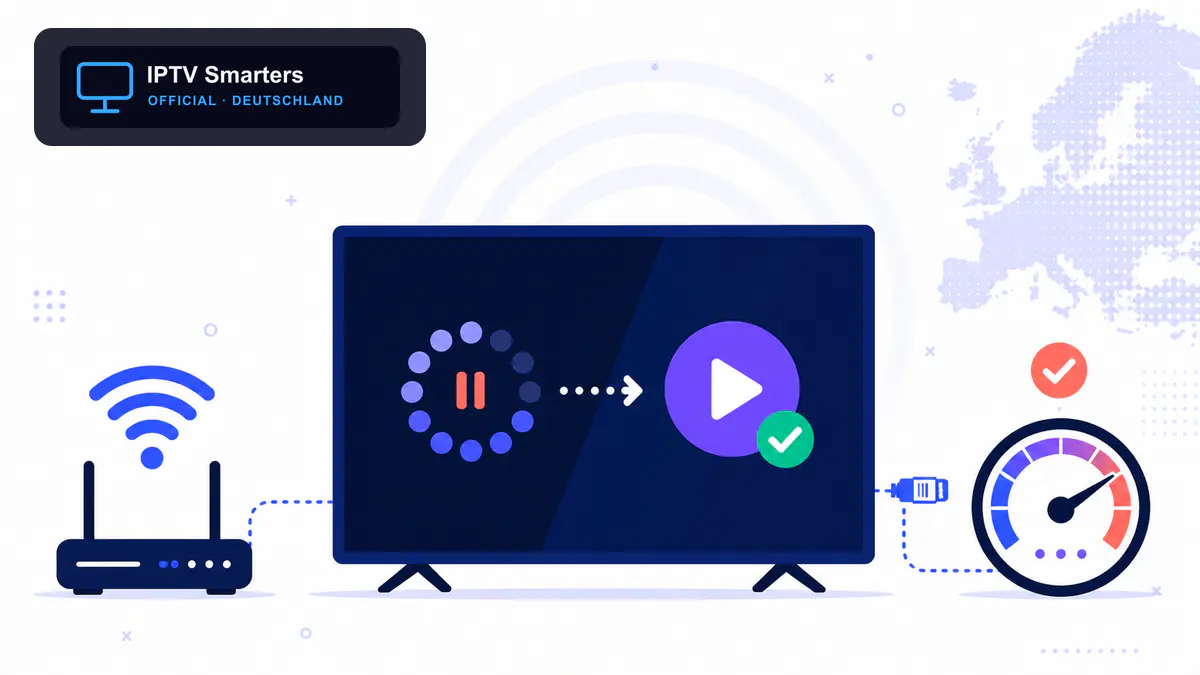
Eine IPTV Smarters Pro Pufferung ist kein einzelner Fehler, sondern ein Symptom: Daten kommen kurzfristig langsamer an, als der Player sie abspielt. Die Ursache kann im WLAN, im Router, am Endgerät, in den Player-Einstellungen oder außerhalb des eigenen Haushalts liegen. Dieser Ratgeber führt Sie in der richtigen Reihenfolge durch die Diagnose, damit Sie nicht wahllos Einstellungen ändern.
Für einen sauberen Test öffnen Sie IPTV Smarters pro zunächst auf nur einem Gerät und verwenden einen bekannten Sender. So trennen Sie ein allgemeines Verbindungsproblem von einem fehlerhaften Einzelstream. Notieren Sie außerdem, ob die Störung nur abends, nur bei 4K oder auf allen Geräten auftritt.
IPTV Smarters Pro Pufferung: Schnelltest in 3 Minuten
- Andere Downloads stoppen: Pausieren Sie Cloud-Sicherungen, Spiele-Updates und große Downloads im Haushalt.
- App und Router neu starten: Beenden Sie den Player vollständig, starten Sie den Router neu und warten Sie auf eine stabile Verbindung.
- Mit Ethernet gegenprüfen: Verbinden Sie das Gerät testweise per LAN-Kabel. Wird der Stream sofort stabil, liegt der Engpass sehr wahrscheinlich im WLAN.
- Zweiten Stream testen: Läuft ein anderer Sender flüssig, ist nicht die gesamte Leitung betroffen.
Ein einzelner Speedtest beweist noch keine dauerhaft stabile Verbindung. Für Live-Streaming zählen konstante Datenrate, geringe Paketverluste und kurze Schwankungen deutlich mehr als ein einmaliger Spitzenwert.
Warum entsteht IPTV Smarters Pro Pufferung?
Der Player legt einen kleinen Vorrat an Videodaten an. Ist dieser Puffer leer, erscheint der Ladekreis. Häufige Gründe sind ein überlastetes 2,4-GHz-WLAN, zu große Entfernung zum Router, ein schwaches Streaming-Gerät, wenig freier Speicher, eine ungeeignete Decoder-Einstellung oder eine vorübergehend belastete Quelle. Auch Mehrfachnutzung spielt eine Rolle: Zwei 4K-Streams, ein Videocall und ein Konsolen-Update teilen sich dieselbe Leitung.
Prüfen Sie deshalb zuerst die Strecke vom Router zum Gerät. Der Leitfaden zur IPTV-Streaming-Qualität erklärt die technischen Grundlagen. Bei allgemeinen App-Fehlern hilft zusätzlich unser Überblick zu typischen IPTV-Problemen.
12 Lösungen gegen IPTV Smarters Pro Pufferung
1. Hintergrundverkehr beenden
Öffnen Sie die Router-Übersicht und prüfen Sie aktive Geräte. Große Updates, Cloud-Synchronisierung und Kamera-Uploads können die verfügbare Bandbreite kurzfristig blockieren. Pausieren Sie diese Vorgänge und testen Sie erneut.
2. Router und Streaming-Gerät sauber neu starten
Trennen Sie den Router für etwa 30 Sekunden vom Strom. Starten Sie danach Fernseher, Fire TV oder Android-Box neu. Ein echter Neustart leert temporäre Verbindungen zuverlässiger als der Standby-Modus.
3. Ethernet statt WLAN verwenden
Ein Netzwerkkabel reduziert Störungen, Paketverluste und schwankende Latenzen. Gerade für 4K, Sport und mehrere gleichzeitige Streams ist LAN die stabilste Lösung.
4. Im WLAN auf 5 GHz wechseln
5 GHz bietet in kurzer Distanz meist mehr Geschwindigkeit und weniger Überlagerung. Bei größerer Entfernung kann 2,4 GHz jedoch stabiler sein. Testen Sie beide Netze am tatsächlichen Standort des Geräts.
5. Router günstiger positionieren
Stellen Sie den Router erhöht und frei auf. Massive Wände, Metallflächen, Schränke und Mikrowellen schwächen das Signal. Ein Mesh-Zugangspunkt ist sinnvoller als ein sehr weit entfernter Repeater.
6. App-Cache leeren
Ein überfüllter Cache kann Navigation und Wiedergabe bremsen. Leeren Sie nur den Cache, nicht die App-Daten, damit Zugangsdaten und Favoriten erhalten bleiben.
7. Freien Speicher schaffen
Streaming-Sticks reagieren empfindlich auf knappen Speicher. Deinstallieren Sie ungenutzte Apps, löschen Sie alte Downloads und lassen Sie genügend Reserve für temporäre Dateien.
8. Player und Decoder wechseln
Testen Sie in den Einstellungen den alternativen integrierten Player beziehungsweise Hardware- oder Software-Decoding. Ältere Geräte kommen mit bestimmten Codecs nicht zuverlässig zurecht.
9. Bildqualität passend wählen
Wenn 4K ständig puffert, HD aber stabil läuft, ist die benötigte Reserve nicht vorhanden. Wählen Sie vorübergehend die niedrigere Qualitätsstufe, statt einen instabilen 4K-Stream zu erzwingen.
10. DNS nur gezielt testen
Ein alternativer DNS-Resolver kann langsame Namensauflösung beheben, aber keine fehlende Bandbreite ersetzen. Ändern Sie den DNS nur testweise und dokumentieren Sie die ursprüngliche Einstellung.
11. App und Gerätesystem aktualisieren
Updates schließen Decoder- und Netzwerkfehler. Installieren Sie nur Versionen aus der offiziellen Quelle Ihres Geräts und starten Sie danach vollständig neu.
12. Zeitpunkt und Quelle vergleichen
Tritt die IPTV Smarters Pro Pufferung nur bei einem Kanal oder nur zu Spitzenzeiten auf, dokumentieren Sie Uhrzeit, Sender und Gerät. Mit diesen Angaben kann der Support viel gezielter prüfen.
WLAN oder Ethernet: die bessere Wahl
| Verbindung | Stärke | Typische Schwäche | Empfehlung |
|---|---|---|---|
| Ethernet | Sehr konstant | Kabel erforderlich | Beste Wahl für 4K und Sport |
| 5-GHz-WLAN | Schnell auf kurze Distanz | Wände dämpfen stark | Gut im gleichen Raum |
| 2,4-GHz-WLAN | Größere Reichweite | Oft überfüllt | Nur bei moderater Qualität |
| Mesh | Gute Flächenabdeckung | Qualität der Funkstrecke | Für größere Wohnungen |
App richtig einstellen, ohne alles zu verändern
Ändern Sie immer nur eine Einstellung und testen Sie danach denselben Stream. Beginnen Sie mit dem Decoder, anschließend mit dem Player und erst danach mit der Puffergröße. Eine extrem große Pufferzeit verlängert lediglich den Start und kaschiert manche Schwankungen; sie repariert keine instabile Verbindung.
Verwenden Sie zudem eine korrekte Xtream-Codes-Konfiguration. Unser Schritt-für-Schritt-Guide zum Einrichten von Xtream Codes zeigt, welche Server-URL und Zugangsdaten erforderlich sind.
Stabile Wiedergabe beginnt mit einer sauberen Diagnose
Testen Sie Verbindung, Gerät und Quelle getrennt. So erkennen Sie schnell, ob eine lokale Optimierung genügt oder der Support prüfen muss.
Pakete ansehenLiegt die Störung am Anbieter oder am Heimnetz?
- Nur ein Gerät betroffen: Ursache wahrscheinlich am Gerät, Speicher oder WLAN-Empfang.
- Alle Geräte betroffen: Router, Internetanschluss oder externe Quelle prüfen.
- Nur ein Sender betroffen: Einzelstream dokumentieren und melden.
- Nur abends betroffen: Auslastung im Heimnetz, beim Internetzugang oder der Quelle vergleichen.
- Mobilfunk-Hotspot läuft stabil: Heimnetz oder Festnetzverbindung ist der stärkere Verdacht.
Symptom-Tabelle: schnell zur richtigen Maßnahme
| Symptom | Wahrscheinlicher Bereich | Erster Test |
|---|---|---|
| 4K puffert, HD läuft | Bandbreite oder Gerät | LAN und HD/4K vergleichen |
| Ladekreis alle paar Minuten | WLAN-Schwankung | Ethernet-Gegenprobe |
| App reagiert langsam | Speicher oder Cache | Cache leeren, Neustart |
| Nur ein Kanal stoppt | Einzelne Quelle | Zweiten Kanal testen |
| Ton läuft, Bild friert | Decoder oder Codec | Player/Decoder wechseln |
Häufige Fragen zur IPTV Smarters Pro Pufferung
Wie viel Geschwindigkeit brauche ich?
Entscheidend ist eine stabile Reserve. HD benötigt deutlich weniger als 4K, und jedes zusätzliche Gerät erhöht den Gesamtbedarf. Messen Sie am Streaming-Gerät, nicht nur direkt neben dem Router.
Hilft ein VPN immer gegen Pufferung?
Nein. Ein VPN kann Routen verändern, fügt aber Verschlüsselung und einen zusätzlichen Server hinzu. Testen Sie ohne und mit VPN; behalten Sie nur die messbar stabilere Variante.
Soll ich die App neu installieren?
Erst nach Neustart, Cache-Prüfung und Update. Vor einer Neuinstallation sollten Zugangsdaten und Einstellungen gesichert sein.
Warum puffert es nur bei Live-Sport?
Live-Ereignisse erzeugen hohe gleichzeitige Nachfrage. Prüfen Sie zusätzlich Ihr Heimnetz, andere Downloads und die Qualitätseinstellung.
Wann sollte ich den Support kontaktieren?
Wenn mehrere Geräte über LAN betroffen sind oder einzelne Streams wiederholt ausfallen. Nennen Sie Uhrzeit, Sender, Gerät und bereits durchgeführte Tests.
Störungen richtig protokollieren
Ein gutes Fehlerprotokoll spart viele Rückfragen. Notieren Sie Datum, Uhrzeit, Sender, Qualitätsstufe, Gerät, Verbindungsart und die Dauer der Störung. Ergänzen Sie, ob andere Sender gleichzeitig liefen und ob ein zweites Gerät betroffen war. Ein Foto des Ladekreises allein hilft weniger als eine reproduzierbare Beschreibung.
Testen Sie anschließend dieselbe Situation mit nur einer Änderung: zuerst Ethernet, danach ein zweiter Player und zuletzt ein anderes Netzwerk. So entsteht eine klare Kette aus Ursache und Wirkung. Wer Router, DNS, Decoder und App gleichzeitig ändert, weiß am Ende nicht, welcher Schritt tatsächlich geholfen hat.
Messwerte sinnvoll lesen
Download-Geschwindigkeit ist nur ein Teil der Diagnose. Hohe Schwankungen, Paketverlust und ein überlasteter WLAN-Kanal können einen Stream trotz guter Durchschnittswerte unterbrechen. Wiederholen Sie den Test mehrmals am tatsächlichen Standort. Entscheidend ist der niedrigste stabile Wert, nicht der beste Einzelwert.
Pufferung dauerhaft vorbeugen
- Router-Firmware und Streaming-Gerät regelmäßig aktualisieren.
- Für die Haupt-TV-Position möglichst ein Netzwerkkabel nutzen.
- Automatische große Downloads auf Zeiten außerhalb der Nutzung legen.
- Genügend freien Gerätespeicher erhalten.
- Nach App-Updates einen kurzen Funktionstest durchführen.
- Keine unbekannten „Booster“-Apps installieren, die mehr versprechen als sie technisch leisten können.
Für Familien ist außerdem eine einfache Netzwerkregel sinnvoll: Live-Sport oder ein 4K-Film erhält während der Wiedergabe Vorrang vor nicht dringenden Downloads. Viele moderne Router bieten dafür eine Priorisierung, oft QoS genannt. Nutzen Sie sie sparsam und priorisieren Sie das Streaming-Gerät, nicht jede App im Haushalt.
Neutrale Netz- und Sicherheitsquellen
Für eine unabhängige Messung der verfügbaren Bandbreite eignet sich die Breitbandmessung der Bundesnetzagentur. Hinweise zu sicheren Router-Einstellungen und Updates stellt außerdem das Bundesamt für Sicherheit in der Informationstechnik bereit. Beide Quellen helfen, lokale Ursachen einzugrenzen, bevor App- oder Zugangsdaten verändert werden.
Fazit: IPTV Smarters Pro Pufferung strukturiert lösen
Beginnen Sie lokal: Hintergrundverkehr stoppen, neu starten und per Ethernet testen. Optimieren Sie danach WLAN, Speicher, Cache und Decoder. Erst wenn dieselbe Störung auf mehreren Geräten und Verbindungen reproduzierbar ist, spricht vieles für eine externe Ursache. Mit dieser Reihenfolge lösen Sie die meisten Fälle schneller und vermeiden unnötige Änderungen.