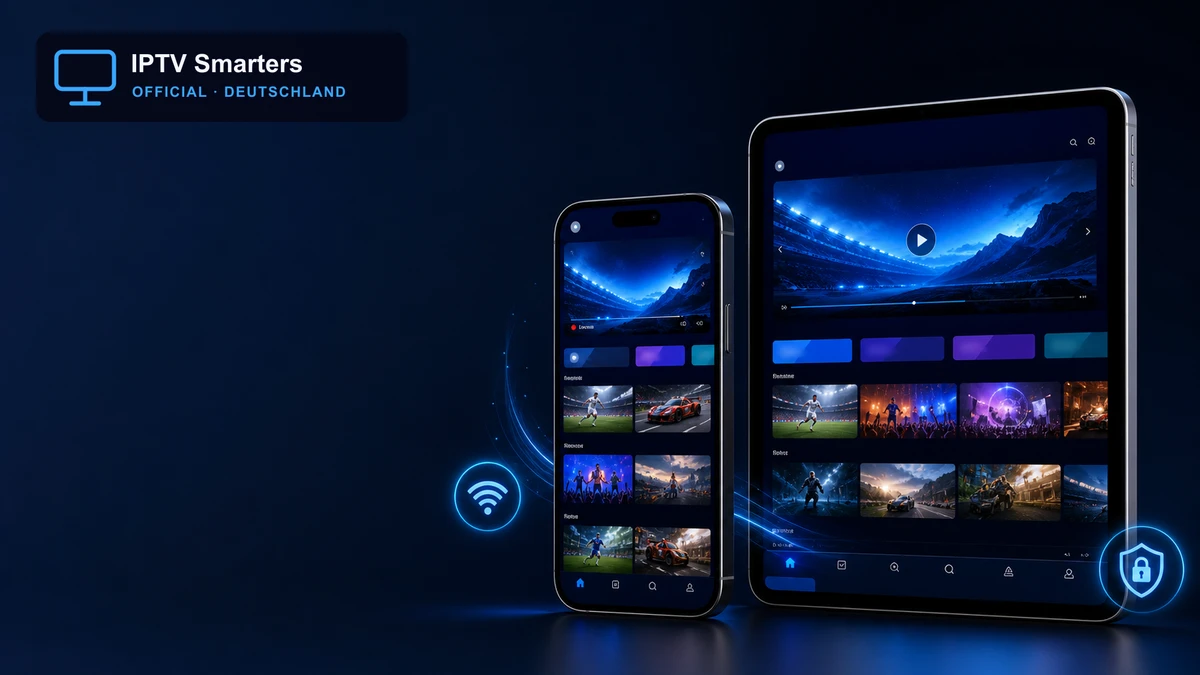
IPTV Smarters Pro iPhone und iPad lassen sich in wenigen Minuten einrichten, wenn Sie die App aus dem offiziellen App Store laden und Ihre Xtream-Codes- oder M3U-Daten bereithalten. Dieser Ratgeber führt vom sicheren Download über den ersten Login bis zu AirPlay, Bild-in-Bild, Mobilfunkverbrauch und Kinderschutz. Die Menünamen können je nach App-Version leicht abweichen, der Ablauf bleibt jedoch gleich.
Die App ist nur der Player. Live-TV, Filme und Programmdaten erscheinen erst nach dem Hinzufügen eines legitimen Dienstprofils. Mit einem Zugang von IPTV Smarters pro tragen Sie die gelieferten Daten in der gewählten Login-Methode ein und prüfen anschließend jede Medienkategorie einzeln.
Voraussetzungen auf iPhone und iPad
- Ein iPhone oder iPad mit aktueller, vom Gerät unterstützter iOS- beziehungsweise iPadOS-Version.
- Eine Apple-ID für den App Store und ausreichend freier Speicher.
- Stabiles WLAN für den ersten Download von Senderlisten und EPG-Daten.
- Xtream-Codes-Daten oder eine vollständige M3U-URL von Ihrem Dienst.
- Optional ein AirPlay-kompatibles TV-Gerät, wenn Sie auf einem großen Bildschirm sehen möchten.
Installieren Sie verfügbare Systemupdates, starten Sie das Gerät neu und prüfen Sie Datum sowie Zeitzone. Ein falsches Datum kann Anmelde- oder Zertifikatsfehler verursachen. Nutzen Sie für Zugangsdaten eine geschützte Passwort- oder Notizlösung statt eines frei sichtbaren Screenshots.
IPTV Smarters Pro iPhone: App sicher laden
- Öffnen Sie den App Store auf dem iPhone oder iPad.
- Suchen Sie nach „IPTV Smarters“, „Smarters Player Lite“ oder dem exakten App-Namen, den Ihr Anbieter nennt.
- Vergleichen Sie Herausgeber, Beschreibung, Datenschutzangaben, Bewertungen und unterstützte Geräte.
- Tippen Sie auf „Laden“ und bestätigen Sie mit Face ID, Touch ID oder Apple-ID-Passwort.
- Öffnen Sie die App nach Abschluss direkt aus dem App Store.
Apple beschreibt den offiziellen Ablauf in der Anleitung Apps auf iPhone oder iPad installieren. Vermeiden Sie Konfigurationsprofile, Zertifikate oder Webseiten-Downloads, die eine App außerhalb eines nachvollziehbaren Marktplatzes installieren wollen. In der EU sind alternative Marktplätze möglich, doch für einen einfachen Player ist der offizielle App Store die übersichtlichste Kontrollstelle.
Mit Xtream Codes anmelden
Wählen Sie „Login with Xtream Codes API“. Geben Sie zuerst einen frei wählbaren Profilnamen ein, zum Beispiel „iPhone privat“. Fügen Sie Benutzername, Passwort und Server-URL exakt ein. Die Adresse muss das Protokoll und gegebenenfalls den Port enthalten.
- Profilname festlegen.
- Benutzernamen ohne zusätzliche Leerzeichen einfügen.
- Passwort auf Groß- und Kleinschreibung prüfen.
- Server-URL vollständig übernehmen.
- Login starten und den ersten Datenabruf im geöffneten Zustand abwarten.
Öffnen Sie danach Live-TV, Filme und Serien. Wird nur eine Kategorie geladen, aktualisieren Sie das Profil innerhalb der App. Wenn „Invalid credentials“ erscheint, vergleichen Sie jedes Zeichen und prüfen Sie die Gültigkeit des Kontos. Unser Leitfaden zum Einrichten von Xtream Codes erläutert die Felder und Fehlerquellen ausführlich.
M3U-Playlist auf iOS oder iPadOS hinzufügen
Wenn Ihr Dienst statt Xtream Codes eine M3U-URL liefert, wählen Sie „Load Your Playlist or File/URL“. Benennen Sie das Profil und fügen Sie die vollständige Adresse ein. Lange M3U-URLs enthalten oft Benutzername und Passwort; behandeln Sie sie wie Zugangsdaten und senden Sie sie nicht unverschlüsselt weiter.
Nach dem Import kann die Kategorisierung weniger detailliert sein. Teilweise ist eine separate EPG-URL nötig. Tragen Sie nur die Adresse ein, die Ihr Dienst bereitstellt. Scheitert der Import, öffnen Sie die URL nicht in öffentlichen Online-Prüfern, denn dadurch könnten Ihre Daten an Dritte übertragen werden.
Der erste Funktionstest
Testen Sie nicht nur den Startbildschirm. Öffnen Sie drei unterschiedliche Live-Sender, einen Film, eine Serie und die Programmansicht. Wechseln Sie zwischen WLAN und Mobilfunk nur, wenn Ihr Datentarif ausreichend Volumen bietet. Der Vergleich zeigt, ob ein Problem an App, Netzwerk oder Stream liegt.
- Bild und Ton: Prüfen Sie, ob Sprache synchron ist und Untertitel korrekt erscheinen.
- Senderwechsel: Mehrere schnelle Wechsel dürfen die App nicht dauerhaft einfrieren.
- EPG: Kontrollieren Sie Uhrzeit und Programmtitel.
- Hintergrund: Sperren Sie das Display kurz und öffnen Sie die App erneut.
- Speicher: Bei Downloads oder Aufnahmen muss genügend freier Platz vorhanden sein.
Mit AirPlay auf den Fernseher übertragen
Verbinden Sie iPhone oder iPad und den kompatiblen Fernseher mit demselben WLAN. Starten Sie einen Stream und öffnen Sie das AirPlay-Symbol, sofern es der Player anbietet. Wählen Sie den Fernseher und geben Sie bei Bedarf den angezeigten Code ein. Wenn nur Ton übertragen wird oder der Bildschirm schwarz bleibt, kann der verwendete Stream, Codec oder Player die Ausgabe beschränken.
Alternativ spiegeln Sie den gesamten Bildschirm über das Kontrollzentrum. Das ist bequem zum Testen, verbraucht aber mehr Akku und kann Benachrichtigungen sichtbar machen. Aktivieren Sie „Nicht stören“ und schließen Sie private Apps, bevor Sie den Bildschirm spiegeln.
Datenverbrauch und Akkulaufzeit kontrollieren
Streaming über Mobilfunk kann je nach Qualität mehrere Gigabyte pro Stunde verbrauchen. Setzen Sie in der App eine niedrigere Standardqualität, wenn Ihr Tarif begrenzt ist, und erlauben Sie automatische EPG- oder Poster-Downloads bevorzugt im WLAN. Unter Einstellungen → Mobilfunk können Sie den Datenzugriff der App bei Bedarf abschalten.
| Nutzung | Empfehlung | Warum |
|---|---|---|
| Unterwegs | Niedrigere Auflösung, Bildschirmhelligkeit reduzieren | Spart Daten und Akku. |
| Zuhause | Stabiles 5-GHz-WLAN | Mehr Bandbreite und weniger Funkstörungen. |
| Lange Übertragung | Ladegerät anschließen, Hülle bei Hitze entfernen | Vermeidet frühes Abschalten durch Akku oder Temperatur. |
| AirPlay | Beide Geräte im gleichen WLAN | Erleichtert Erkennung und stabile Übertragung. |
Bildschirmzeit und Kinderschutz ergänzen
Ein PIN innerhalb des Players schützt Kategorien, doch der Geräteschutz sollte zusätzlich aktiv sein. Verwenden Sie Bildschirmzeit, Inhaltsbeschränkungen und einen separaten Code, den Kinder nicht kennen. Beschränken Sie Käufe, App-Installationen und Änderungen am Account. Testen Sie danach wirklich, ob geschützte Bereiche blockiert bleiben.
Der Player-PIN und die iOS-Bildschirmzeit erfüllen unterschiedliche Aufgaben. Der erste sperrt Inhalte innerhalb der App; die zweite begrenzt App-Nutzung und Systemeinstellungen. Gemeinsam sind sie deutlich zuverlässiger.
Häufige Probleme auf iPhone und iPad
App ist im Store nicht auffindbar
Prüfen Sie Region, Gerätenkompatibilität und den exakten Namen. Fragen Sie Ihren Dienst nach der aktuell unterstützten App. Installieren Sie keine unbekannten Profile als Abkürzung.
Login lädt endlos
Schließen Sie die App vollständig, wechseln Sie zwischen WLAN und Mobilfunk und prüfen Sie Server-URL sowie Kontostatus. Funktioniert dasselbe Profil auf einem zweiten Gerät, aktualisieren oder installieren Sie die iOS-App neu.
Stream stoppt beim Sperren des Displays
Viele Videoplayer beenden die Wiedergabe aus Lizenz-, Energie- oder Hintergrundgründen. Lassen Sie den Bildschirm aktiv oder nutzen Sie Bild-in-Bild, falls die App und der Stream es unterstützen.
Kein Ton über AirPlay
Prüfen Sie Lautstärke und Audioausgabe auf beiden Geräten. Wechseln Sie testweise die Audiospur und starten Sie Fernseher, Router sowie App neu.
App benötigt sehr viel Speicher
Leeren Sie Cache oder Downloads innerhalb der App. Wenn keine Löschoption vorhanden ist, notieren Sie Ihre Zugangsdaten, entfernen Sie die App und installieren Sie sie frisch.
Datenschutz und sichere Nutzung
Aktivieren Sie Face ID oder einen Gerätecode und vermeiden Sie die automatische Anzeige sensibler Nachrichten auf dem Sperrbildschirm. Geben Sie Zugangsdaten nur in der Player-App ein. Nutzen Sie ausschließlich Inhalte, für die Ihr Dienst die notwendigen Rechte besitzt. Die technische Verfügbarkeit eines Streams ist kein Nachweis für seine rechtmäßige Verbreitung.
Weitere Grundlagen zur Player-Rolle, zu Gerätewechseln und zu Login-Methoden finden Sie in unserem Überblick zur IPTV Smarters Pro App.
Häufige Fragen
Ist IPTV Smarters Pro auf iPhone und iPad kostenlos?
App-Modelle können sich unterscheiden. Prüfen Sie den aktuellen App-Store-Eintrag auf In-App-Käufe. Ein Senderzugang ist unabhängig davon erforderlich.
Kann ich mein Profil vom iPhone auf das iPad übertragen?
Manche Versionen synchronisieren keine Profile. Halten Sie die Zugangsdaten bereit und richten Sie das iPad bei Bedarf separat ein.
Funktioniert der Player über Mobilfunk?
Ja, sofern die App Mobilfunkzugriff hat und genügend Bandbreite verfügbar ist. Beachten Sie den hohen Datenverbrauch.
Kann ich über AirPlay fernsehen?
Wenn Player, Stream und Empfangsgerät AirPlay unterstützen. Bei schwarzem Bild testen Sie Bildschirmspiegelung oder einen nativen TV-Player.
Wie lösche ich ein Profil vor dem Geräteverkauf?
Entfernen Sie das Profil in der App und löschen Sie anschließend App-Daten oder die komplette App. Setzen Sie das Gerät danach nach Apples Anleitung zurück.
Fazit: IPTV Smarters Pro auf iPhone und iPad
Für IPTV Smarters Pro iPhone und iPad gilt: App-Store-Eintrag prüfen, Profil mit Xtream Codes oder M3U anlegen, mehrere Medientypen testen und danach AirPlay, Mobilfunk sowie Kinderschutz bewusst konfigurieren. Wer Zugangsdaten schützt und Probleme systematisch gegenprüft, erhält eine flexible mobile Player-Lösung ohne unsichere Installationswege.