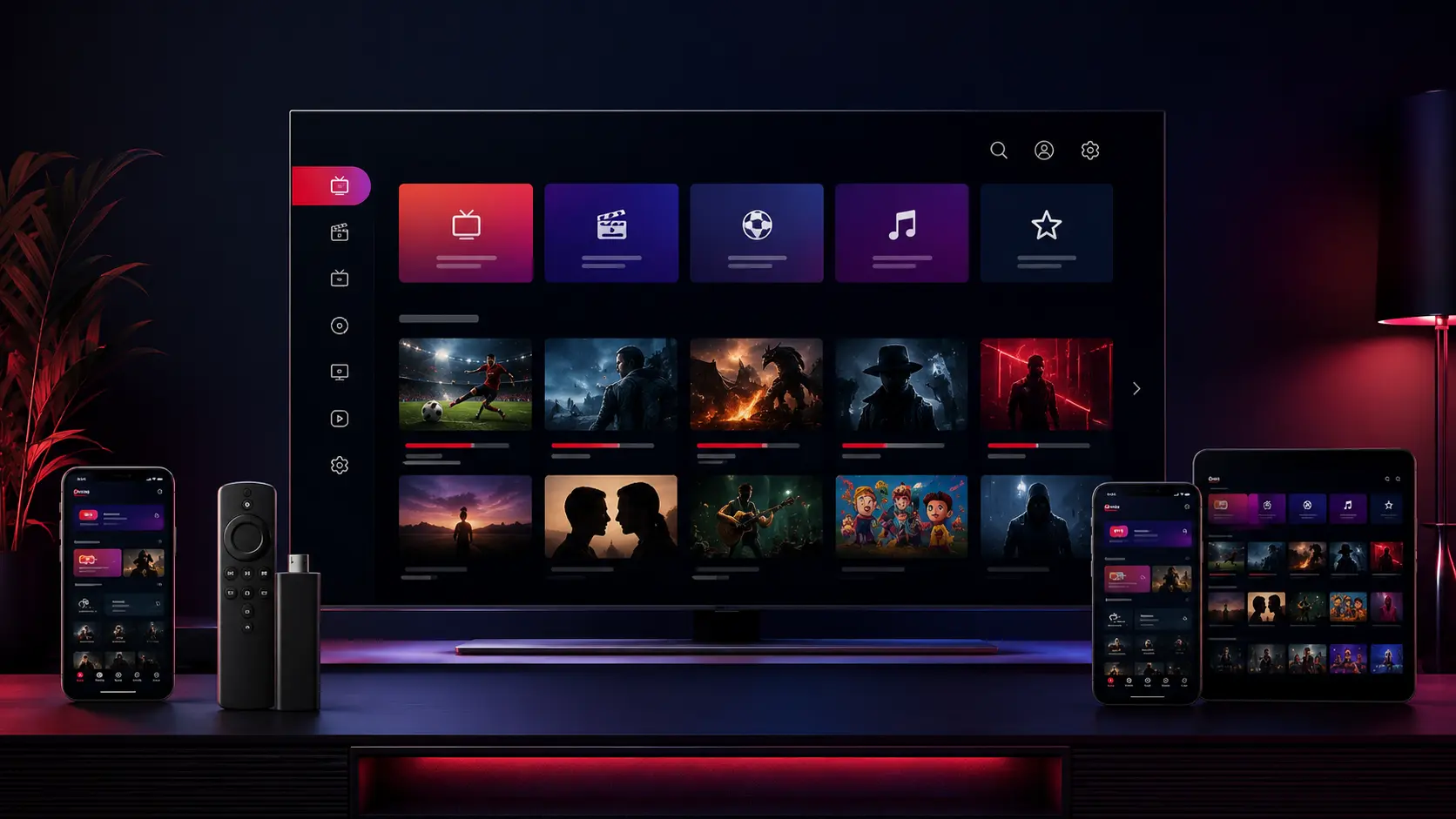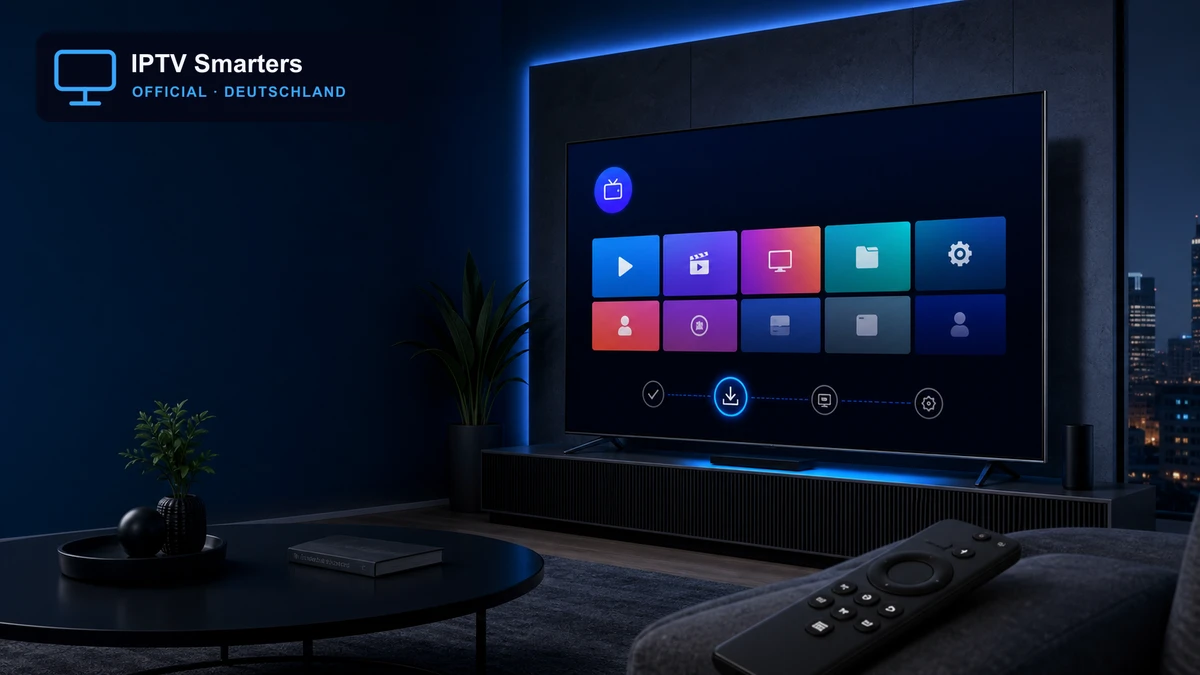
IPTV Smarters Pro Samsung ist eine häufige Kombination, doch die Installation hängt vom Tizen-Modell, dem Baujahr und der App-Verfügbarkeit in Ihrer Region ab. Dieser Leitfaden zeigt den sicheren Weg: erst den Samsung App Store prüfen, dann Zugangsdaten einrichten und schließlich Bild, Ton und Netzwerk testen. Der Player allein liefert keine Sender; das Profil Ihres Dienstes wird erst nach der Installation hinzugefügt. Wenn Sie den Player zusammen mit einem passenden Angebot nutzen, lassen sich die Zugangsdaten von IPTV Smarters pro direkt im vorgesehenen Login-Bereich eintragen.
Wichtig ist eine klare Trennung: Samsung stellt das Betriebssystem und den App Store bereit, die Player-App verarbeitet Ihre Liste, und Ihr Anbieter liefert die Inhalte. So erkennen Sie schneller, an welcher Stelle ein Fehler entsteht, statt die App mehrfach zu löschen.
Voraussetzungen für IPTV Smarters Pro auf Samsung
Prüfen Sie vor dem Start fünf Punkte. Ihr Fernseher sollte mit dem Internet verbunden sein, Datum und Uhrzeit müssen stimmen, der Samsung Account muss angemeldet sein und ausreichend freier Speicher sollte verfügbar sein. Halten Sie außerdem Benutzername, Passwort und Server-URL oder alternativ die vollständige M3U-URL bereit.
- Samsung Smart TV mit Tizen: Öffnen Sie Einstellungen → Unterstützung → Info zu diesem TV, um Modell und Softwareversion zu sehen.
- Stabiles Netzwerk: Für die Ersteinrichtung ist LAN ideal; ein gutes 5-GHz-WLAN funktioniert ebenfalls.
- Aktuelle Software: Installieren Sie verfügbare TV-Updates und starten Sie das Gerät danach neu.
- Legitime Zugangsdaten: Verwenden Sie nur einen Dienst, für dessen Inhalte die erforderlichen Rechte vorliegen.
- Zweites Gerät: Speichern Sie die Zugangsdaten auf dem Smartphone oder Computer, damit Sie lange URLs fehlerfrei übertragen.
Samsung weist in seiner offiziellen Smart-TV-Hilfe darauf hin, dass nur Apps installiert werden können, die im App-Bereich des jeweiligen Fernsehers angeboten werden. Genau deshalb sollte die Suche immer der erste Schritt sein.
IPTV Smarters Pro Samsung installieren: Schritt für Schritt
- Home-Taste drücken: Öffnen Sie über die Fernbedienung die Smart-Hub-Leiste und wählen Sie „Apps“.
- Suche öffnen: Geben Sie „IPTV Smarters“, „Smarters Player“ oder den exakten Namen ein, den Ihr Anbieter nennt.
- Herausgeber kontrollieren: Vergleichen Sie App-Name, Beschreibung, Bewertungen und Berechtigungen. Ähnlich klingende Apps sind nicht automatisch identisch.
- Installieren wählen: Warten Sie, bis die App vollständig geladen ist, und fügen Sie sie anschließend dem Startbildschirm hinzu.
- App einmal neu starten: Schließen Sie sie nach dem ersten Öffnen und starten Sie sie erneut, bevor Sie das Profil anlegen.
Ist die passende App sichtbar, dauert die Installation meist nur wenige Minuten. Laden Sie keine unbekannten Dateien über den TV-Browser und ändern Sie nicht den Entwicklermodus, nur um eine nicht angebotene App zu erzwingen. Das erhöht das Sicherheitsrisiko und kann nach einem Tizen-Update nicht mehr funktionieren.
Was tun, wenn die App nicht im Samsung Store erscheint?
Eine fehlende App ist nicht automatisch ein Fehler. Verfügbarkeit kann nach Land, Modellreihe und Softwarestand variieren. Prüfen Sie zuerst, ob der Samsung Account auf das richtige Land eingestellt ist, starten Sie Smart Hub neu und suchen Sie erneut. Bleibt die App unsichtbar, wählen Sie eine saubere Alternative.
- Kompatiblen Player nutzen: Fragen Sie Ihren Anbieter, welcher Player im Samsung Store mit Xtream Codes oder M3U funktioniert.
- Externes Streaming-Gerät anschließen: Ein Android-TV-Gerät, Fire TV oder Apple TV trennt die Player-Installation vom Tizen-System.
- Bildschirmübertragung nur als Übergang: Casting eignet sich zum Testen, ist aber bei langen Sendungen oft weniger stabil als eine native App.
Unser allgemeiner Installationsleitfaden hilft beim Vergleich der Wege. Vermeiden Sie dagegen ZIP-Dateien, fremde USB-Pakete und Webseiten, die Ihre Zugangsdaten vor der Installation abfragen.
Xtream Codes auf dem Samsung TV eintragen
Öffnen Sie nach dem Start „Login with Xtream Codes API“ oder die sinngleiche Option. Die Bezeichnungen können je nach Player-Version abweichen. Tragen Sie einen frei wählbaren Profilnamen, Ihren Benutzernamen, Ihr Passwort und die Server-URL ein. Die Server-URL muss vollständig sein und mit http:// oder https:// beginnen.
- Profilname eingeben, zum Beispiel „Wohnzimmer“.
- Benutzername und Passwort exakt übernehmen; Groß- und Kleinschreibung beachten.
- Serveradresse ohne Leerzeichen am Anfang oder Ende einfügen.
- Profil speichern und den ersten Datenabruf abwarten.
- Live-TV, Filme, Serien und EPG nacheinander öffnen, statt nur den Startbildschirm zu prüfen.
Die Methode ist komfortabel, weil Kategorien und Programmdaten strukturiert geladen werden. Schlägt der Login fehl, testen Sie dieselben Daten nicht hektisch zehnmal. Vergleichen Sie jedes Zeichen, prüfen Sie die Laufzeit des Kontos und lassen Sie die Serveradresse vom Anbieter bestätigen. Einen detaillierten Ablauf finden Sie zusätzlich in unserem IPTV-Smarters-Pro-Ratgeber 2026.
M3U als Alternative korrekt hinzufügen
Wählen Sie „Load Your Playlist or File/URL“, wenn Ihr Dienst eine M3U-URL bereitstellt. Benennen Sie die Liste eindeutig und fügen Sie die vollständige Adresse ein. Eine sehr lange M3U-URL enthält häufig Benutzername und Passwort; behandeln Sie sie deshalb wie ein Kennwort und veröffentlichen Sie keinen Screenshot davon.
Nach dem Import sollte die App Kategorien aufbauen. Fehlen Sendernamen oder EPG-Daten, ist nicht zwingend der Samsung TV schuld. Prüfen Sie, ob die URL im Anbieterbereich noch aktiv ist und ob eine separate EPG-Adresse erforderlich ist. Bei mehreren Listen empfiehlt sich pro Profil ein klarer Name, damit Kinder- oder Testprofile nicht verwechselt werden.
Die besten Einstellungen für stabiles Streaming
Starten Sie mit konservativen Einstellungen und ändern Sie immer nur einen Wert. Aktivieren Sie Hardware-Decoding, sofern der Player es anbietet, und lassen Sie die automatische Bildrate zunächst ausgeschaltet. Wenn ein Sender ruckelt, vergleichen Sie denselben Stream einmal über LAN und einmal über WLAN. So erkennen Sie, ob die Ursache im Netzwerk liegt.
- LAN vor WLAN: Ein Ethernet-Kabel reduziert Funkstörungen und schwankende Latenz.
- Router neu starten: Trennen Sie ihn für rund 30 Sekunden vom Strom, wenn mehrere Geräte langsam sind.
- TV-Speicher freigeben: Entfernen Sie nicht verwendete Apps und schließen Sie Hintergrundanwendungen.
- Player-Puffer moderat setzen: Ein größerer Puffer kann kurze Schwankungen ausgleichen, verzögert aber den Senderwechsel.
- Bildmodus prüfen: Deaktivieren Sie extreme Zwischenbildberechnung, wenn Sportbilder Schlieren zeigen.
Fünf typische Samsung-Fehler und ihre Lösung
| Problem | Wahrscheinliche Ursache | Lösung |
|---|---|---|
| App nicht gefunden | Modell oder Region nicht unterstützt | Store, Land und Software prüfen; kompatiblen Player oder externes Gerät verwenden. |
| „Invalid credentials“ | Tippfehler, abgelaufenes Konto oder falsche Server-URL | Daten Zeichen für Zeichen vergleichen und beim Anbieter bestätigen. |
| Schwarzes Bild | Decoder- oder Formatproblem | Hardware-Decoding umschalten und einen anderen Sender testen. |
| EPG fehlt | Programmdaten noch nicht geladen | EPG aktualisieren, Zeitzone prüfen und App neu starten. |
| Ständiges Puffern | WLAN, überlasteter Router oder instabiler Stream | LAN-Test, Router-Neustart und niedrigere Qualität zum Gegencheck. |
Entscheidend ist der Gegencheck: Funktioniert ein anderer Sender, liegt das Problem eher am einzelnen Stream. Funktioniert dasselbe Profil auf einem zweiten Gerät, konzentrieren Sie sich auf TV, App und Netzwerk. Funktioniert es nirgends, sollten Zugangsdaten oder Dienststatus geprüft werden.
Sicherheit, Datenschutz und rechtmäßige Nutzung
Speichern Sie Zugangsdaten nicht in frei zugänglichen Notizen und senden Sie sie nicht in öffentlichen Gruppen. Installieren Sie nur Apps aus dem Samsung Store oder von einer nachvollziehbaren offiziellen Quelle. Ein Player macht Inhalte weder legal noch illegal; entscheidend sind die Rechte am angebotenen Programm. Seriöse Dienste erklären transparent, was enthalten ist, wie lange der Zugang gilt und wie Support erreicht wird.
Prüfen Sie außerdem, welche Diagnose- oder Nutzungsdaten der Player erhebt. Wenn eine App unnötige Berechtigungen verlangt oder ungewöhnliche Zahlungsaufforderungen zeigt, brechen Sie die Einrichtung ab. Weitere Grundlagen zur App und zu ihren Rollen finden Sie auf unserer Seite IPTV Smarters Pro App 2026.
Häufige Fragen
Ist IPTV Smarters Pro auf jedem Samsung Smart TV verfügbar?
Nein. Das Angebot hängt von Modell, Tizen-Version und Region ab. Ist die App nicht im Store sichtbar, verwenden Sie einen kompatiblen Player oder ein externes Streaming-Gerät.
Brauche ich neben der App noch ein Abonnement?
Ja. Die App ist ein Player und enthält selbst keine Senderliste. Sie benötigen legitime Xtream-Codes- oder M3U-Zugangsdaten eines Dienstes.
Warum lädt die App auf Samsung, aber kein Sender startet?
Prüfen Sie zuerst Zugangsdaten und Dienststatus, danach Decoder und Netzwerk. Ein Test auf einem zweiten Gerät grenzt die Ursache schnell ein.
Kann ich mehrere Profile anlegen?
Viele Player unterstützen mehrere Benutzer oder Playlists. Benennen Sie Profile eindeutig und schützen Sie sensible Bereiche mit einem PIN, sofern verfügbar.
Sollte ich die App über USB installieren?
Nur wenn der App-Hersteller und Samsung diesen Weg für Ihr exaktes Modell offiziell dokumentieren. Unbekannte Pakete und Anleitungen zum Umgehen des Stores sollten Sie meiden.
Fazit: Samsung sauber einrichten und systematisch testen
Für IPTV Smarters Pro Samsung gilt: erst App-Verfügbarkeit bestätigen, dann ein Profil mit Xtream Codes oder M3U anlegen und anschließend Live-TV, EPG, Ton sowie Netzwerk einzeln prüfen. Mit diesem Ablauf vermeiden Sie unsichere Downloads und finden Fehler deutlich schneller. Wenn die App auf Ihrem Tizen-Modell nicht angeboten wird, ist ein kompatibler Store-Player oder ein externes Gerät die zuverlässigste Alternative.