IPTV Smarters Pro Installation – Schritt-für-Schritt Anleitung für alle Geräte
Folgen Sie unserer detaillierten Anleitung, um Ihr IPTV Smarters Pro Abonnement auf jedem Gerät zu installieren: Smart TV (Samsung & LG), Fire TV Stick, Android, iPhone, iPad, MAG Box, PC und mehr. Komplette Konfiguration mit Xtream Codes oder M3U-Liste.
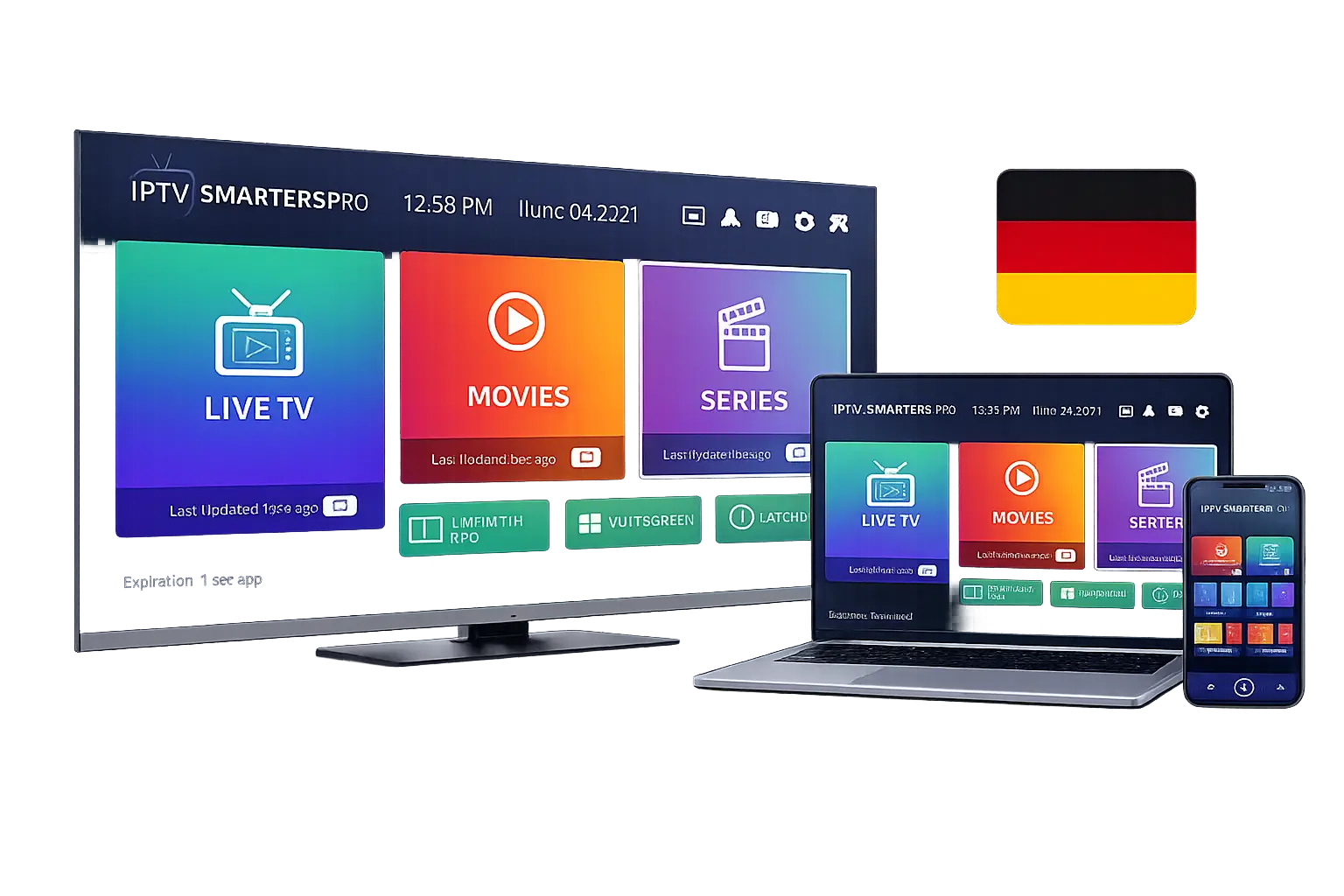
Starten Sie in 3 einfachen Schritten
Ob Anfänger oder Profi – unser Installationsprozess ist für jeden zugänglich. Folgen Sie diesen 3 Schritten und genießen Sie Premium-Streaming in unter 5 Minuten.
Wählen Sie Ihr Gerät
Smart TV (Samsung & LG), Fire TV Stick, Android-Smartphone, iPhone, iPad, MAG Box, Enigma2-Receiver oder Windows/Mac PC – wählen Sie unten Ihr Gerät und folgen Sie der angepassten Anleitung.
App installieren
Installieren Sie IPTV Smarters Pro aus dem offiziellen App-Store Ihres Geräts (Google Play, App Store, Samsung Apps, LG Content Store) – oder nutzen Sie eine alternative Methode für ältere Geräte.
Zugangsdaten eingeben
Geben Sie die Xtream Codes oder die M3U-URL ein, die Sie nach Ihrer Bestellung per E-Mail erhalten haben. Die App lädt Ihre 50.000+ Sender automatisch in wenigen Sekunden.
Wählen Sie Ihr Gerät für die passende Anleitung
Klicken Sie auf das Symbol Ihres Geräts, um die spezifische Schritt-für-Schritt-Anleitung anzuzeigen.
Installation auf Samsung & LG Smart TV
Native App-Installation aus dem offiziellen Store
-
App Store Ihres Smart TVs öffnen
Auf Samsung TVs öffnen Sie den Samsung Apps Store. Auf LG TVs öffnen Sie den LG Content Store. Beide sind über die Hauptmenü-Taste der Fernbedienung erreichbar.
-
IPTV Smarters Pro suchen
Geben Sie in die Suchleiste „IPTV Smarters Pro" oder „Smarters Player Lite" ein. Die App ist kostenlos und in beiden Stores verfügbar. Wählen Sie sie aus den Suchergebnissen.
-
App installieren
Klicken Sie auf „Installieren" und warten Sie, bis der Download abgeschlossen ist (ca. 1-2 Minuten). Die App-Größe beträgt etwa 50 MB.
-
App starten und Konfiguration wählen
Öffnen Sie IPTV Smarters Pro und akzeptieren Sie die Nutzungsbedingungen. Wählen Sie „Add User" oder „Login mit Xtream Codes API".
-
Zugangsdaten eingeben
Geben Sie die nach Ihrer Bestellung erhaltenen Daten ein:
Username: ihr_benutzernamePassword: ihr_passwortServer URL: http://server.iptvsmarters.de -
Bestätigen und genießen
Klicken Sie auf „Add User". Ihre 50.000+ Sender und 150.000+ Filme/Serien werden in wenigen Sekunden geladen. Genießen Sie Streaming in 4K-Qualität!
Tipp: Falls IPTV Smarters Pro im Samsung Store nicht verfügbar ist, nutzen Sie alternativ „Smart IPTV" oder „IBO Player". Für die Aktivierung kontaktieren Sie unseren Support per WhatsApp.
Brauchen Sie mehr Details?
Detaillierte Anleitung mit Screenshots für Samsung Tizen und LG webOS — inklusive Aktivierung und Tipps zur Optimierung.
Installation auf Amazon Fire TV Stick
Beliebteste Methode in Deutschland — alle Generationen kompatibel
-
Apps von unbekannten Quellen aktivieren
Gehen Sie auf Ihrem Fire TV zu Einstellungen → Mein Fire TV → Entwickleroptionen. Aktivieren Sie „Apps von unbekannten Quellen" und „ADB-Debugging".
-
IPTV Smarters Pro im Amazon App Store suchen
Kehren Sie zum Hauptbildschirm zurück. Drücken Sie die Suchtaste auf der Fernbedienung und suchen Sie nach „IPTV Smarters Pro". Die App ist im offiziellen Amazon Store kostenlos verfügbar.
-
App herunterladen und installieren
Wählen Sie die App aus den Suchergebnissen und klicken Sie auf „Holen" bzw. „Get". Die App wird automatisch installiert (Größe: ca. 30 MB).
-
App starten
Öffnen Sie IPTV Smarters Pro über den App-Bildschirm Ihres Fire TVs. Akzeptieren Sie die Nutzungsbedingungen und wählen Sie die Sprache „Deutsch".
-
„Login mit Xtream Codes API" wählen
Im Hauptmenü der App wählen Sie „Login mit Xtream Codes API". Geben Sie einen beliebigen Profilnamen ein (z. B. „Wohnzimmer").
-
Zugangsdaten eingeben und speichern
Geben Sie die nach der Bestellung erhaltenen Daten ein:
Username·Password·Server URLKlicken Sie auf „Add User" und genießen Sie sofort Premium-IPTV in 4K!
Tipp: Für die beste Performance empfehlen wir den Fire TV Stick 4K Max. Bei buffering-Problemen verbinden Sie den Fire Stick direkt mit dem WLAN-Router (5 GHz) oder nutzen Sie einen Ethernet-Adapter.
Brauchen Sie mehr Details?
Komplette Anleitung mit allen Schritten, Screenshots der Fire TV Oberfläche und Lösungen für die häufigsten Probleme.
Installation auf Android Smartphone & Tablet
Schnellste Methode — direkt aus dem Google Play Store
-
Google Play Store öffnen
Auf Ihrem Android-Smartphone, Tablet oder Android TV Gerät öffnen Sie den Google Play Store über das App-Symbol.
-
IPTV Smarters Pro suchen und installieren
Tippen Sie in die Suchleiste „IPTV Smarters Pro" ein. Wählen Sie die App des Entwicklers „WHMCS Smarters" aus den Ergebnissen und klicken Sie auf „Installieren".
-
App öffnen und Berechtigungen erteilen
Nach der Installation öffnen Sie die App. Erteilen Sie die nötigen Berechtigungen (Speicherzugriff für die EPG-Daten) und akzeptieren Sie die Nutzungsbedingungen.
-
Login-Methode wählen
Wählen Sie „Login mit Xtream Codes API". Diese Methode bietet die beste Performance und unterstützt EPG (elektronischer Programmführer), Catch-up und Premium-Funktionen.
-
Zugangsdaten eingeben
Geben Sie Ihre Daten aus der Bestätigungs-E-Mail ein und klicken Sie auf „Add User". Die App lädt automatisch alle verfügbaren Sender, Filme und Serien.
Tipp: Auf Android TV Boxen können Sie IPTV Smarters Pro mit der Fernbedienung steuern. Aktivieren Sie in den Einstellungen „TV-Modus" für eine optimierte 10-Foot-UI.
Brauchen Sie mehr Details?
Vollständiger Leitfaden zur Konfiguration von IPTV Smarters Pro auf Android-Smartphones, Tablets und Android TV.
Installation auf iPhone, iPad & Apple TV
Sofortige Installation aus dem offiziellen Apple App Store
-
App Store öffnen
Auf Ihrem iPhone, iPad oder Apple TV öffnen Sie den offiziellen App Store von Apple.
-
App suchen
Tippen Sie auf „Suchen" und geben Sie „IPTV Smarters Player" ein. Die App ist 100 % offiziell und kostenlos.
-
App laden
Klicken Sie auf „Laden" bzw. „Get". Die App wird automatisch installiert und auf Ihrem Bildschirm angezeigt.
-
App starten und „Add New User" wählen
Öffnen Sie die App und tippen Sie auf „Add New User". Wählen Sie als Login-Methode „Login with Xtream Codes API".
-
Zugangsdaten eingeben
Geben Sie die folgenden Informationen aus Ihrer Bestätigungs-E-Mail ein:
Any Name(frei wählbar) ·Username·Password·URLKlicken Sie auf „Add User" und Sie sind fertig!
Tipp für iOS: Aktivieren Sie Picture-in-Picture in den App-Einstellungen für Multitasking. Auf Apple TV können Sie die Steuerung mit der Siri-Fernbedienung optimieren.
Brauchen Sie mehr Details?
Detaillierter Artikel über IPTV auf Apple TV (tvOS) — kompatible Apps, Einrichtung und Profi-Tipps für iPhone und iPad.
Installation auf MAG Box (250, 254, 322, 420, 424...)
Konfiguration via Stalker-Portal — keine App-Installation nötig
-
MAC-Adresse Ihrer MAG Box notieren
Auf Ihrer MAG Box gehen Sie zu Einstellungen → Systeminformationen. Notieren Sie sich die MAC-Adresse im Format
00:1A:79:XX:XX:XX. -
MAC-Adresse an unseren Support senden
Senden Sie die MAC-Adresse zusammen mit Ihrer Bestellnummer per WhatsApp oder E-Mail an unseren Support. Wir verknüpfen Ihre MAC-Adresse mit dem Stalker-Portal.
-
Bestätigung mit Portal-URL erhalten
Innerhalb von 10 Minuten erhalten Sie eine Bestätigung per E-Mail mit der Portal-URL (Format:
http://server.iptvsmarters.de/c/). -
Portal-URL in der MAG Box konfigurieren
Auf der MAG Box gehen Sie zu Einstellungen → Server → Portale. Im Feld „Portal 1 URL" geben Sie die erhaltene URL ein.
-
MAG Box neustarten
Drücken Sie auf der Fernbedienung die Taste „Menu" oder gehen Sie zu Einstellungen → Neustart. Das Portal lädt sich neu und zeigt Ihre Sender nach Kategorien sortiert.
Wichtig: Geben Sie keine Leerzeichen vor oder nach der URL ein. Die URL muss mit http:// beginnen und mit /c/ enden. Bei Problemen kontaktieren Sie unseren Support per WhatsApp – wir helfen kostenlos.
Brauchen Sie mehr Details?
Schritt-für-Schritt Anleitung für alle MAG Box Modelle (250, 254, 322, 420, 424) mit Tipps zur Stalker-Portal-Konfiguration.
Installation auf Enigma2 Receiver (VU+, Dreambox, Zgemma)
Konfiguration über M3U-Bouquet — etwas technischer
-
IP-Adresse Ihres Receivers ermitteln
Auf Ihrem Enigma2 Receiver gehen Sie zu Menü → Netzwerk und notieren Sie sich die IP-Adresse (Format:
192.168.X.X). -
Mit Telnet/SSH verbinden
Auf Windows nutzen Sie PuTTY, auf Mac/Linux das Terminal. Verbinden Sie sich mit:
telnet 192.168.X.X. Username:root· Passwort: meist leer. -
M3U-Liste herunterladen
Geben Sie folgenden Befehl ein (ersetzen Sie die URL mit Ihrer eigenen):
wget -O /etc/enigma2/iptv.m3u IHRE_M3U_URL -
IPTV Bouquet Maker installieren
Installieren Sie das Plugin „IPTV Bouquet Maker" über OpenPLi oder OpenATV. Starten Sie es: Erweiterungen → IPTV Bouquet Maker → M3U-Datei wählen → Generieren.
-
Receiver neu starten
Im Menü: Neustart → GUI Neustart. Die neuen IPTV-Bouquets erscheinen in Ihrer Senderliste, neben Ihren Satelliten- oder Kabelkanälen.
Hilfe nötig? Die Enigma2-Konfiguration ist technischer. Unser deutsches Support-Team hilft Ihnen kostenlos via TeamViewer oder AnyDesk – kontaktieren Sie uns einfach per WhatsApp.
Brauchen Sie mehr Details?
Detaillierter Artikel zur Enigma2-Konfiguration für VU+, Dreambox, Zgemma — mit allen Telnet-Befehlen und Bouquet-Tipps.
Installation auf Windows PC & Mac
Streaming auf großem Bildschirm – ideal für Multitasking
-
BlueStacks installieren (empfohlen)
Laden Sie BlueStacks von
bluestacks.comherunter (kostenlos für Windows und Mac). Installieren Sie es mit der Standard-Konfiguration. -
BlueStacks starten und einloggen
Öffnen Sie BlueStacks und melden Sie sich mit Ihrem Google-Konto an. Dies ermöglicht den Zugriff auf den Google Play Store.
-
IPTV Smarters Pro installieren
Öffnen Sie den Google Play Store in BlueStacks, suchen Sie nach „IPTV Smarters Pro" und installieren Sie die App.
-
Zugangsdaten eingeben
Starten Sie IPTV Smarters Pro, wählen Sie „Add User" und geben Sie Ihre Xtream Codes ein. Streamen Sie auf Ihrem PC-Bildschirm in voller Auflösung.
-
Alternative: VLC Media Player nutzen
Für eine einfachere Lösung laden Sie VLC von
videolan.orgherunter. Öffnen Sie VLC → Medien → Netzwerkstream öffnen → fügen Sie Ihre M3U-URL ein → klicken Sie „Wiedergabe".
Profi-Tipp: Für die beste Erfahrung am Computer empfehlen wir Kodi mit dem PVR IPTV Simple Client Plugin. Das bietet eine vollständige TV-Guide (EPG) und eine Netflix-ähnliche Oberfläche.
Brauchen Sie mehr Details?
Komplette Anleitung für Windows und Mac — BlueStacks-Setup, VLC, Kodi und alle Konfigurationsdetails.
Verstehen Sie die 2 Arten von IPTV-Zugangsdaten
Nach Ihrer Bestellung erhalten Sie per E-Mail beide Formate. Je nach App nutzen Sie das eine oder andere – oder beide.
M3U-Liste
Universal-Format
Universelles Format, das von 95 % aller IPTV-Apps akzeptiert wird (VLC, Kodi, Smart IPTV, GSE...). Eine einzelne Datei, die alle Sender und ihre Streaming-URLs enthält.
Xtream Codes API
EmpfohlenModernes, sicheres Format – bevorzugt von IPTV Smarters Pro, TiviMate und IBO Player. Bietet einen besseren EPG (TV-Programm), Catch-up und Premium-Funktionen.
Technische Probleme? Hier sind die Lösungen
Die häufigsten Fragen rund um die Installation und die Lösungen für die typischen Probleme.
Die App lädt meine Sender nicht – was tun?
Ich habe Buffering / Aussetzer während der Wiedergabe
speedtest.net – mindestens 10 Mbit/s für HD, 25 Mbit/s für Full HD, 50 Mbit/s für 4K. (2) Bevorzugen Sie eine Ethernet-Verbindung statt WLAN. (3) Schließen Sie andere Geräte, die Bandbreite verbrauchen. (4) Falls Sie ein VPN nutzen, deaktivieren Sie es oder wechseln den Server. Unsere Server in Deutschland und Europa garantieren 99,9 % Uptime.
Mein Abo funktioniert auf dem Handy, aber nicht auf dem TV
Wie wechsle ich die App, ohne mein Abo zu verlieren?
HD-Sender sind verschwommen – wie verbessere ich die Qualität?
Meine MAC-Adresse hat sich geändert – was tun?
Brauche ich ein VPN für IPTV Smarters Pro?
Der EPG (TV-Programm) erscheint nicht in meiner App
Funktioniert IPTV Smarters Pro im Ausland?
Bereit, IPTV Smarters Pro zu starten?
Bestellen Sie jetzt Ihr Premium-Abonnement und erhalten Sie Ihre Zugangsdaten in unter 5 Minuten per E-Mail. Kompatibel mit allen oben genannten Geräten.