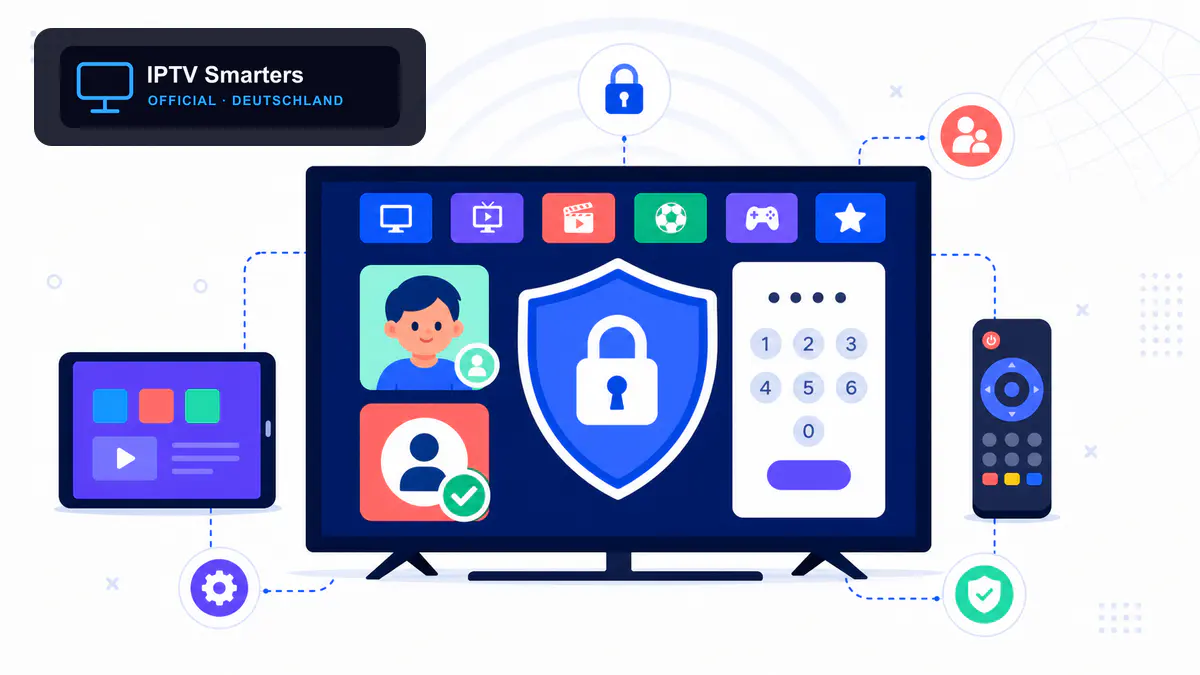
Eine IPTV Kindersicherung verhindert, dass Kinder ungeeignete Live-Kanäle, Filme oder Serien ohne Freigabe öffnen. Wirksam wird sie erst durch drei Ebenen: eine PIN in der Player-App, ein geschütztes Benutzerprofil und die Jugendschutzfunktionen des Geräts. Dieser Elternratgeber zeigt die Einrichtung ohne komplizierte Technik.
Öffnen Sie IPTV Smarters pro auf dem Gerät, das Ihre Familie tatsächlich nutzt. Legen Sie die Regeln nicht nur am Smartphone fest, wenn die Wiedergabe später am Fernseher erfolgt. Prüfen Sie jede Änderung direkt mit einem gesperrten Inhalt.
Warum eine IPTV Kindersicherung wichtig ist
Große Sender- und Mediathekenlisten enthalten Inhalte für unterschiedliche Altersgruppen. Eine reine Favoritenliste ist kein Schutz, denn andere Kategorien bleiben weiterhin erreichbar. Die IPTV Kindersicherung setzt eine bewusste Freigabe voraus und reduziert versehentliche Zugriffe.
Sie ersetzt keine gemeinsame Medienregel. Sinnvoll ist eine Kombination aus technischer Sperre, altersgerechten Profilen und klaren Zeiten. Hilfreiche allgemeine Empfehlungen zur Medienerziehung bietet die Initiative SCHAU HIN!.
Vorbereitung: drei Entscheidungen vor der Einrichtung
- Welche Inhalte? Definieren Sie Kategorien und einzelne Kanäle, die eine PIN verlangen sollen.
- Welches Gerät? Notieren Sie Fernseher, Streaming-Sticks, Tablets und Smartphones mit Zugang.
- Wer kennt die PIN? Beschränken Sie den Code auf verantwortliche Erwachsene.
Verwenden Sie nicht dieselbe PIN wie für das Geräte-Passwort, die Bankkarte oder die SIM. Eine separate Medien-PIN begrenzt den Schaden, falls der Code beobachtet wird.
IPTV Kindersicherung in 9 Schritten einrichten
- App vollständig aktualisieren: Installieren Sie die aktuelle Version aus der offiziellen Quelle des Geräts.
- Profil auswählen: Öffnen Sie das Profil, das am Familienfernseher genutzt wird.
- Einstellungen öffnen: Suchen Sie nach „Parental Control“, „Kindersicherung“ oder einem Schloss-Symbol.
- Neue PIN vergeben: Wählen Sie einen nicht offensichtlichen Code und bestätigen Sie ihn.
- Erwachsenen-Kategorien sperren: Aktivieren Sie die PIN-Abfrage für entsprechende Live-TV- und VOD-Bereiche.
- Einzelne Kanäle prüfen: Sperren Sie bei Bedarf zusätzliche Sender, die außerhalb klarer Kategorien liegen.
- Einstellungsmenü schützen: Verhindern Sie, dass Profile oder Sperren ohne PIN verändert werden.
- App neu starten: Schließen Sie den Player vollständig und öffnen Sie ihn erneut.
- Test durchführen: Öffnen Sie einen gesperrten und einen erlaubten Inhalt und kontrollieren Sie beide Ergebnisse.
Menünamen unterscheiden sich je nach Version und Gerät. Entscheidend ist das Prinzip: Die App muss vor der Wiedergabe und vor Änderungen an den Schutzregeln nach der PIN fragen.
Geräteschutz als zweite Ebene
| Plattform | Zusätzlicher Schutz | Wofür sinnvoll? |
|---|---|---|
| Android TV / Google TV | Eingeschränktes Profil oder Kinderprofil | App-Auswahl und Nutzungsbereich begrenzen |
| Fire TV | Amazon-Kindersicherung und Kauf-PIN | Apps, Käufe und Inhalte schützen |
| Apple TV | Beschränkungen und Bildschirmzeit | Altersfreigaben und Käufe steuern |
| Samsung / LG TV | Sender- und App-Sperren | Zugriff auf dem Familienfernseher begrenzen |
| Smartphone / Tablet | Familienfreigabe oder Family Link | Installation und Nutzungszeit regeln |
Gerätefunktionen unterscheiden sich nach Modell. Nutzen Sie die offizielle Hilfe von Google Families, Apple oder dem Gerätehersteller, statt versteckte Systemmenüs zu verändern.
Sichere PIN-Regeln für die IPTV Kindersicherung
- Keine Geburtstage, Hausnummern oder wiederholte Ziffern verwenden.
- Den Code nicht auf einen Zettel neben die Fernbedienung schreiben.
- Bei beobachteter Eingabe sofort ändern.
- Die PIN in einem seriösen Passwortmanager oder an einem sicheren Ort dokumentieren.
- Nach Gerätewechsel prüfen, ob die Sperre übernommen wurde.
Setzen Sie nicht sofort die komplette App zurück. Prüfen Sie zunächst die Wiederherstellungsoptionen und sichern Sie Zugangsdaten. Ein Löschen der App-Daten kann Profile und Favoriten entfernen.
Ein geschütztes Profil schafft klare Grenzen
Kombinieren Sie App-PIN, Geräteschutz und gemeinsame Familienregeln für einen verlässlichen Alltag.
Installation prüfenSo testen Sie die Schutzfunktion vollständig
- Öffnen Sie einen gesperrten Live-Kanal.
- Öffnen Sie einen gesperrten Film aus der Mediathek.
- Versuchen Sie, die Sperre ohne PIN auszuschalten.
- Starten Sie Gerät und App neu und wiederholen Sie den Test.
- Prüfen Sie ein zweites Familiengerät separat.
Nur ein erfolgreicher Test auf jedem verwendeten Gerät ist ein verlässlicher Nachweis. Synchronisierte Profile können Einstellungen übernehmen, müssen es aber nicht.
7 häufige Fehler bei der IPTV Kindersicherung
- Nur die Kategorie, aber nicht einzelne VOD-Inhalte sperren.
- Die Standard-PIN unverändert lassen.
- Kindern ein ungeschütztes Erwachsenenprofil überlassen.
- App-Käufe und Neuinstallationen nicht auf Geräteebene begrenzen.
- Den Schutz nach einem Update nicht erneut testen.
- Eine PIN wählen, die auf der Fernbedienung leicht beobachtet wird.
- Technische Sperren ohne verständliche Familienregeln einsetzen.
Für die allgemeine Einrichtung des Players finden Sie im IPTV-Smarters-Pro-Ratgeber weitere Geräteschritte.
Häufige Fragen zur IPTV Kindersicherung
Gilt die PIN auf allen Geräten?
Nicht automatisch. Prüfen Sie jedes Profil auf jedem Gerät, besonders wenn unterschiedliche Betriebssysteme verwendet werden.
Kann ich nur einzelne Kanäle sperren?
Je nach App-Version lassen sich Kategorien und einzelne Inhalte schützen. Testen Sie beide Bereiche nach der Einrichtung.
Was mache ich bei vergessener PIN?
Nutzen Sie die vorgesehene Wiederherstellung oder den Support. Sichern Sie Zugangsdaten, bevor Sie App-Daten löschen.
Reicht ein Kinderprofil am Fernseher?
Es ist eine gute zweite Ebene, ersetzt aber nicht zwingend die Sperre innerhalb des IPTV-Players.
Wie oft sollte ich den Schutz prüfen?
Nach App- und Systemupdates, nach Gerätewechseln und regelmäßig im Familienalltag.
Ein praktischer Medienplan für die Familie
Technische Sperren funktionieren am besten, wenn alle verstehen, wofür sie gelten. Vereinbaren Sie gemeinsam, welche Inhalte frei zugänglich sind, wann eine erwachsene Person freigibt und wie lange geschaut wird. Schreiben Sie diese Regeln kurz und verständlich auf. Das reduziert Konflikte und verhindert, dass die PIN zum einzigen Thema wird.
Berücksichtigen Sie das Alter und die Selbstständigkeit des Kindes. Jüngere Kinder profitieren von wenigen geprüften Favoriten und einem stark begrenzten Profil. Ältere Kinder können schrittweise mehr Verantwortung erhalten, solange Einstellungen und Käufe geschützt bleiben. Überprüfen Sie die Regeln in regelmäßigen Abständen.
Notfall- und Ausnahmeregeln
Legen Sie fest, wer die PIN ändern darf und wo sie sicher dokumentiert ist. Falls eine betreuende Person zeitweise Zugang benötigt, geben Sie den Code nicht dauerhaft weiter. Ändern Sie ihn danach oder erstellen Sie ein separates Profil. Vermeiden Sie spontane Ausnahmen, bei denen die Sperre vollständig ausgeschaltet und später vergessen wird.
Schutz nach Updates und Gerätewechsel warten
App-Updates können Menüs umbenennen oder Einstellungen zurücksetzen. Prüfen Sie nach größeren Aktualisierungen mindestens einen Live-Kanal, einen Film und das Einstellungsmenü. Bei einem neuen Fernseher oder Streaming-Stick beginnt die Prüfung von vorn: Ein synchronisiertes Konto garantiert nicht, dass jede lokale Gerätesperre übernommen wurde.
- Altes Gerät vor Weitergabe abmelden und zurücksetzen.
- Neues Gerät mit einem geschützten Profil starten.
- Käufe auf Systemebene sperren.
- PIN-Abfrage nach Neustart testen.
- Favoriten und erlaubte Kategorien gemeinsam prüfen.
- Nach drei Monaten einen kurzen Familien-Check einplanen.
Weiterführende Anleitungen für Familiengeräte
Wenn die Schutzfunktion auf mehreren Geräten eingerichtet werden soll, helfen die Anleitungen für IPTV Smarters Pro auf Samsung und IPTV auf dem Fire TV Stick. Zusammen mit dem bereits verlinkten allgemeinen Ratgeber stehen damit drei kontextuelle Anleitungen für Einrichtung, Geräteschutz und Kontrolle zur Verfügung.
Fazit: IPTV Kindersicherung wirksam statt nur sichtbar
Eine gute IPTV Kindersicherung besteht aus einer eigenen App-PIN, gesperrten Kategorien und Inhalten, einem geschützten Einstellungsmenü und zusätzlichen Gerätekontrollen. Testen Sie die Regeln nach jedem Update und auf jedem Gerät. Technik und klare Absprachen ergänzen sich dabei besser als jede einzelne Maßnahme.