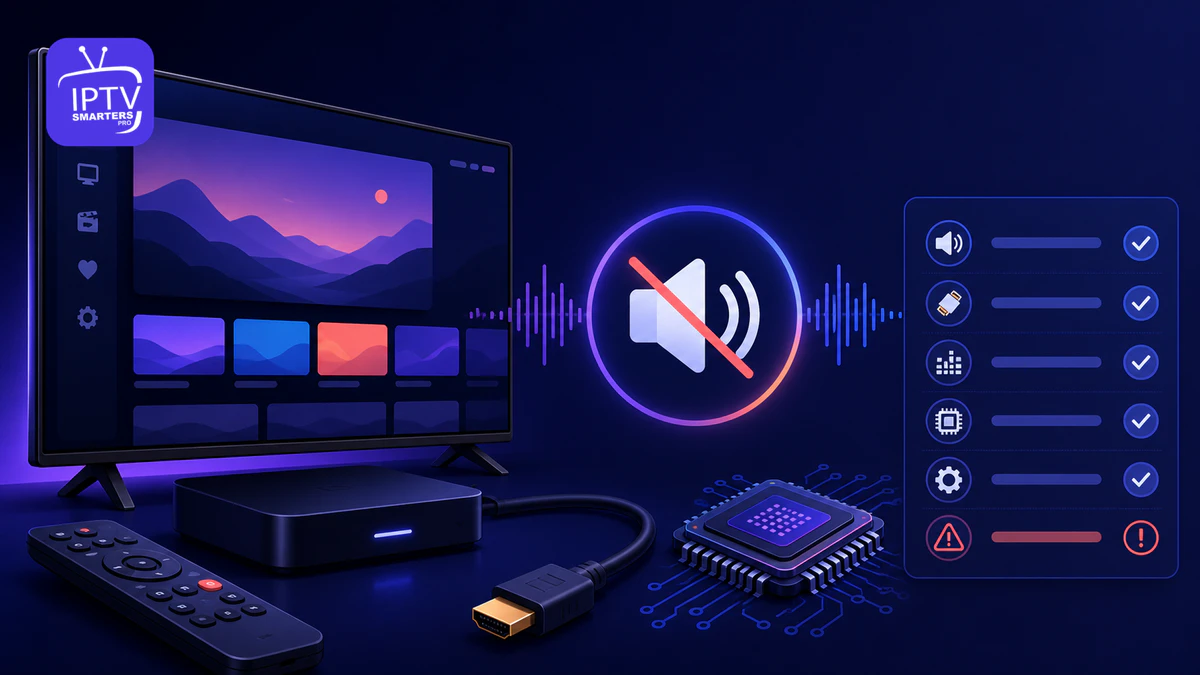
IPTV Smarters Pro kein Ton ist kein einzelner Fehler, sondern ein Symptom entlang einer ganzen Audiokette: Der Stream liefert eine Tonspur, der Player wählt und decodiert sie, das Betriebssystem mischt das Signal, HDMI transportiert es und Fernseher oder Soundanlage geben es aus. Deshalb hilft es wenig, gleichzeitig Lautstärke, Codec, Kabel und App-Daten zu verändern. Eine saubere Diagnose beginnt mit einem Vergleich und ändert danach immer nur eine Ebene.
Prüfen Sie zuerst, ob nur ein Inhalt, nur IPTV Smarters Pro, nur ein Gerät oder jede Wiedergabe im Haushalt stumm ist. Menübezeichnungen unterscheiden sich nach Android TV, Fire TV, TV-Box, Smartphone und App-Version. Nutzen Sie nur sichtbar vorhandene Optionen und notieren Sie den Ausgangswert. Löschen Sie keine Profile, bevor harmlose Tests abgeschlossen sind.
Verwenden Sie ausschließlich rechtmäßig bereitgestellte Inhalte. Teilen Sie bei einer Support-Anfrage weder Zugangsdaten noch private Server-Adressen. Gerät, Systemversion, App-Version, Anschlussweg und ein anonymisiertes Fehlerbeispiel reichen für eine belastbare Diagnose.
IPTV Smarters Pro kein Ton: das Fehlerbild einordnen
| Beobachtung | Wahrscheinlicher Bereich | Erster Test |
|---|---|---|
| Nur ein Inhalt stumm | Tonspur oder Quelle | Zweiten Inhalt öffnen |
| Bild läuft, jede Wiedergabe in der App stumm | Player, Decoder, App-Lautstärke | Tonspur und Decoder prüfen |
| Alle Apps auf einem Gerät stumm | System, HDMI oder Ausgang | Systemton und andere App testen |
| TV-Lautsprecher funktionieren, Soundbar nicht | ARC/eARC, Format oder Eingang | Vorübergehend PCM wählen |
| Ton nur bei einzelnen Formaten fehlt | Codec-Kompatibilität | Internen und externen Player vergleichen |
| Ton kommt verspätet zurück | Handshake oder Decoder | Wiedergabe neu starten |
Digitale Medien bestehen aus Container, Video- und Audiospuren. Der MDN-Leitfaden zu Audio-Codecs ↗ zeigt, dass AAC, MP3, Opus und weitere Formate unterschiedliche Container und Decoder voraussetzen. Ein sichtbares Bild beweist daher nicht, dass das Gerät auch die enthaltene Audiospur decodieren kann.
Der Vier-Wege-Vergleich ohne Datenverlust
- Betroffenen Inhalt auf dem aktuellen Gerät starten.
- Einen zweiten Inhalt derselben Zugangsliste öffnen.
- Eine andere Video-App auf demselben Gerät testen.
- Den betroffenen Inhalt auf einem zweiten autorisierten Gerät vergleichen.
Nur ein Inhalt betroffen: Prüfen Sie dessen verfügbare Tonspuren und melden Sie die Quelle. Nur die App betroffen: Konzentrieren Sie sich auf Player, Cache und App-Einstellungen. Nur ein Gerät betroffen: Ausgang, HDMI und unterstützte Formate sind wahrscheinlicher. Alle Geräte betroffen: Zugang, Quelle oder Dienststatus prüfen, ohne lokale Einstellungen wahllos zu löschen.
Lautstärke und Stummschaltung an jeder Ebene prüfen
Eine TV-Box kann eine eigene Lautstärke besitzen, zusätzlich zu Fernseher, Soundbar oder AV-Receiver. Heben Sie die Stummschaltung an der Fernbedienung des aktiven Geräts auf und erhöhen Sie die Lautstärke schrittweise. Prüfen Sie, ob Kopfhörer, Bluetooth-Lautsprecher oder ein früher verbundenes Audiogerät noch als Ausgabe aktiv sind.
Starten Sie einen Systemton oder eine andere App. Fehlt auch dort der Ton, liegt der Schwerpunkt nicht bei IPTV Smarters Pro. Trennen Sie Bluetooth testweise und wählen Sie den Fernsehlautsprecher als einfache Referenz. Funktioniert diese direkte Ausgabe, fügen Sie Soundbar oder Receiver später wieder hinzu.
Die richtige Tonspur in der App auswählen
Manche Inhalte enthalten mehrere Sprachen, Kommentarspuren oder eine leere Standardspur. Öffnen Sie während der Wiedergabe das Menü für Audio, Sprache oder Tracks und wählen Sie eine andere vorhandene Spur. Warten Sie einige Sekunden, weil der Player den Decoder neu initialisieren kann.
Der Guide zu Untertiteln und Sprachauswahl erklärt die parallelen Menüs für Audio und Textspuren. Wählen Sie nicht automatisch die erste Abkürzung, sondern testen Sie die verständliche Sprache und danach die Originalspur. Speichern Sie eine Änderung erst, wenn mehrere Inhalte funktionieren.
Codec und Player kontrolliert vergleichen
Der interne Player kann Hardware- oder Softwaredecodierung anbieten. Wechseln Sie testweise genau eine Decoderoption und öffnen Sie denselben Inhalt erneut. Ein Softwaredecoder kann kompatibler sein, benötigt auf älterer Hardware aber mehr Rechenleistung. Ein Hardwaredecoder ist effizient, unterstützt jedoch nicht zwingend jedes Profil oder Mehrkanalformat.
Android beschreibt seine Medienarchitektur und aktualisierbare Codec-Komponenten in der offiziellen Media-Dokumentation ↗. Daraus folgt für die Praxis: Geräte können sich trotz gleicher App unterschiedlich verhalten. Stellen Sie einen erfolglosen Decoderwechsel zurück und dokumentieren Sie, welche Kombination Bild und Ton stabil wiedergibt.
PCM, Automatisch und Mehrkanal richtig testen
Wählen Sie am Ausgabegerät zunächst Automatisch. Bleibt die Soundanlage stumm, testen Sie vorübergehend PCM oder Stereo. PCM ist kein Qualitätsurteil, sondern eine einfache Vergleichseinstellung, die komplexe Weiterleitung von Mehrkanalformaten umgeht. Kommt damit Ton, prüfen Sie anschließend, welches Format Fernseher und Anlage gemeinsam unterstützen.
Aktivieren Sie Passthrough nur, wenn Receiver oder Soundbar das konkrete Signal decodieren können. Andernfalls sieht der Player eine erfolgreiche Ausgabe, während das Zielgerät stumm bleibt. Verändern Sie App-Ausgabe und Fernseherformat nicht gleichzeitig; sonst ist unklar, welcher Schritt geholfen hat.
HDMI, ARC und eARC vereinfachen
- Box direkt mit dem Fernseher verbinden und Zwischenadapter entfernen.
- Anderen HDMI-Eingang und ein bekannt funktionierendes Kabel testen.
- Soundbar am dafür beschrifteten ARC- oder eARC-Port anschließen.
- Am Fernseher die tatsächlich verwendete Audioausgabe wählen.
- Geräte vollständig ausschalten und in der Reihenfolge TV, Soundanlage, Box starten.
- Nach jedem Schritt denselben kurzen Inhalt abspielen.
Ein HDMI-Handshake kann nach Standby oder Quellenwechsel hängen. Ein vollständiger Neustart aller beteiligten Geräte setzt diese Aushandlung neu auf. Bleibt nur der Weg über Receiver oder Splitter stumm, prüfen Sie dessen Formatunterstützung und Firmware, nicht die Zugangsdaten.
Bluetooth und Kopfhörer als versteckte Ausgabe erkennen
Ein Smartphone oder TV-Gerät kann den Ton an zuletzt gekoppelte Kopfhörer senden, obwohl das Bild auf dem Fernseher läuft. Öffnen Sie die Schnelleinstellungen und kontrollieren Sie das aktive Ausgabesymbol. Schalten Sie Bluetooth kurz aus, wenn kein Zubehör benötigt wird.
Bei Bluetooth-Verbindungen können außerdem Verzögerung und Profilwechsel auftreten. Testen Sie zuerst den lokalen Lautsprecher. Wenn dieser zuverlässig funktioniert, koppeln Sie das Zubehör neu und prüfen Sie Reichweite sowie Akkustand.
App, Cache und System aktualisieren
Schließen Sie IPTV Smarters Pro vollständig und starten Sie das Gerät neu. Installieren Sie Updates ausschließlich aus der offiziellen Geräte- oder App-Boutique. Leeren Sie auf Android zunächst nur den Cache. Das Löschen aller App-Daten entfernt häufig Profile, Favoriten und lokale Einstellungen.
Eine Neuinstallation ist erst sinnvoll, wenn mehrere Inhalte nur in dieser App stumm bleiben und Tonspur, Decoder, Systemausgabe und HDMI bereits geprüft wurden. Sichern Sie vorher Konfigurationen. Die Installationsübersicht nach Gerät hilft, die korrekte Bezugsquelle zu verwenden.
Gerätetyp bei der Diagnose berücksichtigen
Auf einem Smartphone beginnt der Test mit Medienlautstärke, Bluetooth und der ausgewählten Tonspur. Bei einer TV-Box kommen HDMI-Format und Hardwaredecoder hinzu. Auf einem Smart-TV sind der aktive Lautsprecherausgang, ARC/eARC und herstellerspezifische Digitalaudio-Optionen entscheidend. Verwenden Sie deshalb keine Menüfolge, die für ein anderes Betriebssystem geschrieben wurde.
Notieren Sie vor jeder Änderung den vorhandenen Wert. Wenn eine Option wie Passthrough, externer Player oder Softwaredecoder auf Ihrem Gerät nicht sichtbar ist, überspringen Sie sie. Eine nicht vorhandene Einstellung lässt sich nicht durch die Installation eines zufälligen Zusatzprogramms ersetzen.
Erst die einfache Audiokette stabilisieren
Beginnen Sie mit Fernsehlautsprecher, Standardspur und automatischem Format. Ergänzen Sie Soundbar, Mehrkanal und Bluetooth erst danach.
Pakete entdeckenSichere Reparaturreihenfolge
- Stummschaltung und aktive Ausgabe prüfen.
- Zweiten Inhalt und andere App vergleichen.
- Andere Tonspur auswählen.
- Fernsehlautsprecher ohne Soundanlage testen.
- Decoder einmal wechseln und zurückstellen, falls wirkungslos.
- PCM als Kompatibilitätstest wählen.
- HDMI-Weg vereinfachen und Geräte neu starten.
- Cache und Updates prüfen.
- Erst zuletzt App-Daten löschen oder neu installieren.
Für eine breitere Diagnose führt der umfassende Guide IPTV Smarters Pro Fehler beheben Ton, Bild, Login, Netzwerk, App-Start und EPG als getrennte Ebenen zusammen.
Quelle oder Gerät zuverlässig unterscheiden
Wenn nur ein Inhalt stumm ist und derselbe Fehler auf einem zweiten Gerät auftritt, ist eine fehlende oder fehlerhafte Tonspur wahrscheinlicher als ein lokaler Defekt. Wenn mehrere Inhalte auf einem Gerät stumm sind, auf einem anderen aber Ton liefern, prüfen Sie Decoder und Ausgabe des ersten Geräts.
Die allgemeine Erklärung zum technischen IPTV-Stream ordnet Quelle, Übertragung und Player ein. Diese Trennung verhindert, dass lokale Zugangsdaten neu eingegeben werden, obwohl nur ein einzelner Inhalt keine kompatible Audiospur enthält.
Eine hilfreiche Support-Meldung erstellen
| Angabe | Beispiel ohne sensible Daten |
|---|---|
| Gerät | TV-Box oder Fernsehmodell |
| System und App | Versionsnummern |
| Umfang | Ein Inhalt, ganze App oder alle Apps |
| Tonspur | Standard oder alternative Sprache |
| Ausgabeweg | TV, ARC/eARC, Bluetooth |
| Ergebnis | PCM, anderer Decoder, zweites Gerät |
Notieren Sie Uhrzeit und Beobachtung, aber senden Sie keine Passwörter, vollständigen Adressen oder Playlist-Dateien. Eine kurze Kreuzprobe ist wertvoller als ein Foto sämtlicher Einstellungen.
Fazit: Ton vom Stream bis zum Lautsprecher verfolgen
Bei IPTV Smarters Pro kein Ton führt die zuverlässigste Lösung entlang der Audiokette: Inhalt vergleichen, richtige Tonspur wählen, Decoder testen, einfache Ausgabe herstellen und erst danach HDMI, Mehrkanal oder Bluetooth ergänzen. Cache-Löschung und Neuinstallation bleiben die letzten Schritte.
Auf IPTV Smarters pro finden Sie weitere gerätebezogene Anleitungen. Behalten Sie bei der aktuellen Diagnose immer nur eine Änderung gleichzeitig bei und dokumentieren Sie den ersten stabilen Zustand.
Häufige Fragen bei fehlendem Ton
Warum läuft das Bild, aber der Ton fehlt?+
Video- und Audiospur werden getrennt decodiert. Wählen Sie eine andere Tonspur, testen Sie den Decoder und vergleichen Sie PCM mit der automatischen Ausgabe.
Ist PCM schlechter als Automatisch?+
PCM ist zunächst ein Kompatibilitätstest. Funktioniert es, kann anschließend geprüft werden, welches Mehrkanalformat Fernseher und Soundanlage gemeinsam unterstützen.
Soll ich sofort die App neu installieren?+
Nein. Prüfen Sie Tonspur, Lautstärke, Ausgabe, Decoder, HDMI, Cache und Updates zuerst. Eine Neuinstallation kann Profile und Favoriten entfernen.
Warum hört man über den Fernseher Ton, über die Soundbar aber nicht?+
ARC/eARC, der gewählte Eingang oder ein nicht unterstütztes Format können betroffen sein. Testen Sie den korrekten Port und vorübergehend PCM.
Kann nur eine einzelne Sendung ohne Ton sein?+
Ja. Die konkrete Quelle kann eine leere oder inkompatible Audiospur enthalten. Vergleichen Sie einen zweiten Inhalt und dasselbe Beispiel auf einem zweiten Gerät.