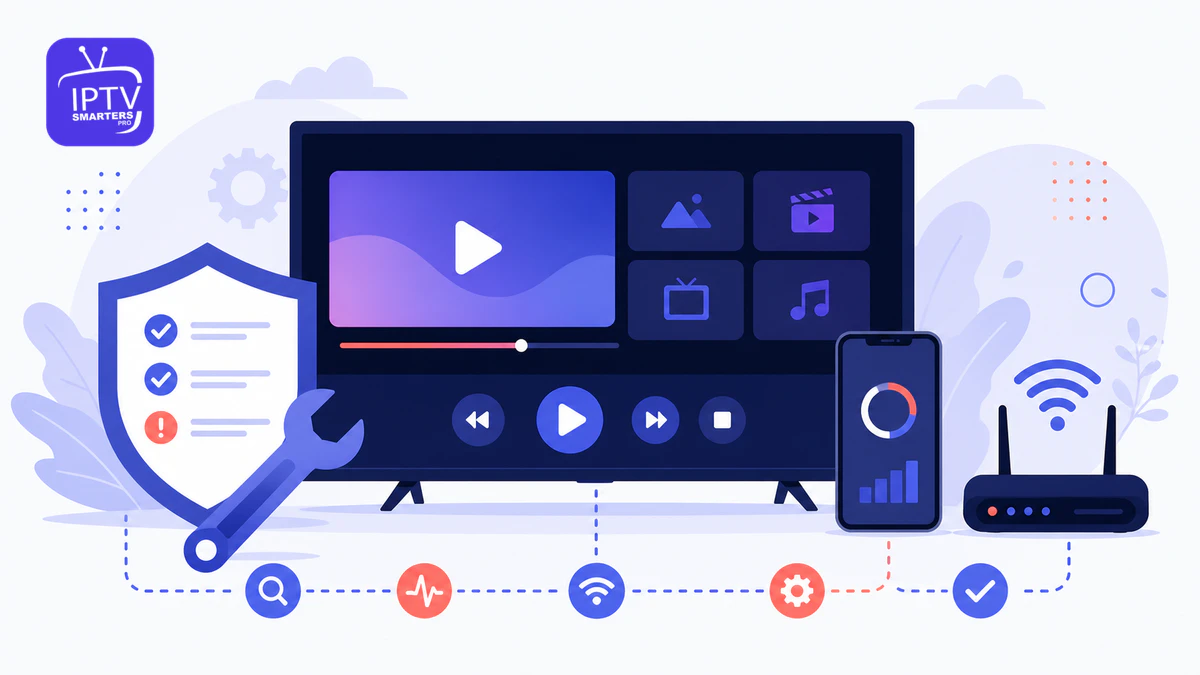
IPTV Smarters Pro Fehler beheben beginnt mit einer sauberen Diagnose, nicht mit dem sofortigen Löschen aller App-Daten. Derselbe sichtbare Fehler kann auf sehr unterschiedlichen Ebenen entstehen: Die App startet nicht, das Profil ist falsch geladen, der Server antwortet nicht, das Heimnetz verliert Pakete oder das Gerät kann den verwendeten Video-Codec nicht flüssig decodieren. Wer mehrere Einstellungen gleichzeitig verändert, beseitigt vielleicht kurzfristig das Symptom, weiß danach aber weder die Ursache noch den sicheren Rückweg.
Dieser Leitfaden ordnet die häufigsten Störungen nach ihrem Auftreten und führt Sie von risikoarmen Kontrollen zu gezielten Korrekturen. Sie lernen, App-, Konto-, Netzwerk-, Wiedergabe- und Datenprobleme auseinanderzuhalten, Beweise für jede Vermutung zu sammeln und nur den Bereich zu verändern, der tatsächlich betroffen ist. Die Menübezeichnungen können je nach Android TV, Fire TV, Smartphone, Smart-TV-System und App-Version abweichen. Deshalb stehen Beobachtung und Kontrolltest im Mittelpunkt.
Planen Sie für die erste Diagnose zehn ruhige Minuten ein. Notieren Sie Gerät, App-Version, Uhrzeit und genaue Fehlermeldung. Verwenden Sie ausschließlich eigene Medien oder einen rechtmäßig bereitgestellten Zugang. Zugangsdaten, Portal-Adressen und persönliche Informationen gehören niemals in Screenshots oder öffentliche Foren.
Der sichere 5-Minuten-Schnellcheck
- Prüfen Sie, ob nur IPTV Smarters Pro oder auch andere Apps betroffen sind.
- Testen Sie einen zweiten Inhalt und, wenn vorhanden, eine zweite Kategorie.
- Schließen Sie die App vollständig und starten Sie sie neu.
- Kontrollieren Sie Datum, Uhrzeit, Zeitzone und freien Speicher.
- Öffnen Sie eine normale Webseite auf demselben Gerät oder im selben Netzwerk.
- Notieren Sie den exakten Wortlaut und Zeitpunkt des Fehlers.
Dieser kurze Ablauf trennt lokale App-Probleme von Netzwerk- oder Inhaltsproblemen. Funktionieren andere Apps und Webseiten, liegt kein allgemeiner Internetausfall vor. Scheitert nur ein einzelner Stream, ist eine komplette Neuinstallation meist unverhältnismäßig. Scheitern alle Inhalte, aber die Oberfläche bleibt bedienbar, sollten Profil, Verbindung und Dienststatus geprüft werden.
Fehler nach Ebene einordnen
| Beobachtung | Wahrscheinliche Ebene | Erster Kontrolltest |
|---|---|---|
| App öffnet sich gar nicht | App-Dateien, Speicher, System | Andere App starten und Gerät neu starten |
| Anmeldung wird abgelehnt | Zugang, Server-Adresse, Kontostatus | Felder einzeln gegen Originalangaben prüfen |
| Listen laden, Wiedergabe nicht | Stream, Decoder, Netzqualität | Zweiten Inhalt und anderen Player testen |
| Bild fehlerhaft, Ton vorhanden | Codec, Hardwarebeschleunigung, HDMI | Auflösung oder Decoder wechseln |
| Nur EPG oder Cover fehlen | Metadaten, Cache, Zuordnung | Manuelle Aktualisierung und Zeitkontrolle |
| Alle Geräte gleichzeitig betroffen | Router, Internetanschluss, Dienst | Netzwerk und Dienst getrennt testen |
Die Übersicht ist keine automatische Diagnose. Sie legt nur die sinnvollste Reihenfolge fest. Ein einzelnes Symptom kann mehrere Ursachen haben; entscheidend ist, welche anderen Funktionen gleichzeitig noch arbeiten.
Vor jeder Änderung Beweise sichern
Fotografieren Sie den Bildschirm so, dass keine Benutzernamen, Kennwörter oder Server-Adressen sichtbar sind. Schreiben Sie auf, ob der Fehler beim Start, beim Laden des Profils, beim Öffnen einer Kategorie oder erst während der Wiedergabe erscheint. Halten Sie außerdem fest, ob er auf WLAN und Ethernet gleich auftritt. Diese Angaben sind wesentlich hilfreicher als die Aussage „Es geht nicht“.
Wenn Sie IPTV Smarters Pro Fehler beheben möchten, erstellen Sie außerdem eine kleine Ausgangsbasis: ein bekannter Live-Inhalt, ein VOD-Inhalt, ein EPG-Eintrag und ein zweites Gerät, sofern es Ihr Zugang erlaubt. Wiederholen Sie nach jeder Maßnahme exakt diese vier Kontrollen. So erkennen Sie auch Nebenwirkungen, etwa wenn das Bild wieder läuft, aber Favoriten oder Programmdaten fehlen.
App startet nicht oder schließt sich sofort
Beginnen Sie mit dem vollständigen Schließen und einem Neustart des Geräts. Prüfen Sie anschließend Updates für App und Betriebssystem. Google empfiehlt bei nicht reagierenden Android-Apps eine abgestufte Reihenfolge aus Neustart, Aktualisierung, erzwungenem Beenden, Cache-Kontrolle und erst später Neuinstallation. Die offizielle Android-Hilfe zu nicht funktionierenden Apps ↗ weist zudem darauf hin, dass das Löschen von App-Daten gespeicherte Einstellungen entfernen kann.
Leeren Sie deshalb zuerst nur den Cache, sofern Ihr Gerät diese getrennte Option anbietet. Der Cache enthält temporäre Dateien und wird neu aufgebaut. „Daten löschen“, „Speicherinhalt löschen“ oder eine Deinstallation kann dagegen Profile, Favoriten und lokale Einstellungen entfernen. Sichern Sie vorher, was sich sichern lässt. Die Anleitung zum Backup und zur Wiederherstellung hilft, den Rückweg vorzubereiten.
Auf iPhone und iPad empfiehlt Apple ebenfalls zunächst Schließen, Neustart und Updates; erst danach folgt Löschen und erneutes Laden, wobei lokal gespeicherte Daten verloren gehen können. Diese Reihenfolge beschreibt die Apple-Hilfe für Apps, die nicht öffnen oder unerwartet beendet werden ↗.
Login-Fehler systematisch prüfen
Eine abgelehnte Anmeldung bedeutet nicht automatisch, dass das Kennwort falsch ist. Prüfen Sie Profilname, Benutzername, Kennwort und vollständige Server-Adresse separat. Achten Sie auf führende oder nachgestellte Leerzeichen, vertauschte Zeichen, Groß- und Kleinschreibung sowie das Protokoll am Anfang der Adresse. Tippen Sie sensible Werte nicht in fremde Prüfseiten ein.
Erstellen Sie das Profil nur neu, wenn Sie die Originalangaben sicher vorliegen haben. Läuft derselbe Zugang auf einem zweiten autorisierten Gerät, liegt die Ursache eher in der lokalen Eingabe oder App. Scheitert er überall zur gleichen Zeit, prüfen Sie Kontostatus und Erreichbarkeit über den zuständigen Dienst. Ändern Sie nicht gleichzeitig Kennwort, Server und Netzwerk, sonst bleibt der entscheidende Unterschied unsichtbar.
Grundlagen zu Profilen, Zugangsformaten und der Rolle der Player-App finden Sie in den App-Grundlagen von IPTV Smarters Pro. Der separate Leitfaden zum Login geht anschließend tiefer auf typische Eingabe- und Serverfehler ein.
Netzwerkprobleme von Dienstproblemen trennen
Ein Speedtest allein reicht nicht. Streaming benötigt nicht nur eine hohe Spitzengeschwindigkeit, sondern eine gleichmäßige Verbindung mit wenigen Verlusten und stabiler Latenz. Testen Sie deshalb nacheinander: Webseite öffnen, anderen Streamingdienst starten, IPTV-Liste aktualisieren und denselben Inhalt über Ethernet oder ein näher gelegenes WLAN testen. Wenn nur das WLAN betroffen ist, ändern Sie zuerst Standort, Funkband oder Kabelverbindung statt App-Einstellungen.
Starten Sie Router und Wiedergabegerät kontrolliert neu. Ziehen Sie nicht wahllos alle Kabel, sondern beenden Sie die App, fahren Sie das Gerät herunter, starten Sie den Router und warten Sie auf eine vollständige Internetverbindung. Öffnen Sie danach genau denselben Testinhalt. Der Ratgeber zur Firewall- und Port-Konfiguration ist erst sinnvoll, wenn ein Filter oder eine Sicherheitsregel tatsächlich als Ursache erkennbar ist.
Bei zeitweisen Abbrüchen notieren Sie Uhrzeit, Verbindungsart und betroffene Geräte. Treten sie nur abends auf allen Geräten auf, ist ein lokaler App-Cache weniger wahrscheinlich als Netz- oder Dienstlast. Tritt der Fehler nur auf einem alten Fernseher auf, vergleichen Sie Decoder und Hardware.
Buffering, Ruckeln und lange Ladezeiten
Unterscheiden Sie zwischen wiederholtem Nachladen, gleichmäßig niedriger Bildrate und kurzen Standbildern beim Senderwechsel. Wiederholtes Nachladen weist häufig auf schwankende Datenzufuhr hin. Gleichmäßiges Ruckeln kann durch eine nicht passende Bildrate oder einen überforderten Decoder entstehen. Ein kurzes Standbild beim Umschalten kann hingegen normal sein, solange die Wiedergabe danach stabil bleibt.
- Schließen Sie parallele Downloads und zusätzliche Streams.
- Vergleichen Sie WLAN mit Ethernet.
- Testen Sie einen Inhalt mit niedrigerer Auflösung.
- Wechseln Sie nur versuchsweise den internen oder externen Player.
- Prüfen Sie freien Speicher und laufende Hintergrund-Apps.
- Setzen Sie eine geänderte Einstellung zurück, wenn sie nicht hilft.
Öffnen Sie die App nicht mehrfach hintereinander. Mehrere parallele Sitzungen können je nach Zugang zu Ablehnungen oder zusätzlicher Last führen. Beenden Sie die vorige Wiedergabe sauber und warten Sie kurz, bevor Sie erneut testen.
Schwarzer Bildschirm, Pixel und falsche Farben
Wenn Ton hörbar ist, aber das Bild schwarz bleibt, prüfen Sie zuerst einen zweiten Inhalt. Scheitert nur ein Format, ist eine Decoder- oder Codec-Inkompatibilität wahrscheinlicher als ein allgemeiner Ausfall. Wechseln Sie testweise zwischen Hardware- und Softwaredecoder, sofern die App diese Wahl ausdrücklich anbietet. Kehren Sie nach dem Test zur vorherigen Einstellung zurück, wenn keine Verbesserung eintritt.
Bei Pixelblöcken, grünen Flächen oder kurzen Streifen kontrollieren Sie außerdem HDMI-Kabel, Anschluss und Bildausgabe des Geräts. Testen Sie eine niedrigere Auflösung und deaktivieren Sie vorübergehend übermäßige Bildverbesserer des Fernsehers. Tritt der Fehler in jeder App auf, liegt er außerhalb von IPTV Smarters Pro. Tritt er nur bei einem einzelnen Stream auf, melden Sie das konkrete Beispiel ohne private Zugangsdaten.
Kein Ton, falsche Spur oder Asynchronität
Kontrollieren Sie Lautstärke und Stummschaltung auf App, Wiedergabegerät, Fernseher und externer Audioanlage. Wählen Sie eine verfügbare Tonspur neu aus und testen Sie die integrierten Lautsprecher des Fernsehers. Verschwindet die Verzögerung ohne Bluetooth, Soundbar oder Receiver, liegt die Ursache eher im Audio-Pfad als im Stream.
Ändern Sie Lip-Sync oder Audio-Delay nur nach einem klaren Test. Ein globaler Versatz kann einen einzelnen fehlerhaften Inhalt scheinbar korrigieren, verschiebt danach aber alle anderen. Prüfen Sie deshalb mindestens zwei Inhalte und eine andere App, bevor Sie dauerhaft korrigieren.
Senderlisten, VOD oder Kategorien fehlen
Aktualisieren Sie Profil und Listen vollständig und warten Sie, bis der Vorgang beendet ist. Vergleichen Sie die Anzahl sichtbarer Kategorien vor und nach dem Aktualisieren. Fehlende einzelne Einträge deuten eher auf Quelle oder Zuordnung; eine komplett leere Oberfläche kann auf Anmeldung, Kontostatus oder Netzwerk hinweisen.
Legen Sie nicht sofort ein zweites gleiches Profil an. Doppelte Profile erschweren die Diagnose und können unterschiedliche Cache-Stände zeigen. Prüfen Sie stattdessen, ob Sie im richtigen Profil sind, und dokumentieren Sie den letzten erfolgreichen Zeitpunkt.
EPG leer, veraltet oder zeitlich verschoben
Prüfen Sie automatische Uhrzeit, Zeitzone und Sommerzeit des Geräts. Ist das gesamte Raster exakt um eine Stunde verschoben, liegt der Verdacht eher bei Zeitzone oder Offset. Fehlt nur ein Sender, ist die Zuordnung wahrscheinlicher. Aktualisieren Sie EPG und Senderliste getrennt, damit Sie erkennen, welcher Schritt eine Veränderung auslöst.
Beschreibungen, Logos und Programmdaten sind Metadaten. Ihre Störung beweist nicht, dass der Videostream selbst defekt ist. Umgekehrt kann ein korrektes EPG erscheinen, obwohl die Wiedergabe scheitert. Halten Sie beide Ebenen getrennt.
Updates ohne Datenverlust durchführen
Notieren Sie vor einem Update die aktuelle Version und sichern Sie Profileinstellungen, sofern die Plattform dies erlaubt. Lesen Sie die Änderungsbeschreibung und installieren Sie nur aus der offiziellen Quelle für Ihr Gerät. Die Anleitung IPTV Smarters Pro ohne Datenverlust aktualisieren beschreibt die Reihenfolge von Sicherung, Update und Kontrolltest.
Nach dem Update starten Sie Gerät und App neu. Testen Sie zuerst das bestehende Profil, bevor Sie Daten löschen oder neu anlegen. Eine neue Version kann Menüs verschieben; sie ändert nicht automatisch Ihre Zugangsart. Wenn ein Fehler unmittelbar nach dem Update beginnt, notieren Sie alte und neue Versionsnummer.
Sicherheit während der Fehlersuche
Geben Sie Kennwörter nicht an unbekannte Personen weiter und veröffentlichen Sie keine Portal-URL. Das Bundesamt für Sicherheit in der Informationstechnik empfiehlt unterschiedliche starke Kennwörter, aktuelle Systeme und – wenn verfügbar – einen zweiten Faktor. Die BSI-Basistipps zur IT-Sicherheit ↗ erläutern außerdem den Nutzen eines Passwortmanagers.
Installieren Sie keine unbekannte App-Datei, nur weil sie eine schnelle Reparatur verspricht. Vergleichen Sie Quelle, Herausgeber und Berechtigungen. Eine vollständige saubere Installation auf dem jeweiligen Gerät ist der letzte kontrollierte Schritt, nicht der erste.
Erst Ursache klären, dann neu einrichten
Wenn Profil, Gerät und Verbindung geprüft sind, wählen Sie eine passende, rechtmäßige Konfiguration und testen Sie sie mit einem kleinen Kontrollset.
Pakete entdeckenEntscheidungsbaum für eine schnelle Diagnose
1. Öffnet die App?
Nein: Neustart, Speicher, Update und Cache prüfen. Ja: zum Profiltest wechseln.
2. Lädt das Profil?
Nein: Eingaben, Erreichbarkeit und Kontostatus prüfen. Ja: zwei unterschiedliche Inhalte testen.
3. Scheitern alle Inhalte?
Ja: Netzwerk, Sitzung, Decoder und Dienststatus vergleichen. Nein: betroffenes Format oder konkrete Quelle dokumentieren.
4. Ist nur Bild oder Ton betroffen?
Bild: Decoder, Auflösung und HDMI-Pfad testen. Ton: Spur, Ausgabegerät und Audioverzögerung prüfen.
5. Fehlen nur Metadaten?
EPG, Logos und Kategorien getrennt aktualisieren; Gerätezeit und Zuordnung kontrollieren.
Ein nützliches Fehlerprotokoll führen
| Feld | Beispiel ohne sensible Daten |
|---|---|
| Zeitpunkt | 29.08., 20:15 Uhr |
| Gerät und System | TV-Box, aktuelle Systemversion |
| App-Version | Versionsnummer aus Info-Menü |
| Netz | Ethernet oder 5-GHz-WLAN |
| Symptom | Liste lädt, Wiedergabe bleibt schwarz |
| Vergleich | Zweiter Inhalt funktioniert |
| Letzte Änderung | App-Update am Vortag |
Ein solches Protokoll beschleunigt jede gezielte Hilfe. Es zeigt, was bereits ausgeschlossen wurde, und verhindert, dass dieselben Schritte wiederholt werden. Entfernen Sie vor dem Weitergeben alle Kennungen, URLs und persönlichen Angaben.
Wann Zurücksetzen oder Neuinstallation sinnvoll sind
Eine Neuinstallation ist angemessen, wenn die App nach Neustart, Update, Speicherprüfung und Cache-Kontrolle weiterhin nicht öffnet oder wenn beschädigte lokale Daten sehr wahrscheinlich sind. Sichern Sie vorher Profile und Einstellungen. Entfernen Sie die App, starten Sie das Gerät neu und laden Sie sie nur aus der vertrauenswürdigen Quelle für die Plattform.
Nach der Neuinstallation richten Sie zunächst ein einziges Profil ein. Testen Sie Live, VOD, EPG und Favoriten, bevor Sie weitere Anpassungen vornehmen. Importieren Sie nur bekannte saubere Sicherungen. Wenn derselbe Fehler sofort wieder auftritt, liefert die Neuinstallation selbst einen wichtigen Hinweis: Die Ursache liegt wahrscheinlich nicht in alten lokalen Dateien.
Vertiefende Funktionskontrolle
Manche vermeintlichen Fehler sind Missverständnisse über die verfügbare Funktion auf einem bestimmten Gerät. Der Überblick zu den Funktionen von IPTV Smarters Pro hilft, Aufnahme, Timeshift, EPG, Favoriten und Mehrfachansicht realistisch einzuordnen. Eine Funktion kann je nach Plattform, Version, Rechteumfang oder Quelle unterschiedlich verfügbar sein.
Wer sich an den hier beschriebenen Ablauf hält, kann IPTV Smarters Pro Fehler beheben, ohne unnötig Profile zu verlieren oder neue Störungen einzubauen. Entscheidend ist nicht die Zahl ausprobierter Tipps, sondern die Qualität jedes Vergleichs: ein Symptom, eine Hypothese, eine Änderung und ein klarer Kontrolltest.
Wann gezielte Fachhilfe nötig ist
Beenden Sie eigene Eingriffe, wenn das Gerät ungewöhnlich heiß wird, sich selbst neu startet, der Speicher Fehler meldet oder das Bild bereits im Systemmenü ausfällt. Solche Symptome liegen außerhalb einer einzelnen Player-App. Sichern Sie persönliche Daten und wenden Sie sich an den Gerätehersteller oder eine qualifizierte Werkstatt. Öffnen Sie weder Netzteile noch versiegelte Geräte.
Ist nur der Zugang betroffen, wenden Sie sich an den zuständigen Dienst und nennen Sie Zeitpunkt, App-Version sowie anonymisierte Meldung. Ist nur ein bestimmtes Gerät betroffen, hilft dessen Hersteller mit Angaben zu System, Decoder und unterstützten Formaten. Tritt ein reproduzierbarer App-Absturz nach einem Update auf, melden Sie genaue Schritte vom Start bis zum Absturz. Je kleiner und eindeutiger die Wiederholung, desto eher lässt sie sich prüfen.
Eine gute Anfrage enthält das Ziel, den aktuellen Zustand und bereits getestete Schritte. Schreiben Sie zum Beispiel: „Die App öffnet, das Profil lädt, aber zwei getestete Videos bleiben auf dieser Box schwarz; dieselben Inhalte laufen auf dem Smartphone. Neustart, Ethernet und Softwaredecoder wurden einzeln geprüft.“ Diese Beschreibung grenzt die Ursache ein, ohne sensible Daten preiszugeben.
Nach der Reparatur Stabilität beobachten
Ein einmaliger erfolgreicher Start reicht nicht. Nutzen Sie die App zunächst mit Standarddecoder, einem einzelnen Stream und einfacher Netzwerkverbindung. Öffnen und schließen Sie sie zweimal, wechseln Sie zwischen zwei Inhalten und prüfen Sie EPG sowie Favoriten. Beobachten Sie danach mindestens einen längeren Wiedergabeabschnitt, bevor Sie Zusatzfunktionen aktivieren.
Übernehmen Sie nur Änderungen, deren Wirkung nachvollziehbar war. Wenn ein anderer DNS-Server, eine neue Puffergröße oder ein Decoderwechsel keinen klaren Vorteil brachte, kehren Sie zur dokumentierten Ausgangseinstellung zurück. Eine schlanke, bekannte Konfiguration ist langfristig leichter zu pflegen als eine Sammlung unklarer „Optimierungen“.
Fazit: methodisch statt hektisch reparieren
Beginnen Sie mit Beobachtung und risikoarmen Schritten. Trennen Sie App, Zugang, Netzwerk, Decoder und Metadaten. Sichern Sie Einstellungen, bevor Daten gelöscht werden, und testen Sie nach jeder Maßnahme denselben Inhalt. So bleibt die Diagnose nachvollziehbar und eine funktionierende Konfiguration lässt sich wiederherstellen.
Die Startseite von IPTV Smarters pro ist erst dann der passende nächste Schritt, wenn Sie Gerät, Zugangsart und rechtmäßige Quelle grundsätzlich geklärt haben. Für einen konkreten Fehler bleiben das Protokoll und der jeweils passende Spezialleitfaden die bessere Grundlage.
Häufige Fragen zur Fehlerbehebung
Sollte ich sofort alle App-Daten löschen?+
Nein. Schließen Sie die App, starten Sie das Gerät neu, prüfen Sie Updates und leeren Sie höchstens zuerst den Cache. Das Löschen von Daten kann Profile, Favoriten und Einstellungen entfernen.
Warum funktioniert ein Inhalt, ein anderer aber nicht?+
Dann sind App und Grundverbindung grundsätzlich funktionsfähig. Prüfen Sie Format, Auflösung, Tonspur, konkrete Quelle und Decoder des betroffenen Inhalts, statt die gesamte App zurückzusetzen.
Ist ein hoher Speedtest automatisch ausreichend?+
Nein. Streaming reagiert auch auf Schwankungen, Paketverluste und überlastete WLAN-Verbindungen. Ein Vergleich mit Ethernet und einem zweiten Dienst ist aussagekräftiger.
Wann ist eine Neuinstallation sinnvoll?+
Erst nach Neustart, Update, Speicher- und Cache-Prüfung oder bei wahrscheinlicher Beschädigung lokaler Dateien. Sichern Sie vorher alle wiederherstellbaren Einstellungen.
Welche Angaben helfen bei einer gezielten Diagnose?+
Gerät, System- und App-Version, genauer Fehlerzeitpunkt, Wortlaut der Meldung, Netzwerkart, Vergleich mit einem zweiten Inhalt und die letzte Änderung. Kennwörter und private URLs gehören nicht dazu.