IPTV Smarters Pro Backup ist 2026 vor allem ein gut dokumentierter Wiederherstellungsplan. Nicht jede App-Version und nicht jedes Betriebssystem bietet einen vollständigen Export von Profilen, Favoriten, EPG und Player-Einstellungen. Mit der folgenden Methode sichern Sie deshalb das, was sich zuverlässig bewahren lässt, testen die Wiederherstellung und vermeiden, dass ein Gerätewechsel zur hektischen Neueinrichtung wird.
Die Ausgangsbasis ist eine sauber eingerichtete App. Falls Login, EPG oder Player noch nicht stabil funktionieren, arbeiten Sie zuerst den Pillar-Guide zur IPTV Smarters Pro Ersteinrichtung 2026 durch. Auf IPTV Smarters pro finden Sie außerdem die zentrale Geräte- und Angebotsübersicht.
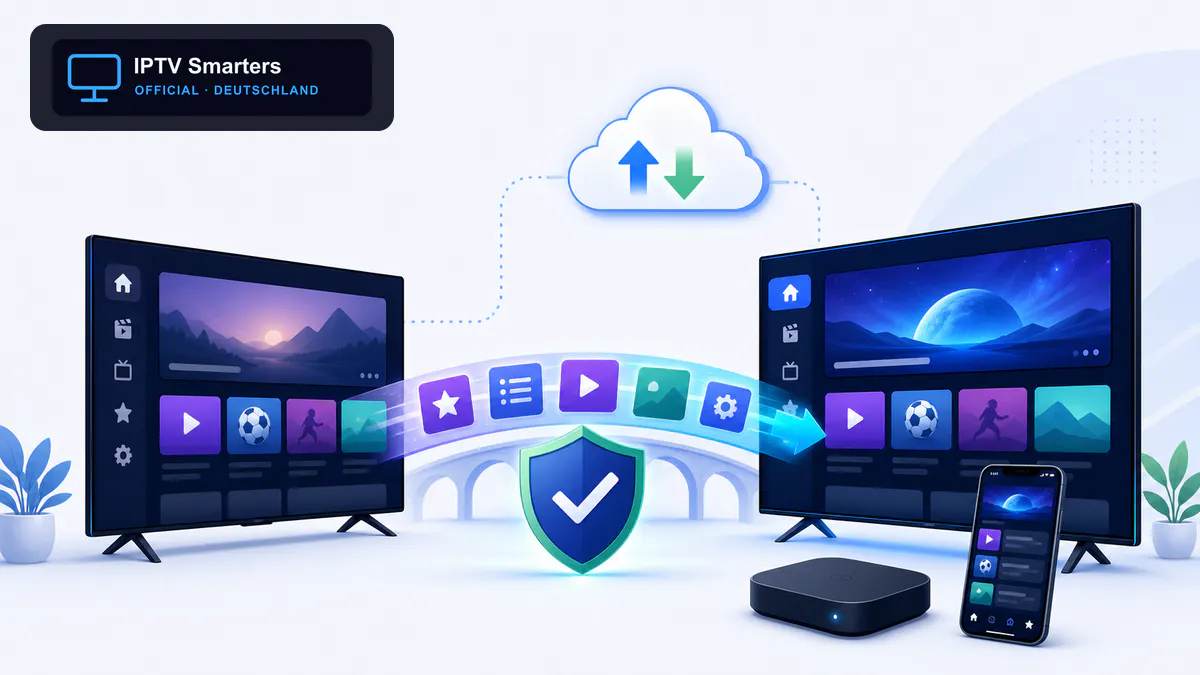
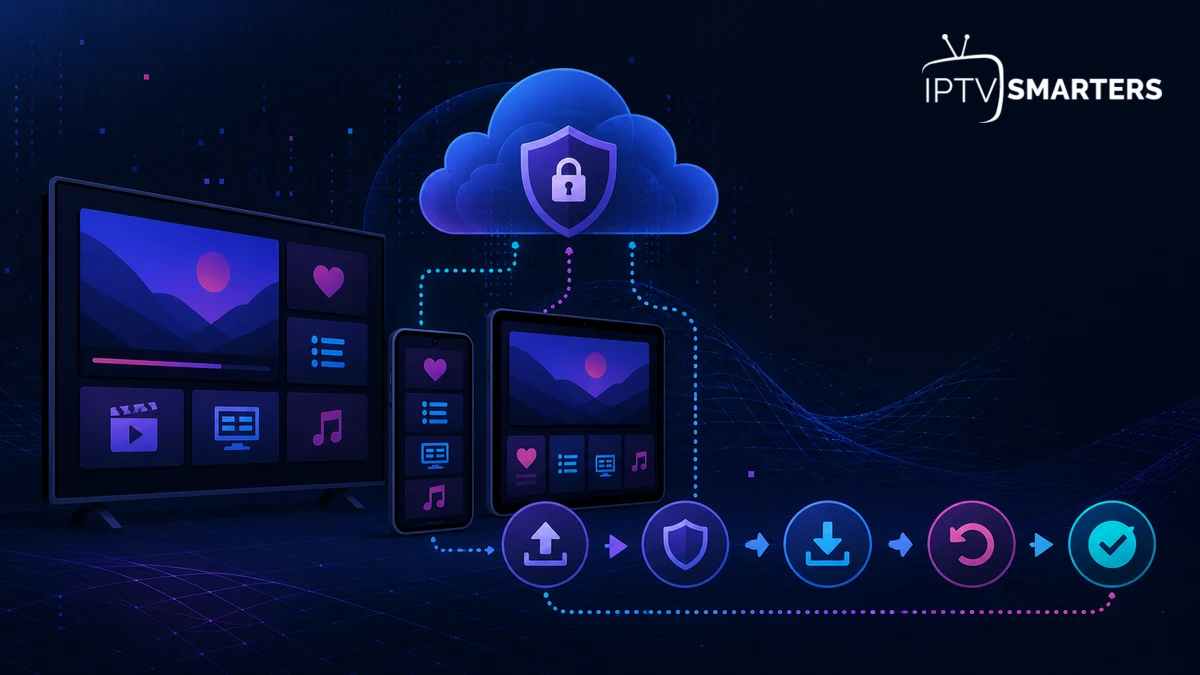
Ein Cloud-Backup, ein Geräteumzug und ein App-Export sind drei verschiedene Funktionen. Prüfen Sie nach jeder Wiederherstellung, welche Daten wirklich zurückgekehrt sind, statt sich auf die Anzeige „Backup abgeschlossen“ zu verlassen.
Was gehört in ein IPTV Smarters Pro Backup?
Erstellen Sie zuerst ein Inventar. Dazu gehören App-Name und Version, Gerät und Betriebssystem, sichtbarer Profilname, verwendete Login-Methode, Serveradresse ohne Passwort, EPG-Zeitzone, bevorzugte Sprache, Decoder, Bildanpassung, Favoriten und Kinderschutz. Notieren Sie außerdem, wie viele parallele Verbindungen Ihr berechtigter Dienst erlaubt.
Sensible Werte – Benutzername, Passwort, vollständige Playlist-URL und PIN – gehören in einen verschlüsselten Passwortmanager oder eine getrennt verwahrte, geschützte Notiz. Eine M3U-URL kann bereits alle Zugangsinformationen enthalten. Behandeln Sie sie deshalb wie ein Passwort.
- Dokumentation: Gerät, Version, Profil, Quelle und Sonder-Einstellungen.
- Zugang: separat geschützt, niemals im Klartext-Screenshot.
- Favoriten: Export, falls vorhanden; sonst kurze Liste oder geschwärzte Screenshots.
- EPG: Zeitzone, Offset und Aktualisierungsintervall.
- Wiederherstellung: getestete Reihenfolge und verantwortliche Person.
Grenzen von App- und System-Backups verstehen
Ein Betriebssystem kann die App erneut installieren, ohne alle lokalen Einstellungen wiederherzustellen. Google nennt bei Android ausdrücklich, dass Apps und bestimmte App-Daten übertragen werden, Daten von Apps ohne Android-Backup-Unterstützung jedoch nicht kopiert werden. Auch eine erfolgreiche Geräteübertragung ist daher kein Beweis für vollständige Favoriten oder EPG-Daten.
Apple kann Apps, Einstellungen und viele Daten aus einem Geräte-Backup wiederherstellen. Der offizielle Support weist zugleich darauf hin, dass bei Drittanbieter-Apps Informationen fehlen oder erneut vom Anbieter geladen werden können. Bei Smart-TVs und Streaming-Sticks hängt der Umfang zusätzlich vom Hersteller, Konto, Modell und App-Build ab.
Wenn Ihre App-Version einen sichtbaren Export- oder Backup-Befehl anbietet, verwenden Sie ihn nur nach Prüfung von Dateiname, Ziel und Schutz. Kopieren Sie eine Exportdatei nicht unverschlüsselt in einen öffentlichen Freigabeordner. Gibt es keinen Export, ist die manuelle Dokumentation die verlässlichste gemeinsame Basis.
Die 5-Minuten-Backup-Routine
- Öffnen Sie die App-Informationen und notieren Sie Version und Betriebssystem.
- Schreiben Sie Profilname, Login-Methode und Serverdomain auf; das Passwort bleibt im Passwortmanager.
- Fotografieren oder notieren Sie nur die Favoritennamen, ohne Zugangsdaten oder private URLs.
- Dokumentieren Sie EPG-Zeitzone, Player und jede Einstellung, die vom Standard abweicht.
- Speichern Sie die Notiz an zwei geschützten Orten und versehen Sie sie mit Datum.
Das Bundesamt für Sicherheit in der Informationstechnik empfiehlt regelmäßige Backups, geeignete Speichermedien und gelegentliche Lesbarkeitstests. Übertragen auf einen Player bedeutet das: Dokumentation aktuell halten und die Rückkehr auf einem zweiten oder zurückgesetzten Testprofil praktisch prüfen.
Android TV, Google TV und Smartphone sichern
Aktivieren Sie das Geräte-Backup im Google-Konto, wenn es zu Ihrem Datenschutzmodell passt. Öffnen Sie Einstellungen, Google beziehungsweise System und anschließend Backup; die Bezeichnungen variieren je nach Hersteller. Prüfen Sie das Datum der letzten Sicherung. Ein „Jetzt sichern“ schützt nicht garantiert jede App-Einstellung.
Notieren Sie vor einer Deinstallation alle lokalen Werte. „Cache leeren“ entfernt meist temporäre Daten; „Speicher/Daten löschen“ setzt eine App dagegen häufig zurück. Berühren Sie diesen zweiten Befehl erst, wenn Dokumentation und Zugangsdaten vollständig sind.
Beim Gerätewechsel ist eine Kabel- oder WLAN-Übertragung bequem. Öffnen Sie IPTV Smarters Pro danach und kontrollieren Sie Profil, Favoriten, EPG und Player einzeln. Fehlt etwas, richten Sie es aus Ihrer Checkliste neu ein. Eine alte APK samt Daten auf ein neues Gerät zu kopieren ist kein sauberer Ersatz für eine unterstützte Migration.
iPhone, iPad und Apple TV wiederherstellen
Prüfen Sie, ob das iCloud-Gerätebackup aktuell ist oder erstellen Sie ein verschlüsseltes Computer-Backup. Bewahren Sie das Backup-Passwort sicher auf. Apple beschreibt die Wiederherstellung eines iPhone aus iCloud oder einem Computer-Backup; dabei wird ein ganzes Gerät wiederhergestellt, nicht nur eine einzelne Player-Konfiguration.
Nach dem Restore kann die App neu geladen werden und erneut nach Zugangsdaten fragen. Prüfen Sie, ob Profil und Favoriten vorhanden sind. Apple TV synchronisiert nicht automatisch jede lokale Einstellung einer iPhone-App. Behandeln Sie den Fernseher deshalb als eigenes Gerät in Ihrer Dokumentation.
Vor Verkauf oder Weitergabe melden Sie Konten ab, entfernen Profile und nutzen den Hersteller-Reset. Ändern Sie das Zugangspasswort, wenn Sie nicht sicher sind, ob lokale Daten vollständig gelöscht wurden.
Samsung, LG, Fire TV und andere Wohnzimmergeräte
Auf Smart-TVs ist die App häufig eng an Store, Region und Modell gebunden. Ein System-Backup mit vollständigen App-Daten ist nicht immer verfügbar. Schreiben Sie daher Modellnummer, Betriebssystem, Store-Region und App-Version auf. Erstellen Sie zusätzlich eine Liste der fünf bis zehn wichtigsten Favoriten.
Bei Fire TV kann das Amazon-Konto die erneute Installation erleichtern, aber lokale App-Daten bleiben eine eigene Frage. Verwenden Sie das Originalnetzteil und aktualisieren Sie das System vor der Migration. Bei einem neuen Samsung-Gerät hilft unsere Schritt-für-Schritt-Anleitung für Samsung-TVs.
Löschen Sie eine App auf dem alten Fernseher erst, wenn der Test auf dem neuen Gerät abgeschlossen ist und das gleichzeitige Verbindungs-Limit eingehalten wird. So behalten Sie einen funktionierenden Referenzpunkt.
Windows und macOS dokumentieren
Auf Desktop-Systemen kann eine Systemsicherung Programme und Nutzerdaten umfassen, doch Installationspfade und App-Versionen ändern sich. Notieren Sie die offizielle Downloadquelle und exportieren Sie nur Dateien, die die App ausdrücklich als Export anbietet. Kopieren Sie keine unbekannten Datenbankordner zwischen Versionen.
Prüfen Sie Firewall, VPN und Sicherheitssoftware nach der Wiederherstellung, wenn der Login funktioniert, die Wiedergabe aber nicht. Ein Backup sollte keine unsicheren Ausnahmen oder veralteten Installationsdateien konservieren.
Wiederherstellung in der sicheren Reihenfolge
- Gerät aktualisieren und App aus einer verifizierten Quelle installieren.
- Netzwerk, Datum und Zeitzone prüfen.
- Profil mit der dokumentierten Login-Methode neu anlegen oder unterstützten Export importieren.
- Einen rechtmäßig verfügbaren Live-Kanal testen.
- EPG, VOD und Audio/Untertitel getrennt prüfen.
- Erst danach Favoriten, Kinderschutz und Sonder-Player einrichten.
- Ergebnis und Datum in der Backup-Notiz vermerken.
Wenn Sie gleichzeitig den Anbieter wechseln, trennen Sie Migration und Fehlerdiagnose. Unser Ratgeber IPTV-Anbieter wechseln ohne Datenverlust zeigt, welche Daten zum alten Dienst gehören und welche Einstellungen gerätebezogen bleiben.
Der obligatorische Restore-Test
Ein ungetestetes Backup ist nur eine Hoffnung. Nutzen Sie ein Zweitgerät oder ein separates Testprofil, sofern Lizenz und Verbindungs-Limit dies erlauben. Installieren Sie die aktuelle App, folgen Sie ausschließlich Ihrer Dokumentation und messen Sie, ob Profil, Testkanal, EPG, Favoriten und Player in maximal 15 Minuten wiederherstellbar sind.
| Prüfpunkt | Bestanden, wenn … | Bei Abweichung |
|---|---|---|
| App | offizielle aktuelle Version installiert ist | Quelle und Plattform prüfen |
| Login | Profil ohne öffentliche Weitergabe funktioniert | Daten und Berechtigung kontrollieren |
| EPG | Zeit und Programmdaten stimmen | Zeitzone, Offset, Quelle prüfen |
| Favoriten | wichtige Einträge vorhanden oder schnell rekonstruierbar sind | Liste aktualisieren |
| Sicherheit | keine Passwörter offen in Notizen liegen | in Passwortmanager verschieben |
Fünf Backup-Fehler, die Sie vermeiden sollten
- Nur ein Screenshot: Er kann Passwörter verraten und zeigt Version oder Kontext oft nicht.
- Nur Cloud-Synchronisation: Sie beweist nicht, dass lokale App-Daten unterstützt werden.
- Nur eine Kopie: Geräteverlust kann Original und Sicherung gleichzeitig treffen.
- Keine Versionsangabe: Ein alter Export kann mit einer neuen App inkompatibel sein.
- Kein Test: Fehler fallen erst im Notfall auf.
Ein Support-Mitarbeiter benötigt Ihre vollständigen Zugangsdaten nicht, um erste Diagnosefragen zu beantworten. Richten Sie Konten nur auf Geräten ein, die Sie kontrollieren.
Notfallkarte für Haushalt und Familie
Ein Backup hilft nur, wenn die zuständige Person es im entscheidenden Moment findet. Legen Sie deshalb eine kurze Notfallkarte an, die keine Passwörter enthält. Darauf stehen der Name der verifizierten App, das Hauptgerät, der Speicherort des Passwortmanagers, der Name der Backup-Notiz, das Datum des letzten Restore-Tests und der offizielle Kontaktweg des berechtigten Dienstes.
Für einen Familienhaushalt ist eine klare Rollenverteilung sinnvoll: Eine Person verwaltet Zugang und Zahlung, eine zweite kennt den Wiederherstellungsweg. Die Notfallkarte darf nicht die vollständige M3U-URL oder einen QR-Code mit Zugangsdaten enthalten. Sie ist ein Wegweiser, kein Schlüsselbund.
Planen Sie einen kurzen Wartungstermin alle drei Monate. Prüfen Sie, ob Gerät und App noch aktuell sind, die Sicherungsorte erreichbar bleiben und die dokumentierten Einstellungen der Realität entsprechen. Ändern Sie nicht vorsorglich funktionierende Player- oder Netzwerkeinstellungen. Aktualisieren Sie nur die Dokumentation dessen, was tatsächlich genutzt wird.
- Letztes Backup-Datum und nächster Prüftermin
- Gerät, Betriebssystem und App-Version
- Speicherort der verschlüsselten Zugangsdaten
- Speicherort der nicht sensiblen Konfigurationsnotiz
- Ergebnis des letzten Live-, EPG- und Favoriten-Tests
- Vorgehen bei Verlust, Verkauf oder Defekt
So bleibt die Wiederherstellung auch dann nachvollziehbar, wenn die ursprüngliche Person nicht verfügbar ist. Gleichzeitig verhindern Sie, dass sensible Zugangsdaten aus Bequemlichkeit offen neben dem Fernseher liegen.
FAQ zu IPTV Smarters Pro Backup
Hat IPTV Smarters Pro überall eine Exportfunktion?
Nein. Funktionen unterscheiden sich nach Plattform, Version und Vertrieb. Prüfen Sie die sichtbaren Einstellungen und die Dokumentation Ihrer konkreten App.
Sichert Google oder iCloud automatisch alle Favoriten?
Nicht garantiert. Betriebssystem-Backups können App-Daten einschließen, Entwickler und Plattform bestimmen aber den tatsächlichen Umfang.
Kann ich App-Ordner manuell kopieren?
Das ist ohne Herstellerfreigabe riskant. Datenbanken, Rechte und Versionen können inkompatibel sein. Bevorzugen Sie dokumentierte Exporte oder eine manuelle Neueinrichtung.
Wie oft sollte ich die Notiz aktualisieren?
Nach App- oder Gerätewechsel, Passwortänderung, neuem Profil, größeren Favoritenänderungen und mindestens quartalsweise.
Was tue ich bei einem verlorenen Gerät?
Zugangspasswort ändern, Kontositzungen prüfen, Gerät über Herstellerfunktionen sperren oder löschen und erst danach auf einem neuen Gerät wiederherstellen.
Darf ich Zugangsdaten per Messenger senden?
Vermeiden Sie das. Nutzen Sie einen Passwortmanager und teilen Sie für Support nur nicht sensible Diagnoseinformationen.
Fazit: dokumentieren, getrennt schützen, wirklich testen
Ein belastbares IPTV Smarters Pro Backup kombiniert System-Backup, App-eigene Exportmöglichkeit – falls vorhanden – und eine knappe manuelle Dokumentation. Die wichtigste Regel lautet: Zugangsdaten getrennt schützen und die Wiederherstellung praktisch testen.
Wer ein neues Gerät plant, kann vorab die Pakete und Kompatibilität prüfen. Für technische Rückfragen stehen die Kontaktmöglichkeiten bereit; senden Sie dort Gerät, Version, Fehlermeldung und Zeitpunkt, aber niemals Ihr vollständiges Passwort.