IPTV Smarters Pro Ersteinrichtung bedeutet mehr als nur App öffnen und Zugangsdaten eintragen. Ein sauberer Start verbindet die richtige App, einen legal bereitgestellten Zugang, ein passendes Gerät, stabile Netzwerkeinstellungen und einen kleinen Wiederherstellungsplan. Dieser Komplettguide führt Sie 2026 Schritt für Schritt durch die Konfiguration auf Smart-TV, Android TV, Fire TV, Smartphone, Tablet und Computer – ohne geheime Abkürzungen und ohne unnötige Fachsprache.
Wenn Sie direkt prüfen möchten, welche Lösung zu Ihrem Haushalt passt, finden Sie auf IPTV Smarters pro die zentrale Übersicht. Die App ist ein Medienplayer; Senderlisten, Filme oder Abonnements sind nicht automatisch enthalten. Auch der offizielle Entwickler beschreibt Smarters Pro als Player für eigene beziehungsweise vom Nutzer bereitgestellte Inhalte. Verwenden Sie deshalb nur Inhalte, für die Sie eine Berechtigung besitzen.
Am Ende läuft ein Testkanal auf Ihrem Hauptgerät, EPG und Favoriten sind nachvollziehbar eingerichtet, sensible Zugangsdaten bleiben geschützt und Sie wissen, wie Sie die Konfiguration auf ein zweites Gerät übertragen oder wiederherstellen.
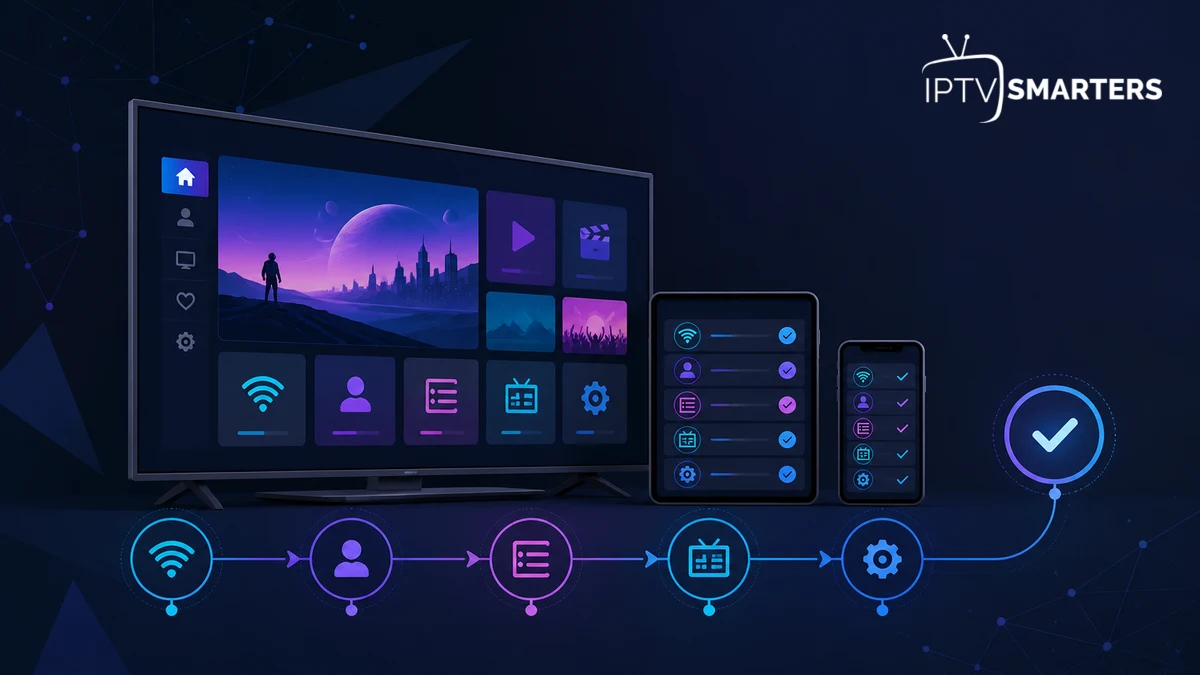
IPTV Smarters Pro Ersteinrichtung: der Schnellstart in 10 Schritten
Für erfahrene Nutzer reicht diese Kurzfassung. Wer eine Einstellung zum ersten Mal sieht, findet in den folgenden Kapiteln die genaue Erklärung und sichere Alternativen.
- Prüfen Sie, ob Ihr Gerät aktuell ist und noch freien Speicher besitzt.
- Installieren Sie die App ausschließlich aus einer offiziellen oder eindeutig verifizierten Quelle.
- Notieren Sie die Zugangsdaten Ihres berechtigten Dienstes getrennt vom Fernseher.
- Verbinden Sie das Hauptgerät möglichst per Ethernet oder mit stabilem 5-GHz-WLAN.
- Erstellen Sie in der App einen eindeutig benannten Benutzer beziehungsweise eine Playlist.
- Tragen Sie Serveradresse, Benutzername und Passwort exakt ein; vermeiden Sie zusätzliche Leerzeichen.
- Warten Sie den ersten vollständigen Import ab, ohne die App zu schließen.
- Testen Sie einen Live-Kanal, einen EPG-Eintrag und – falls vorhanden – einen VOD-Titel.
- Richten Sie Favoriten, Sprache, Untertitel, Kinderschutz und Player nur nach realem Bedarf ein.
- Dokumentieren Sie Gerät, App-Version, Profilname und Wiederherstellungsweg.
Die detaillierte Eingabe per Zugangsdaten wird auch in unserer Anleitung zum Einrichten von Xtream Codes erklärt. Nutzen Sie diese Bezeichnungen nur, wenn Ihr Anbieter diese Methode ausdrücklich unterstützt.
1. Vor der Einrichtung: fünf Dinge bereitlegen
Die meisten Fehlversuche entstehen nicht in der App, sondern durch fehlende Informationen. Legen Sie vor der Installation das Endgerät, die Fernbedienung, den Zugang zum App-Store, Ihre Netzwerkdaten und die vollständigen Zugangsinformationen bereit. Bei einem Smart-TV ist zusätzlich hilfreich, das genaue Modell und das Baujahr zu kennen. Menüs und verfügbare Apps unterscheiden sich selbst innerhalb einer Marke.
Prüfen Sie außerdem den freien Speicher. Ein knapp gefülltes Gerät kann den ersten EPG- oder VOD-Import abbrechen, obwohl die Zugangsdaten korrekt sind. Entfernen Sie nicht wahllos Systemdateien. Löschen Sie stattdessen nicht benötigte Apps oder deren entbehrlichen Cache und starten Sie das Gerät einmal neu.
Speichern Sie Zugangsdaten nicht als frei sichtbares Foto auf dem Fernseher. Eine verschlüsselte Passwortverwaltung oder ein sicher verwahrter Ausdruck ist besser. Teilen Sie Benutzername, Passwort und Serveradresse nicht in öffentlichen Foren. Für eine Supportanfrage genügen normalerweise Gerät, App-Version, Uhrzeit, Fehlermeldung und der betroffene Bereich.
2. App-Quelle und Berechtigung verifizieren
Suchen Sie im Store nicht nur nach einem ähnlichen Namen. Prüfen Sie Entwickler, Beschreibung, Bewertungen, Berechtigungen und Aktualisierungsdatum. Auf Android TV und Google TV ist der Play Store die bevorzugte Quelle; bei Apple-Geräten der App Store. Auf Windows oder macOS verwenden Sie eine eindeutig offizielle Downloadseite. Bei Fire TV kann die Verfügbarkeit regional abweichen. Eine manuelle APK-Installation ist nur sinnvoll, wenn Herkunft und Prüfsumme verlässlich dokumentiert sind.
Die Installation eines Players macht einen fremden Stream nicht legal. Klären Sie, ob der Dienst die nötigen Rechte für die angebotenen Inhalte besitzt. Extrem unrealistische Versprechen, fehlendes Impressum, ausschließlich anonyme Zahlung und kein nachvollziehbarer Support sind Warnzeichen. Der Player und der Inhaltsanbieter sind getrennte Rollen.
Ein vermeintlicher Testzugang kann gesperrt, kompromittiert oder unrechtmäßig sein. Die sichere Ersteinrichtung beginnt mit einem nachvollziehbaren Vertrag und eigenen Anmeldedaten.
3. Hauptgerät auswählen und aktualisieren
Richten Sie zuerst das Gerät ein, das Sie am häufigsten nutzen. So beurteilen Sie Bild, Ton, Fernbedienung und Netzwerk unter realen Bedingungen. Für das Wohnzimmer eignet sich meist Smart-TV, Android-TV-Box, Apple TV oder Fire TV. Smartphone und Tablet sind praktisch zum Gegencheck; ein Computer hilft, Tippfehler und Servererreichbarkeit zu unterscheiden.
Installieren Sie ausstehende System- und Store-Updates vor der App-Konfiguration. Ein Update während des ersten Imports kann lokale Daten beschädigen oder die App beenden. Starten Sie das Gerät danach neu. Wer einen Samsung-Fernseher nutzt, findet die modellbezogenen Schritte in unserem Samsung-Installationsguide 2026.
| Gerät | Stärke bei der Ersteinrichtung | Typischer Stolperstein |
|---|---|---|
| Smart-TV | Direkte Bedienung ohne Zusatzbox | Älterer Store oder knapper Speicher |
| Android TV / Google TV | Flexible Einstellungen und große App-Auswahl | Hersteller-Menüs unterscheiden sich |
| Fire TV | Einfacher HDMI-Nachrüstweg | Stromversorgung über TV-USB ist oft zu schwach |
| Smartphone / Tablet | Schneller Gegencheck von Login und Netzwerk | Mobilfunk verbraucht viel Datenvolumen |
| Windows / macOS | Leichte Texteingabe und Fehlersuche | Firewall oder Sicherheitssoftware |
4. Netzwerk für den ersten Test vorbereiten
Die Ersteinrichtung braucht keine maximale Geschwindigkeit, aber eine stabile Verbindung. Nutzen Sie für den ersten vollständigen Import möglichst Ethernet. Falls das nicht möglich ist, stellen Sie das Gerät in Reichweite des Routers und wählen Sie ein wenig belastetes WLAN. 5 GHz bietet meist mehr Tempo auf kurze Distanz; 2,4 GHz erreicht häufig weiter entfernte Räume.
Schalten Sie VPN, Werbeblocker, benutzerdefinierte DNS-Filter und Gastnetz-Beschränkungen zunächst aus, wenn der rechtmäßige Dienst nicht lädt. Aktivieren Sie zusätzliche Netzwerkfunktionen später einzeln wieder. So erkennen Sie, welche Änderung wirklich Einfluss hat. Führen Sie keinen Werkreset am Router durch, nur weil eine App einmal nicht reagiert.
Testen Sie Datum und Uhrzeit des Geräts. Eine falsche Zeit kann Zertifikatsprüfungen, Login und EPG-Zuordnung stören. Stellen Sie Zeitzone und automatische Zeitquelle korrekt ein. In Deutschland ist die Zeitzone üblicherweise Europe/Berlin; Sommer- und Winterzeit sollte das System automatisch berücksichtigen.
5. Installation auf den wichtigsten Plattformen
Android TV und Google TV
Öffnen Sie den Play Store auf dem Fernseher, suchen Sie nach der verifizierten App und prüfen Sie den Entwickler. Starten Sie die Anwendung nach der Installation einmal, akzeptieren Sie nur notwendige Berechtigungen und kehren Sie bei einer unklaren Abfrage in die Systemeinstellungen zurück. Speicherzugriff kann für lokale Playlists erforderlich sein; Kontakte, Telefon oder Standort sind für einen reinen TV-Player normalerweise nicht nötig.
Fire TV
Suchen Sie zuerst im Amazon Appstore. Wird die gewünschte Version nicht angeboten, sollte eine manuelle Installation nur aus einer dokumentierten offiziellen Quelle erfolgen. Aktivieren Sie „Apps aus unbekannten Quellen“ nicht dauerhaft. Stellen Sie außerdem sicher, dass der Stick sein vorgesehenes Netzteil nutzt; schwache USB-Ports am TV verursachen Neustarts und schwarze Bilder.
Samsung und LG
Öffnen Sie den jeweiligen TV-Store, prüfen Sie Region und Modellkompatibilität und melden Sie sich mit dem Geräte-Konto an. Manche Fernseher speichern App-Daten beim Entfernen nicht. Dokumentieren Sie daher die Konfiguration, bevor Sie später deinstallieren.
iPhone, iPad, Windows und macOS
Installieren Sie über App Store beziehungsweise die dokumentierte Desktop-Quelle. Der Computer eignet sich gut als Kontrollgerät: Funktionieren dieselben Zugangsdaten dort, liegt ein Problem auf dem TV eher an App-Version, Speicher, Netzwerk oder Eingabe. Die große Übersicht zur IPTV-Smarters-Pro-App vergleicht die Plattformen ausführlicher.
6. Profil anlegen: Zugangsdaten fehlerfrei eingeben
Öffnen Sie „Benutzer hinzufügen“, „Playlist hinzufügen“ oder die sinngleiche Funktion. Der sichtbare Profilname ist frei wählbar. Nutzen Sie etwas Neutrales wie „Wohnzimmer“ oder „Familie“ und schreiben Sie keine Passwörter in den Profilnamen.
Bei einem Login mit Benutzername, Passwort und Server-URL müssen alle drei Werte zusammenpassen. Übernehmen Sie „https://“ oder „http://“ genau wie vorgegeben, achten Sie auf Portnummern und entfernen Sie Leerzeichen am Anfang oder Ende. Verwechseln Sie den Anzeigenamen nicht mit dem Benutzernamen. Wenn Sie Zeichen manuell mit der TV-Fernbedienung eingeben, prüfen Sie besonders Groß-/Kleinschreibung, Null und Buchstabe O sowie Bindestrich und Unterstrich.
Bei einer M3U-URL sollte die Adresse vollständig sein. Speichern Sie sie nicht in öffentlichen Notizdiensten. Importieren Sie lokale Dateien nur, wenn Sie deren Herkunft kennen. Startet der Import, warten Sie, bis Kategorien und EPG fertig aufgebaut sind. Ein Abbruch kurz vor Schluss kann eine unvollständige Oberfläche hinterlassen.
7. Der erste Funktionstest: in dieser Reihenfolge
Testen Sie nicht sofort zehn Geräte. Öffnen Sie zuerst einen frei verfügbaren oder rechtmäßig gebuchten Live-Kanal in Standardauflösung. Prüfen Sie Bild, Ton und Bedienung für zwei bis drei Minuten. Öffnen Sie danach einen zweiten Kanal aus einer anderen Kategorie. So unterscheiden Sie einen einzelnen defekten Eintrag von einem grundlegenden Login- oder Playerproblem.
Prüfen Sie anschließend einen EPG-Eintrag und – sofern berechtigt und verfügbar – einen VOD-Titel. Sind Live-TV und VOD betroffen, kontrollieren Sie Zugang und Netzwerk. Betrifft es nur eine Kategorie, liegt die Ursache häufig an der Quelle oder an Metadaten. Notieren Sie genaue Uhrzeit und Beispiel, ohne Ihre Zugangsdaten zu veröffentlichen.
- Bild und Ton vorhanden: Grundkonfiguration ist funktionsfähig.
- Liste sichtbar, Wiedergabe scheitert: Player, Codec, Quelle oder Netzwerk prüfen.
- Keine Kategorien: Zugangsdaten, Serveradresse oder Berechtigung kontrollieren.
- Falsche Uhrzeit im EPG: Gerätezeitzone und EPG-Zeitverschiebung vergleichen.
- App schließt sich: Speicher freigeben, neu starten und App aktualisieren.
8. EPG, Sprache und Zeitzone richtig einstellen
Der elektronische Programmführer wird oft getrennt von der Senderliste geladen. Warten Sie den ersten Abruf ab und vermeiden Sie wiederholtes Aktualisieren. Stimmen Sendungen um genau eine oder zwei Stunden nicht, prüfen Sie zuerst die Systemzeit. Eine manuelle EPG-Verschiebung ist erst danach sinnvoll.
Stellen Sie bevorzugte Audio- und Untertitelsprache ein, aber erzwingen Sie keine Spur, die eine Quelle nicht anbietet. Bei automatischer Auswahl kann ein Kanal auf Originalton wechseln, wenn keine deutsche Spur gekennzeichnet ist. Testen Sie Änderungen an mehreren berechtigten Inhalten.
Reduzieren Sie bei sehr großen Listen nicht blind die EPG-Tage. Ein kürzerer Zeitraum spart Speicher und beschleunigt schwächere Geräte, verändert aber nicht die Streaming-Qualität. Laden Sie EPG idealerweise dann neu, wenn das Gerät nicht parallel streamt.
9. Player, Decoder und Bildanpassung wählen
Beginnen Sie mit dem internen Standardplayer und automatischer Decoderwahl. Hardware-Decoding entlastet meist den Prozessor, kann aber bei einzelnen Codecs Probleme zeigen. Software-Decoding ist ein guter Gegencheck, beansprucht jedoch mehr Rechenleistung. Ändern Sie immer nur eine Einstellung und testen Sie denselben Inhalt erneut.
Vermeiden Sie „Zoom“, wenn dadurch Bildteile abgeschnitten werden. Nutzen Sie „Anpassen“ oder „Original“, um das Seitenverhältnis zu erhalten. Bei schwarzem Bild mit Ton prüfen Sie Decoder, HDR und Bildrate; bei Bild ohne Ton Audioformat und Ausgabegerät. Ein detaillierter Qualitätscheck steht im Ratgeber IPTV-Streaming-Qualität optimieren.
Notieren Sie die Ausgangseinstellung, ändern Sie genau einen Wert und spielen Sie denselben Testinhalt ab. So lässt sich eine Verbesserung später reproduzieren.
10. Favoriten, Gruppen und Kinderschutz organisieren
Markieren Sie anfangs nur häufig genutzte, berechtigte Inhalte als Favorit. Hunderte Einträge zu sortieren kostet Zeit und erschwert spätere Migrationen. Verbergen Sie ungenutzte Kategorien, statt sie zu löschen, wenn die App diese Möglichkeit bietet.
Richten Sie für Kinder nur Profile und Sperren ein, deren PIN Sie sicher verwahren. Eine Kindersicherung ist eine zusätzliche Barriere, ersetzt aber keine Aufsicht und keine Auswahl legaler, altersgerechter Inhalte. Testen Sie nach der Einrichtung, ob gesperrte Kategorien wirklich eine PIN verlangen und ob die App nach einem Neustart gesperrt bleibt.
Benennen Sie mehrere Profile nach Raum oder Gerät, nicht nach Familienmitglied plus Passwort. Auf gemeinsam genutzten Fernsehern sollte niemand sensible Zugangsdaten über das Profilmenü sehen können.
11. Multi-Device-Setup ohne Konfigurationschaos
Erst wenn das Hauptgerät stabil läuft, richten Sie ein zweites Gerät ein. Prüfen Sie zuvor, wie viele gleichzeitige Verbindungen der rechtmäßige Dienst erlaubt. Mehr Geräte zu konfigurieren bedeutet nicht automatisch mehr parallele Streams. Eine Überschreitung kann zu Sperren oder wechselnden Abbrüchen führen.
Verwenden Sie auf jedem Gerät einen klaren Profilnamen und möglichst dieselbe getestete Serveradresse. Übertragen Sie keine App-Daten zwischen unterschiedlichen Betriebssystemen, sofern der Hersteller die Kompatibilität nicht bestätigt. Google weist bei der Android-Geräteübertragung darauf hin, dass Apps und bestimmte App-Daten kopiert werden können, aber nicht jede App Android-Backup unterstützt. Planen Sie deshalb immer eine manuelle Neueingabe als Rückfallebene ein.
Testen Sie das zweite Gerät allein und danach – nur im zulässigen Rahmen – parallel. Wenn ein Gerät das andere trennt, kontrollieren Sie das Verbindungs-Limit beim Anbieter. Ändern Sie nicht gleichzeitig Router, Player und Zugang.
12. Zugangsdaten und Geräte sicher halten
Aktivieren Sie Gerätesperre, automatische Updates und ein separates, starkes Kontopasswort. Geben Sie Zugangsdaten nur auf Ihren eigenen Geräten ein. Bei einem verlorenen Smartphone ändern Sie das Anbieterpasswort, entfernen Sie die Sitzung, sofern möglich, und prüfen Sie das Konto auf unbekannte Geräte.
Vermeiden Sie Screenshots mit vollständiger Server-URL, Benutzername und Passwort. Für Supportzwecke schwärzen Sie mindestens Benutzername und Passwort vollständig. Ein seriöser Support kann mit Fehlermeldung, Plattform, Version und Zeitstempel beginnen.
Wenn Sie ein Gerät verkaufen oder weitergeben, entfernen Sie Profile, löschen Sie App-Daten und führen Sie anschließend den vom Hersteller vorgesehenen Werksreset durch. Prüfen Sie danach ohne Anmeldung, ob persönliche Konten entfernt sind.
13. Schon bei der Ersteinrichtung an Backup denken
Notieren Sie Datum, Gerät, Betriebssystem, App-Version, Profilname, Serveradresse ohne Passwort, EPG-Zeitzone und besondere Player-Einstellungen. Speichern Sie Passwörter getrennt. Ein Screenshot der Favoritenliste kann helfen, wenn die App keinen Export anbietet.
Verlassen Sie sich nicht darauf, dass das Betriebssystem sämtliche App-Daten wiederherstellt. Legen Sie einen kurzen Wiederherstellungstest fest: Kann eine zweite Person aus Ihrer Dokumentation nachvollziehen, welche App, Quelle und Einstellungen benötigt werden, ohne dass die Zugangsdaten offen herumliegen?
Ein eigener Support-Guide zur Sicherung und Wiederherstellung kann diese Grunddokumentation später um plattformspezifische Routinen für Android, Apple-Geräte, Smart-TVs und Desktop-Systeme ergänzen.
14. Häufige Fehler bei der IPTV Smarters Pro Ersteinrichtung
| Symptom | Wahrscheinliche Ursache | Sicherer nächster Schritt |
|---|---|---|
| „Authorization failed“ | Tippfehler, abgelaufener Zugang oder falsche Serveradresse | Daten Zeichen für Zeichen prüfen und Anbieterstatus klären |
| Endloser Import | Netzwerk, große Liste oder zu wenig Speicher | App beenden, Gerät neu starten, Speicher prüfen, einmal neu versuchen |
| Liste da, Bild schwarz | Decoder, HDR, HDMI oder einzelne Quelle | Anderen Testkanal und Decoder ausprobieren |
| EPG verschoben | Falsche Zeit oder Zeitzone | Automatische Zeit aktivieren, erst danach Offset prüfen |
| Zweites Gerät trennt erstes | Verbindungs-Limit erreicht | Zulässige Parallelverbindungen beim Dienst kontrollieren |
| App startet langsam | Große Datenbank, knapper Speicher oder Hintergrund-Apps | Kategorien reduzieren, Cache vorsichtig leeren, Gerät neu starten |
Wenn ein Fehler nach einem Update begann, dokumentieren Sie die alte und neue Version. Deinstallieren Sie nicht sofort: Auf manchen Plattformen gehen lokale Favoriten und Einstellungen verloren. Prüfen Sie zuerst Neustart, Speicher, Netzwerk und offiziellen Support.
15 Praxis-Tipps für einen dauerhaft sauberen Start
- Konfigurieren Sie zuerst nur ein Hauptgerät.
- Nutzen Sie einen neutralen Profilnamen.
- Kopieren Sie Zugangsdaten, statt sie mit der Fernbedienung abzutippen.
- Entfernen Sie versehentliche Leerzeichen in URLs.
- Warten Sie den ersten Import vollständig ab.
- Testen Sie Live-TV, EPG und VOD getrennt.
- Ändern Sie Decoder nur bei einem konkreten Problem.
- Prüfen Sie Systemzeit vor einer EPG-Verschiebung.
- Nutzen Sie Ethernet für den ersten Referenztest.
- Aktualisieren Sie System und App nicht mitten im Import.
- Speichern Sie Passwörter getrennt von der Konfigurationsnotiz.
- Beachten Sie das Limit gleichzeitiger Verbindungen.
- Verbergen Sie unnötige Gruppen, statt alles neu zu laden.
- Dokumentieren Sie jede erfolgreiche Sonder-Einstellung.
- Testen Sie die Wiederherstellung, bevor ein Gerät ausfällt.
FAQ zur IPTV Smarters Pro Ersteinrichtung
Enthält IPTV Smarters Pro bereits Sender?
Nein. Die App ist ein Player. Inhalte und Zugangsdaten müssen aus einer eigenen, berechtigten Quelle stammen.
Welche Login-Methode ist am einfachsten?
Das hängt vom Dienst ab. Benutzername, Passwort und Serveradresse sind bequem, wenn der Anbieter diese Methode unterstützt. Eine M3U-Adresse kann ebenfalls funktionieren. Nutzen Sie ausschließlich die bereitgestellten Daten.
Warum werden Zugangsdaten abgelehnt, obwohl sie richtig aussehen?
Häufig sind ein unsichtbares Leerzeichen, falsche Großschreibung, eine fehlende Portnummer oder eine verwechselte Serveradresse verantwortlich. Auch ein abgelaufener oder bereits maximal genutzter Zugang ist möglich.
Muss ich sofort einen externen Player installieren?
Nein. Beginnen Sie mit dem internen Player. Ein externer Player ist ein Diagnoseweg, wenn ein bestimmter Codec oder eine Quelle Probleme bereitet.
Kann ich dieselbe Konfiguration auf mehrere Geräte kopieren?
Nur wenn App, Betriebssystem und Dienst dies unterstützen. Unabhängig davon gilt das vertragliche Limit gleichzeitiger Verbindungen.
Wie verhindere ich einen falschen EPG?
Stellen Sie Systemzeit und Zeitzone automatisch ein, aktualisieren Sie den EPG einmal vollständig und verwenden Sie einen Offset nur bei einem reproduzierbaren Unterschied.
Soll ich bei Problemen sofort App-Daten löschen?
Nein. Das kann Favoriten und Profile entfernen. Dokumentieren Sie zuerst die Konfiguration und testen Sie weniger invasive Schritte wie Neustart, Update, Speicherprüfung und Netzwerkvergleich.
Wie lange dauert die komplette Ersteinrichtung?
Ein einzelnes Gerät ist oft in 10 bis 20 Minuten startklar. Große Listen, langsame Hardware, EPG-Import und individuelle Favoriten können deutlich länger dauern.
Fazit: Die Ersteinrichtung als reproduzierbaren Prozess behandeln
Eine gute IPTV Smarters Pro Ersteinrichtung ist kein Rätsel: verifizierte App, berechtigter Zugang, aktuelles Hauptgerät, stabiles Netzwerk, exakte Eingabe und ein kontrollierter Funktionstest. Wer danach EPG, Player, Favoriten, Schutz und Dokumentation nacheinander aufbaut, vermeidet die häufigsten Fehler.
Nutzen Sie für Angebote und Gerätekompatibilität die Paketübersicht und bei einer technischen Frage die Kontaktmöglichkeiten. Senden Sie im Support niemals vollständige Passwörter. Mit der Checkliste aus diesem Guide können Sie jedes weitere Gerät nachvollziehbar einrichten und bei einem späteren Wechsel schneller wiederherstellen.