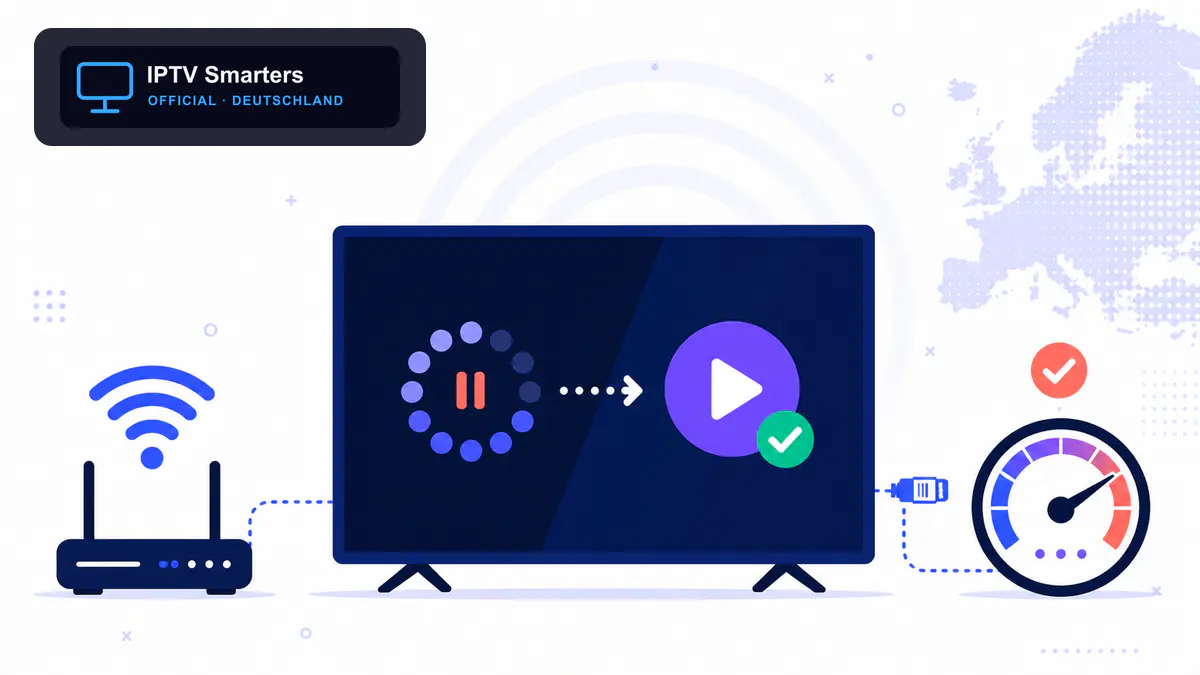
IPTV Streaming Qualität entsteht nicht durch eine einzelne Einstellung, sondern durch eine Kette aus Quelle, Videocodec, Internetanschluss, Heimnetz, Abspielgerät, Bildschirm und App. Schon ein schwaches Glied kann ein scharfes 4K-Signal in ein unscharfes Bild, Ruckler oder wiederholte Ladepausen verwandeln. Umgekehrt bringt ein schneller Tarif wenig, wenn der Fernseher einen Codec nur per Software decodiert, das WLAN gestört ist oder der Stream selbst mit niedriger Bitrate geliefert wird.
Dieser Pillar führt die gesamte Übertragungskette vom Server bis zum Display zusammen. Sie lernen, Qualität messbar zu beurteilen, Bandbreite und Reserve realistisch zu planen, Router und Player sauber zu konfigurieren und Fehler in einer festen Reihenfolge einzugrenzen. Statt wahllos Optionen umzuschalten, vergleichen Sie jeweils nur eine Variable und halten das Ergebnis fest. So erkennen Sie, ob das Problem vor, im oder nach Ihrem Heimnetz entsteht.
Für die Wiedergabe mit IPTV Smarters pro gelten dieselben technischen Grundlagen wie für andere legale Streaming-Anwendungen. Die App organisiert Zugangsdaten und Wiedergabe, kann aber keine fehlende Bandbreite, schlechte Quellqualität oder nicht unterstützte Hardware ersetzen. Beginnen Sie deshalb mit einer Bestandsaufnahme, bevor Sie Geld für einen neuen Router, einen schnelleren Tarif oder ein anderes Abspielgerät ausgeben.
IPTV Streaming-Qualität als vollständige Kette verstehen
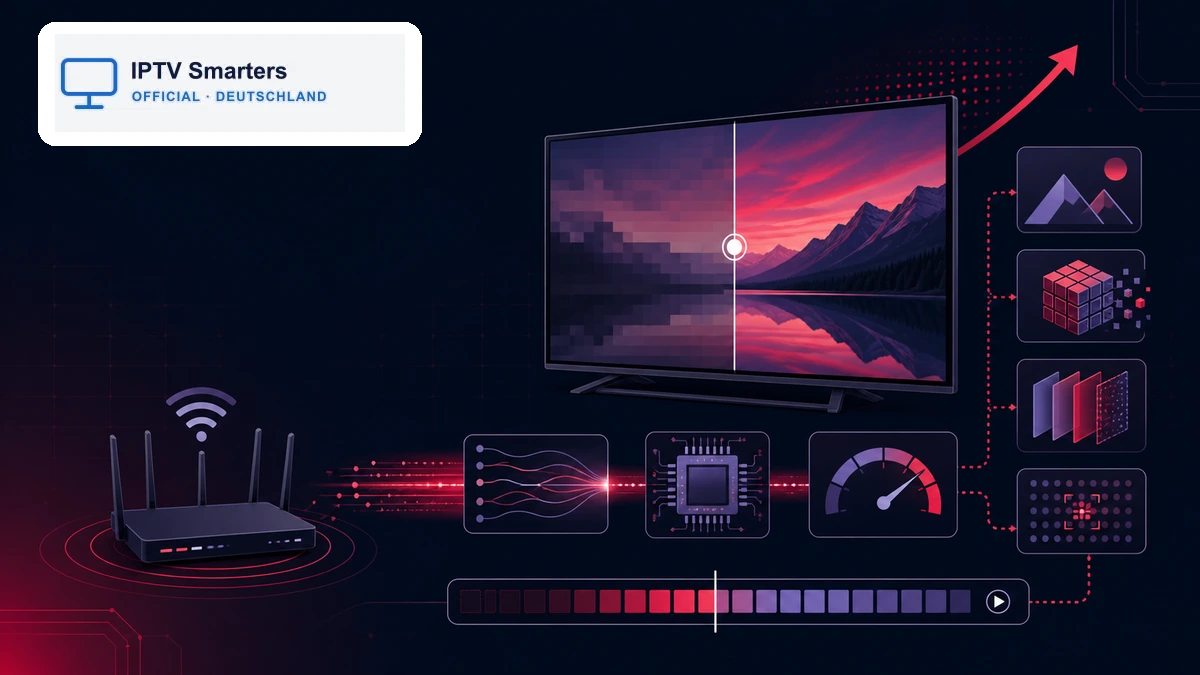
Die sichtbare Qualität ist immer das Ergebnis mehrerer Stufen. Am Anfang steht die Quelle: Auflösung, Bildrate, Dynamikumfang, Kompression und Serverauslastung bestimmen, welches Signal überhaupt ankommt. Danach folgen der Weg durch das Internet, Ihr Modem oder Router, WLAN beziehungsweise Ethernet, das Abspielgerät, die Decoder-Software und schließlich der Fernseher. Ein 4K-Label beweist nur die Pixelzahl; es sagt nichts über Bitrate, Bewegungsdarstellung, Farbtiefe oder Kompressionsartefakte aus.
Für eine saubere Diagnose teilen Sie die Kette in drei Bereiche. Der externe Bereich umfasst Quelle, Server und Internetroute. Der lokale Bereich umfasst Anschluss, Router, Switch, WLAN und Kabel. Der Wiedergabebereich umfasst App, Gerät, Codec, HDMI-Ausgang und Display. Wenn dasselbe Programm auf zwei Geräten im selben Netz unterschiedlich läuft, liegt die Ursache wahrscheinlich im Wiedergabebereich. Wenn alle Geräte gleichzeitig Probleme haben, sind Anschluss, Router oder Quelle wahrscheinlicher.
Vergleichen Sie immer denselben Sender oder denselben VOD-Titel, zur gleichen Zeit und möglichst mit derselben Qualitätsstufe. Ein Vergleich verschiedener Quellen erzeugt falsche Schlussfolgerungen.
Notieren Sie zu jedem Test Uhrzeit, Gerät, Verbindung, Auflösung und Fehlerbild. „Schlecht“ ist zu ungenau. Hilfreich sind Beobachtungen wie „alle 90 Sekunden zwei Sekunden Pufferung“, „nur schnelle Bewegungen zeigen Blöcke“ oder „Ton läuft nach zehn Minuten hinterher“. Solche Muster führen schneller zur Ursache als ein einzelner Speedtest.
Die fünf Messwerte, die Bildqualität wirklich erklären
Auflösung ist nur der bekannteste Messwert. Ebenso wichtig sind Bitrate, Bildrate, Codec, Latenz und Schwankungen. Die Bitrate beschreibt, wie viele Daten pro Sekunde für Bild und Ton übertragen werden. Eine zu niedrige Bitrate erzeugt in dunklen Flächen, Rauch, Wasser und schnellen Kameraschwenks sichtbare Blöcke. Die Bildrate entscheidet, wie flüssig Bewegung wirkt. Sport profitiert meist stärker von stabilen 50 oder 60 Bildern pro Sekunde als von einer nominell höheren Auflösung bei niedriger Bildrate.
Der Codec komprimiert das Video. H.264 ist breit kompatibel, benötigt bei vergleichbarer Qualität aber häufig mehr Daten als HEVC/H.265. Neuere Verfahren wie AV1 oder VVC können effizienter sein, verlangen jedoch passende Decoder. Das Fraunhofer Heinrich-Hertz-Institut beschreibt VVC als Standard für effiziente Videocodierung über unterschiedliche Auflösungen und Anwendungen. Für den Alltag zählt nicht der modernste Name, sondern ob Ihr Gerät den gelieferten Codec stabil in Hardware decodiert.
Latenz ist die Verzögerung zwischen Quelle und Wiedergabe. Bei Live-TV macht sie sich durch verspätete Ereignisse bemerkbar; beim Starten und Umschalten beeinflusst sie die Reaktionszeit. Noch wichtiger für Pufferung sind Jitter und Paketverluste: Eine Verbindung kann im Durchschnitt schnell sein und dennoch kurze Einbrüche aufweisen. Der Player muss diese Schwankungen mit einem Puffer abfangen. Ist der Einbruch größer als die Reserve, stoppt das Bild.
| Messwert | Typisches Symptom | Erster Test |
|---|---|---|
| Bitrate zu niedrig | Blöcke, Matsch in Bewegung | Andere Qualitätsstufe oder Quelle vergleichen |
| Durchsatz zu niedrig | Pufferung, Auflösung fällt ab | LAN-Test direkt am Router |
| Jitter/Paketverlust | Unregelmäßige kurze Aussetzer | WLAN gegen Ethernet vergleichen |
| Decoder überlastet | Ruckler trotz freiem Netz | Hardwaredecoder oder anderes Gerät testen |
| Bildrate falsch | Mikroruckler bei Schwenks | Ausgabefrequenz an Inhalt anpassen |
Bandbreite realistisch planen: Bedarf plus Reserve
Die erforderliche Bandbreite ist nicht identisch mit der beworbenen Tarifgeschwindigkeit. Für einen Stream zählt, welcher stabile Durchsatz am konkreten Abspielgerät ankommt. Als grobe Orientierung nennt Netflix für seinen eigenen Dienst mindestens 3 Mbit/s für 720p, 5 Mbit/s für Full HD und 15 Mbit/s für 4K. Diese offiziellen Netflix-Werte sind keine universelle IPTV-Garantie: Andere Anbieter, Codecs und Bildraten können deutlich andere Bitraten verwenden.
Planen Sie deshalb nicht auf Kante. Addieren Sie die erwarteten gleichzeitigen Streams und den sonstigen Verkehr im Haushalt. Zwei 4K-Streams, ein Cloud-Backup und ein Videocall teilen sich denselben Anschluss. Als praktische Reserve sind 25 bis 50 Prozent über dem gemessenen Dauerbedarf sinnvoll. Diese Reserve fängt kurze Schwankungen, Protokoll-Overhead und weitere Geräte ab. Je instabiler das WLAN oder je höher die Bildrate, desto großzügiger sollte sie sein.
Ein 100-Mbit/s-Tarif kann für mehrere Streams reichen, wenn am Fernseher stabil 80 Mbit/s anliegen. Derselbe Tarif kann unbrauchbar wirken, wenn ein entferntes 2,4-GHz-WLAN nur zwischen 8 und 35 Mbit/s schwankt. Prüfen Sie daher den Anschluss zuerst per Ethernet. Die Breitbandmessung der Bundesnetzagentur erlaubt den Vergleich der tatsächlichen mit der vertraglich vereinbarten Datenrate. Für die Fehlersuche ergänzen Sie diesen Test durch eine Messung am Standort des Players.
Eine einmalige Spitzengeschwindigkeit beweist keine stabile Streaming-Verbindung. Wiederholen Sie Messungen zu den Uhrzeiten, in denen die Probleme auftreten, und achten Sie auf den niedrigsten Wert sowie starke Schwankungen.
Ethernet, WLAN und Mesh richtig einsetzen
Ethernet ist für einen stationären Fernseher oder eine Box die beste Referenz. Ein Kabel beseitigt Funkstörungen, Reichweitenprobleme und viele Roaming-Fehler. Für 4K reicht technisch oft Fast Ethernet mit 100 Mbit/s, sofern der Stream darunter bleibt; Gigabit bietet jedoch mehr Reserve und ist für lokale Medienserver oder mehrere Geräte sinnvoll. Verwenden Sie ein intaktes Cat-5e- oder Cat-6-Kabel und testen Sie einen anderen Router-Port, wenn die Verbindung nur mit 100 oder 10 Mbit/s aushandelt.
Im WLAN bietet 5 GHz meist mehr Tempo und weniger belegte Kanäle, hat aber eine geringere Reichweite durch Wände. 2,4 GHz reicht weiter, ist jedoch anfälliger für Nachbarnetze, Bluetooth und Haushaltsgeräte. Wi-Fi 6 verbessert Effizienz bei vielen Clients, ersetzt aber keinen guten Standort. Stellen Sie den Router frei, erhöht und nicht hinter dem Fernseher, Metall oder einem Schrank auf. Ein halber Meter kann mehr bewirken als ein neuer Tarif.
Mesh-Systeme sind hilfreich, wenn ein einzelner Zugangspunkt die Wohnung nicht abdeckt. Entscheidend ist der Backhaul zwischen den Mesh-Knoten. Muss derselbe Funkkanal gleichzeitig Daten empfangen und weiterleiten, sinkt der nutzbare Durchsatz. Ethernet-Backhaul oder ein separates Funkband schafft mehr Reserve. Platzieren Sie den Satelliten nicht dort, wo bereits kaum Signal ankommt, sondern ungefähr zwischen Router und problematischem Bereich.
Deaktivieren Sie nicht vorschnell automatische Kanalwahl oder Band-Steering. Erst messen, dann ändern. Prüfen Sie, mit welchem Zugangspunkt und welchem Band der Player tatsächlich verbunden ist. Bei häufigem Wechsel kann ein fester Zugangspunkt oder eine getrennte SSID für den Fernseher stabiler sein. Der ausführliche Leitfaden zum Beheben von IPTV-Smarters-Pro-Pufferung enthält eine symptomorientierte Reihenfolge für WLAN, Ethernet, App und Anbieter.
Router ohne Mythen für Streaming konfigurieren
Die meisten Router funktionieren mit ihren Standardwerten gut. Optimierung bedeutet nicht, jede erweiterte Option zu aktivieren. Aktualisieren Sie zuerst die Firmware, starten Sie Router und Modem kontrolliert neu und prüfen Sie, ob der Anschluss Fehler oder häufige Neuverbindungen meldet. Ändern Sie danach nur eine Einstellung und dokumentieren Sie den Ausgangswert. So können Sie eine Verschlechterung zurücknehmen.
Quality of Service kann Videowiedergabe schützen, wenn Uploads oder Downloads den Anschluss vollständig auslasten. Falsch gesetzte Grenzwerte können dagegen den gesamten Durchsatz beschneiden. Tragen Sie realistisch gemessene Up- und Downloadwerte ein, priorisieren Sie nicht pauschal jedes Paket des Players und testen Sie unter echter Last. Bei einem schnellen, wenig ausgelasteten Anschluss bringt QoS oft keinen sichtbaren Vorteil.
DNS beeinflusst hauptsächlich die Auflösung von Servernamen und selten die laufende Videobitrate. Ein anderer DNS-Dienst kann einen langsamen Start oder fehlerhafte Namensauflösung beheben, aber er ist kein allgemeiner 4K-Beschleuniger. Ebenso löst ein VPN keine schwache WLAN-Verbindung. Er fügt Verschlüsselung, einen zusätzlichen Server und häufig mehr Latenz hinzu. Verwenden Sie solche Werkzeuge nur mit einem klaren Zweck und einem A/B-Test.
Prüfen Sie auch parallelen Upload. Cloud-Sicherungen, Überwachungskameras und Videokonferenzen können den Upstream auslasten. Dadurch steigen Latenz und Paketverlust, obwohl der Downloadtest gut aussieht. Begrenzen Sie große Uploads oder planen Sie sie außerhalb der Hauptnutzungszeit. Ein Router mit funktionierendem Smart Queue Management kann unter Last helfen, muss aber korrekt auf den Anschluss abgestimmt sein.
Codecs, Hardware-Decoding und Geräteleistung
Ein Videocodec muss auf dem Abspielgerät decodiert werden. Erfolgt dies in einem spezialisierten Hardwareblock, bleibt die Wiedergabe meist kühl und effizient. Fällt die App auf Software-Decoding zurück, kann ein älterer Prozessor bei 4K, hoher Bildrate oder 10-Bit-Farbe überfordert sein. Typische Zeichen sind ruckelndes Bild bei normalem Netzwerk, hohe Gerätetemperatur, verspäteter Ton oder eine App, die nach einigen Minuten instabil wird.
Prüfen Sie in den Player-Einstellungen, ob Hardware- oder Softwaredecoder wählbar sind. Hardware ist der sinnvolle Ausgangspunkt. Wenn ein bestimmter Stream damit ein grünes Bild, falsche Farben oder Abstürze zeigt, vergleichen Sie kurz den Softwaredecoder. Das ist ein Diagnosetest, keine Dauerlösung für schwache Hardware. Läuft nur ein Codec schlecht, kann der Fehler in der Geräteunterstützung oder der konkreten Codierung liegen.
Freier Speicher beeinflusst ebenfalls die Stabilität. Betriebssystem, App-Daten, EPG, Vorschaubilder und Cache benötigen Platz. Löschen Sie nicht wahllos „Daten“, weil dadurch Profile und Zugangsdaten verloren gehen können. Leeren Sie zuerst nur den App-Cache, schließen Sie Hintergrundanwendungen und starten Sie das Gerät neu. Bleibt der Speicher dauerhaft knapp, entfernen Sie nicht benötigte Apps oder wählen ein Gerät mit mehr interner Reserve.
Bei Smart-TVs ist die verbaute Technik häufig langsamer als das Panel erwarten lässt. Eine externe Box kann Decoder, Updates und Netzwerk verbessern, während der Fernseher nur das Bild ausgibt. Für Samsung-Geräte hilft die IPTV-Smarters-Pro-Anleitung für Samsung, App-Verfügbarkeit, Anmeldung und typische Tizen-Grenzen getrennt zu prüfen.
Bildrate, HDR, HDMI und Fernseher abstimmen
Nach dem Decoder folgt die Ausgabe. Eine Box kann 60 Hz ausgeben, obwohl ein europäischer Live-Sender mit 50 Bildern pro Sekunde arbeitet. Der Fernseher muss dann Bilder ungleichmäßig verteilen; langsame Schwenks zeigen Mikroruckler. Aktivieren Sie, wenn vorhanden, die automatische Anpassung der Bildrate oder wählen Sie für den Test 50 Hz. Bei Filmen kann 24 Hz beziehungsweise ein passender Multiplikator ruhiger wirken.
HDR setzt eine durchgängige Kette voraus: Quelle, Codec, App, Gerät, HDMI-Ausgang, Kabel und Display müssen Format, Farbtiefe und Kopierschutz unterstützen. Ein erzwungenes HDR-Signal aus SDR-Material kann Farben verfälschen. Nutzen Sie zunächst „automatisch“ und vergleichen Sie bekannte Inhalte. Aktivieren Sie am Fernseher den erweiterten HDMI-Modus nur für den verwendeten Eingang, falls hohe Auflösung, Bildrate oder Farbtiefe sonst nicht verfügbar sind.
Bildverbesserer können Kompressionsfehler betonen. Sehr hohe Schärfe erzeugt helle Konturen, Rauschunterdrückung verwischt Details, und aggressive Zwischenbildberechnung lässt Filme künstlich wirken. Starten Sie mit einem neutralen Film- oder Standardmodus, deaktivieren Sie dynamischen Kontrast und vergleichen Sie. Erst wenn die Übertragung stabil ist, optimieren Sie Farbe, Bewegung und Schärfe nach Geschmack.
Ein HDMI-Kabel verursacht normalerweise kein „etwas unschärferes“ Bild: Digitale Fehler zeigen sich eher als Aussetzer, Funken, schwarzer Bildschirm oder fehlende Signalmodi. Verwenden Sie ein ausreichend spezifiziertes, kurzes und unbeschädigtes Kabel. Testen Sie einen anderen Eingang, bevor Sie die Box oder den Fernseher ersetzen.
IPTV Smarters Pro für stabile Wiedergabe vorbereiten
Aktualisieren Sie App und Betriebssystem nur aus den offiziellen Stores beziehungsweise aus einer dokumentierten Quelle. Sichern Sie Zugangsdaten, bevor Sie Einstellungen zurücksetzen. In der App laden umfangreiche Senderlisten, EPG-Daten und VOD-Cover viele Metadaten. Öffnet die Oberfläche langsam, ist das nicht automatisch ein Netzwerkproblem des Videostreams. Prüfen Sie getrennt Startzeit, Navigation, Senderwechsel und laufende Wiedergabe.
Wählen Sie für Tests einen bekannten Sender und eine reproduzierbare VOD-Datei. Vergleichen Sie eingebauten Player und externen Player nur, wenn beide dieselbe Quelle nutzen. Ein anderer Player kann Decoder, Pufferstrategie und Untertitel anders behandeln. Läuft die Quelle im Browser oder auf einem zweiten Gerät sauber, konzentrieren Sie sich auf App und Hardware. Läuft sie überall schlecht, ist ein lokaler Playerwechsel nicht die Hauptlösung.
Fehler bei URL, Benutzername oder Passwort sind keine Qualitätsprobleme. Prüfen Sie die Serveradresse exakt, entfernen Sie Leerzeichen und achten Sie auf Groß- und Kleinschreibung. Der Leitfaden Xtream Codes korrekt einrichten trennt Login-Fehler von Netzwerk- und Wiedergabefehlern. Das verhindert, dass ein falscher Zugang als vermeintlich „langsamer Server“ diagnostiziert wird.
Für eine Neuinstallation folgen Sie der offiziellen Installationsübersicht. Testen Sie danach mit Standardwerten, bevor Sie Puffer, User-Agent oder Decoder ändern. Eine bekannte Basis ist entscheidend: Wer fünf Optionen gleichzeitig verändert, weiß bei einer Verbesserung nicht, welche Maßnahme geholfen hat.
Ein sauberes Setup beginnt mit einer passenden Quelle
Prüfen Sie Gerät, Anschluss und gleichzeitige Streams, bevor Sie ein Paket auswählen.
Puffer und Startzeit sinnvoll ausbalancieren
Ein größerer Puffer kann kurze Schwankungen auffangen, erhöht aber Start- und Umschaltzeit. Für Live-Sport kann eine sehr große Reserve störend sein, weil die Wiedergabe weiter hinter dem Ereignis liegt. Ein sehr kleiner Puffer startet schnell, reagiert jedoch empfindlich auf Jitter. Wählen Sie eine mittlere Standardeinstellung und ändern Sie sie nur, wenn das Problem eindeutig zu kurzen Durchsatzeinbrüchen passt.
Wenn ein Sender exakt nach ähnlichen Zeitabständen stoppt, beobachten Sie Router, App und Server zur gleichen Zeit. Regelmäßige Muster können auf Energiesparfunktionen, WLAN-Roaming, Speicherbereinigung oder einen fehlerhaften Stream hinweisen. Zufällige Aussetzer unter Last sprechen eher für Funkstörung, Paketverlust oder Überlastung. Testen Sie denselben Stream per Ethernet und ohne parallele Downloads.
Startet der Stream sofort, wird aber nach einigen Minuten instabil, prüfen Sie Temperatur und Speicher. Startet er immer langsam, läuft danach jedoch stabil, untersuchen Sie DNS, Serverantwort, Playlist-Größe und Pufferinitialisierung. Verschlechtert sich nur abends alles im Haushalt, wiederholen Sie Anschlussmessung und WLAN-Scan zu dieser Uhrzeit. Zeitmuster sind wertvolle Diagnosehinweise.
Ein reproduzierbarer 30-Minuten-Testplan
- Ausgangslage festhalten: Sender, Uhrzeit, Gerät, App-Version, Verbindung, Auflösung und konkretes Symptom notieren.
- Quelle kontrollieren: Einen zweiten bekannten Sender und eine VOD-Datei vergleichen. Betrifft der Fehler nur eine Quelle, nicht das ganze Setup umbauen.
- Ethernet-Basis schaffen: Player testweise direkt mit dem Router verbinden und alle großen parallelen Transfers pausieren.
- Durchsatz wiederholt messen: Drei Messungen durchführen und auf Mindestwert, Schwankung und Upload achten.
- Decoder vergleichen: Hardwaredecoder verwenden; nur bei einem klaren Darstellungsfehler kurz Softwaredecoder testen.
- Ausgabe anpassen: Bildrate automatisch oder passend zum Inhalt setzen, HDR nicht erzwingen, neutralen TV-Modus wählen.
- Eine Variable ändern: Nach jeder Maßnahme mindestens zehn Minuten denselben Inhalt beobachten und Ergebnis notieren.
Dieser Ablauf erzeugt eine Diagnosematrix. Wenn Ethernet das Problem löst, arbeiten Sie am WLAN statt an der App. Wenn ein zweites Gerät am selben Kabel problemlos spielt, konzentrieren Sie sich auf Decoder, Speicher und Betriebssystem. Wenn alle Geräte nur bei einer Quelle scheitern, dokumentieren Sie Sender, Zeitpunkt und Fehler für den Anbieter. So vermeiden Sie unnötige Käufe.
Empfohlene Reserve nach Nutzungsszenario
| Szenario | Planung | Priorität |
|---|---|---|
| Ein HD-Stream | gemessener Bedarf plus mindestens 25 % | stabile Verbindung vor Spitzentempo |
| Ein 4K-Stream | Quellbitrate plus 30–50 % Reserve | Ethernet oder starkes 5-GHz-WLAN |
| Zwei parallele 4K-Streams | beide Bitraten addieren, Hintergrundverkehr ergänzen | Routerlast und gleichzeitige Geräte |
| Live-Sport | hohe Bildrate und kurze Einbrüche berücksichtigen | Jitter, Paketverlust, 50/60 Hz |
| Große VOD-Bibliothek | Netz plus Geräte-RAM und freier Speicher | Metadaten, Cache und Navigation |
Verwenden Sie diese Werte als Planungsmethode, nicht als Garantie. Die Bitrate einer Quelle kann innerhalb eines Films oder Senders schwanken. Ein adaptiver Stream reduziert bei Engpässen die Qualität, während ein fester Stream eher puffert. Wenn Sie die tatsächliche Bitrate nicht sehen können, beobachten Sie den Datenverkehr des Geräts am Router und planen anhand des höchsten stabilen Abschnitts.
Häufige Fehlerbilder richtig zuordnen
Blöcke ohne Pufferung: Wahrscheinlich liefert die Quelle zu wenig Bitrate oder starke Kompression. Mehr Internetgeschwindigkeit kann bereits verlorene Bilddetails nicht zurückholen. Vergleichen Sie eine andere Qualitätsstufe oder Quelle. Scharfes Standbild, aber ruckelige Bewegung: Prüfen Sie Bildrate, Decoderlast und TV-Zwischenbildberechnung. Ton vor oder hinter dem Bild: Testen Sie einen anderen Decoder, Audioformat und HDMI-Pfad.
Nur WLAN betroffen: Untersuchen Sie Signal, Kanalbelegung, Standort und Mesh-Backhaul. Nur abends betroffen: Messen Sie Anschluss und Funknetz zur Problemzeit und vergleichen Sie mehrere Quellen. Nur ein Gerät betroffen: Aktualisieren Sie Betriebssystem, schaffen Sie Speicherreserve und testen Sie Hardware-Decoding. Alle Sender gleichzeitig betroffen: Router, Anschluss oder zentrale Quelle sind wahrscheinlicher als ein einzelner App-Eintrag.
App reagiert langsam, Video läuft aber sauber: Playlist, EPG, Cover-Cache oder Gerätespeicher belasten die Oberfläche. Video startet gar nicht: Trennen Sie Login, DNS, Serverantwort, Format und Decoder. Der umfassende IPTV-Stream-Leitfaden 2026 erklärt die technische Grundlage von Quelle, Player und Übertragung, wenn die Ursache noch nicht klar eingegrenzt ist.
Häufige Fragen zur IPTV Streaming-Qualität
Wie viel Mbit/s brauche ich für IPTV in 4K?
Es gibt keinen universellen Wert. Er hängt von Codec, Bildrate und Bitrate der Quelle ab. Messen Sie den tatsächlichen Bedarf und planen Sie 30 bis 50 Prozent Reserve sowie parallele Nutzung ein.
Verbessert ein schnellerer Internettarif automatisch das Bild?
Nur wenn der aktuelle Anschluss der Engpass ist. Eine niedrige Quellbitrate, ein überlasteter Decoder oder falsche Bildrate werden durch mehr Tariftempo nicht besser.
Ist Ethernet immer besser als WLAN?
Für stationäre Geräte ist Ethernet die stabilere Referenz, weil Funkstörungen entfallen. Ein gut geplantes 5-GHz- oder Wi-Fi-6-Netz kann trotzdem ausreichend sein.
Soll ich Hardware- oder Software-Decoding verwenden?
Beginnen Sie mit Hardware-Decoding. Testen Sie Software nur, wenn ein bestimmter Codec mit Hardware Darstellungsfehler oder Abstürze erzeugt.
Warum ruckelt Sport trotz hoher Downloadgeschwindigkeit?
Hohe Bildrate, Jitter, Paketverlust, falsche 50/60-Hz-Ausgabe oder Decoderlast können Bewegung stören, obwohl ein Speedtest einen hohen Durchschnitt zeigt.
Hilft ein größerer Puffer immer?
Er fängt kurze Schwankungen ab, erhöht aber Startzeit und Live-Verzögerung. Wählen Sie eine ausgewogene Einstellung und beheben Sie die Ursache der Einbrüche.
Kann ein anderer DNS-Server 4K ermöglichen?
DNS kann die Namensauflösung und damit den Start beeinflussen. Die laufende Videobitrate wird dadurch normalerweise nicht erhöht.
Wann lohnt sich ein neues Abspielgerät?
Wenn Netzwerk und Quelle nachweislich stabil sind, das aktuelle Gerät aber Codecs nicht in Hardware unterstützt, überhitzt, zu wenig Speicher hat oder keine Updates mehr erhält.
Fazit: IPTV Streaming-Qualität systematisch optimieren
IPTV Streaming Qualität wird zuverlässig besser, wenn Sie die gesamte Kette prüfen: Quelle und Codec, stabilen Durchsatz mit Reserve, Ethernet oder sauber geplantes WLAN, Router unter Last, Hardwaredecoder, freien Speicher, passende Bildrate und einen neutral eingestellten Fernseher. Beginnen Sie mit einer reproduzierbaren Basis, ändern Sie eine Variable nach der anderen und beurteilen Sie konkrete Symptome statt Werbeangaben.
Der wichtigste Schritt ist die Trennung der Fehlerbereiche. Ein Netzwerkproblem braucht keine Neuinstallation, ein Decoderproblem keinen teureren Tarif und eine schwache Quelle keinen neuen Fernseher. Mit Messwerten, A/B-Tests und dokumentierten Ergebnissen erreichen Sie eine stabile Konfiguration schneller und können einem Anbieter oder Gerätehersteller einen präzisen Fehlerbericht liefern.