IPTV Smarters Pro Firewall klingt nach einer Liste fester Ports, die jeder Nutzer im Router öffnen müsse. Genau diese Annahme führt häufig zu unnötigen Freigaben. Ein Player stellt normalerweise ausgehende Verbindungen zu einem rechtmäßig genutzten Dienst her.
Dafür muss im Heimrouter in der Regel keine allgemeine eingehende Portweiterleitung eingerichtet werden. Sinnvoll ist eine gezielte Diagnose: Welches Gerät ist betroffen, blockiert die lokale Firewall die App, funktioniert DNS, und ist die Serveradresse über das erwartete Protokoll erreichbar?
Dieser Leitfaden erklärt den sicheren Weg für Windows, Router und Streaming-Geräte. Er trennt App-Freigabe, ausgehende Verbindung, eingehende Portregel und Portweiterleitung. Bei IPTV Smarters pro sollten Sie niemals beliebige Portbereiche öffnen, nur weil eine anonyme Anleitung dies verspricht.
Das Ziel ist eine stabile Wiedergabe mit möglichst kleiner Angriffsfläche. Sie beginnen daher mit harmlosen Prüfungen, ändern jeweils nur eine Einstellung und nehmen temporäre Ausnahmen nach dem Test wieder zurück. Jeder Schritt erhält dabei ein klares Ergebnis, bevor der nächste Eingriff folgt.
Müssen für IPTV Smarters Pro Ports geöffnet werden?
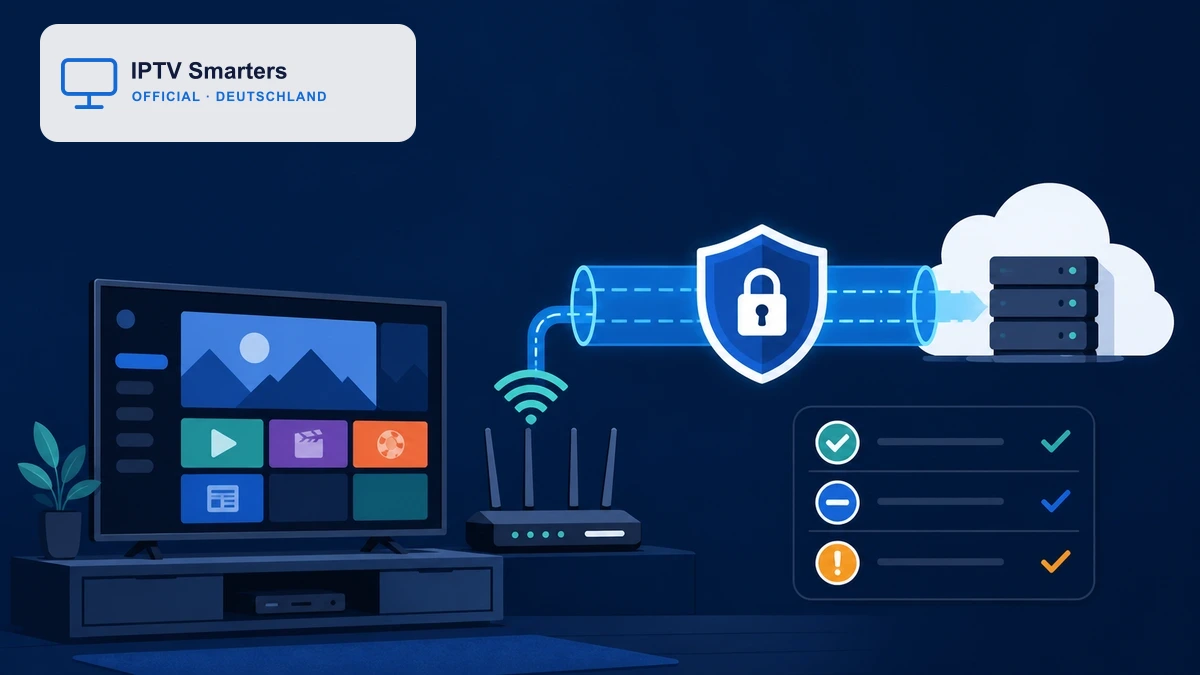
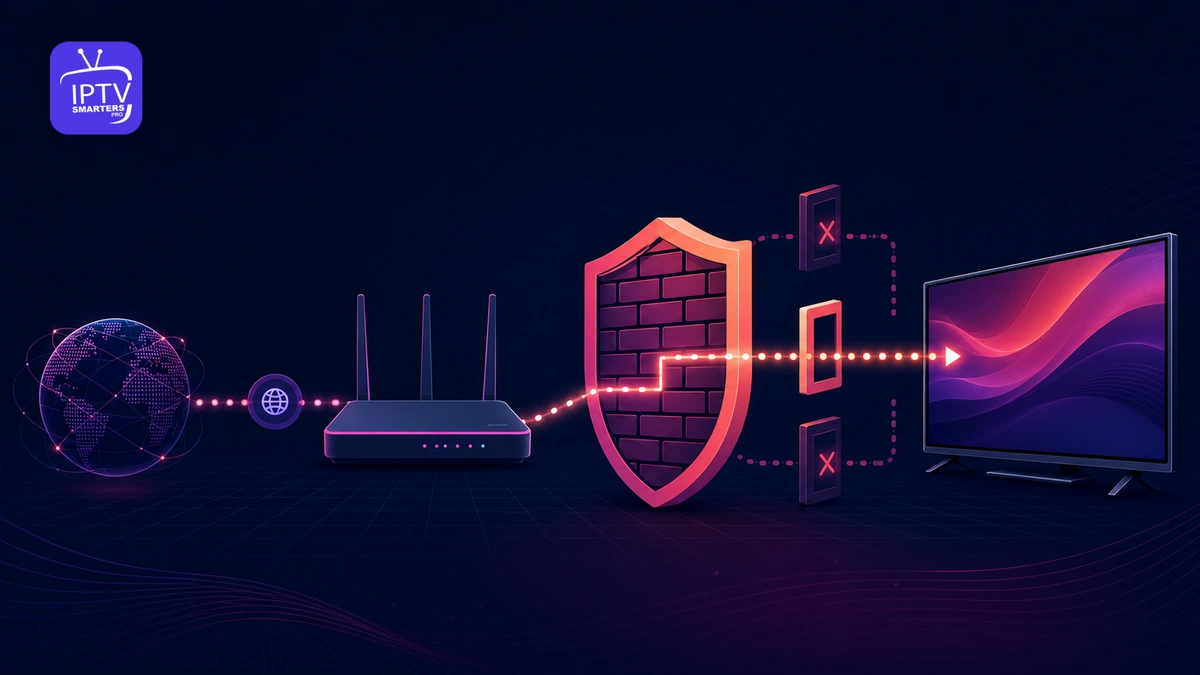
Bei einer üblichen Client-App lautet die Antwort meistens nein. Die App initiiert eine ausgehende Verbindung. Stateful Firewalls lassen die zugehörigen Antwortpakete zurück, ohne dass ein Port aus dem Internet dauerhaft auf Ihr Gerät weitergeleitet wird. Eine eingehende Regel ist nur nötig, wenn auf Ihrem Gerät tatsächlich ein Dienst lauscht, der Verbindungen von außen annehmen soll.
Verwechseln Sie außerdem nicht den Port in einer Serveradresse mit einer Freigabe im Router. Eine URL wie https://example.test:8443 sagt lediglich, dass der Zielserver auf einem bestimmten Port angesprochen wird. Ihr Heimrouter muss diesen Port nicht automatisch an den Fernseher weiterleiten.
Deaktivieren Sie Firewall oder Router-Schutz nicht dauerhaft. Eine kurze Vergleichsmessung kann diagnostisch helfen, aber die bessere Lösung ist eine eng begrenzte App- oder Zielregel.
App-Freigabe, Portregel und Portweiterleitung unterscheiden
| Begriff | Wirkung | Typischer Einsatz |
|---|---|---|
| App-Freigabe | Erlaubt einem bestimmten Programm Netzwerkverkehr | Lokale Firewall auf PC |
| Ausgehende Portregel | Begrenzt Verbindungen zu Zielports | Strenge Firmen- oder Kinderprofile |
| Eingehende Portregel | Erlaubt Pakete an einen lokalen Dienst | Server auf dem eigenen Gerät |
| Portweiterleitung | Leitet Internetverkehr vom Router ins Heimnetz | Bewusst betriebener eigener Server |
Für die normale Wiedergabe ist meist nur die erste oder zweite Zeile relevant. Eine Portweiterleitung erhöht die Erreichbarkeit eines internen Geräts aus dem Internet und sollte nicht als pauschaler Streaming-Fix verwendet werden.
Welche Ports tauchen bei Streaming typischerweise auf?
Viele Dienste verwenden HTTP oder HTTPS. Die IANA-Registrierung der Dienstnamen und Portnummern führt HTTP unter Port 80 und HTTPS unter Port 443. Ein Dienst kann aber auch einen anderen dokumentierten Zielport verwenden. Maßgeblich ist die vollständige Serveradresse Ihres bekannten Anbieters, nicht eine universelle IPTV-Portliste.
Ein Portwert allein verrät weder Legalität noch Qualität. Er beschreibt einen technischen Endpunkt. Öffnen Sie keine breiten Bereiche wie „alle TCP- und UDP-Ports“, und übernehmen Sie keine Regeln für Fernwartung oder Medienserver, wenn Sie lediglich einen Player verwenden.
Wenn der Zugang auf einem Mobilgerät im selben WLAN funktioniert, auf einem Windows-PC aber nicht, ist eine lokale App-Regel wahrscheinlicher als ein Router-Portproblem. Funktioniert er in keinem Gerät, prüfen Sie zuerst Internetzugang, DNS, Datum, Serveradresse und Vertragsstatus.
Windows-Firewall gezielt prüfen
IPTV Smarters Pro Firewall bedeutet hier, die installierte Anwendung gezielt zuzulassen, statt pauschal neue Eingangsports zu öffnen.
Die Windows-Firewall filtert ein- und ausgehenden Verkehr nach App, Adresse, Protokoll und Port. Die offizielle Microsoft-Übersicht zur Windows-Firewall empfiehlt, den Schutz aktiviert zu lassen und Regeln gezielt zu definieren.
- Öffnen Sie Windows-Sicherheit und den Bereich Firewall & Netzwerkschutz.
- Prüfen Sie, ob das aktuelle Netzwerk als privat oder öffentlich eingestuft ist.
- Öffnen Sie „App durch Firewall zulassen“ und suchen Sie den tatsächlich verwendeten Player.
- Aktivieren Sie nur das benötigte Profil; öffentliches Netzwerk nicht vorschnell freigeben.
- Starten Sie App und Teststream neu, ohne weitere Einstellungen zu verändern.
Fehlt die App, wählen Sie die installierte ausführbare Datei aus einer vertrauenswürdigen Installation. Geben Sie keinen zufälligen Ordner und keinen Download aus unbekannter Quelle frei. Bei einer Store-App verwaltet Windows den Pfad häufig automatisch.
Wann eine benutzerdefinierte Regel sinnvoll ist
Eine benutzerdefinierte Regel ist für verwaltete Systeme nützlich, wenn Sie Programm, Protokoll, Zieladresse und Port genau kennen. Microsoft beschreibt in der Anleitung zum Konfigurieren von Firewallregeln, wie eine Regel auf ein Programm und einen Port begrenzt werden kann. Für einen privaten Streaming-PC ist eine normale App-Freigabe meist einfacher und weniger fehleranfällig.
Dokumentieren Sie Name, Zweck und Datum jeder manuellen Regel. Entfernen Sie Testregeln, die keine Wirkung hatten. Eine alte „Allow all“-Regel kann spätere Diagnosen verfälschen und unnötigen Verkehr zulassen.
Arbeiten Sie in Unternehmen oder einer Schule, ändern Sie Richtlinien nicht selbst. Bitten Sie die zuständige Administration um eine geprüfte Ausnahme mit Ziel, Protokoll und Zeitraum. Umgehungsversuche können Sicherheitsvorgaben verletzen.
Router-Firewall und Heimnetz richtig behandeln
Bei der IPTV Smarters Pro Firewall am Router bleibt eine minimale, dokumentierte Konfiguration die sicherste Ausgangslage.
Im Router sollten Firewall und automatische Sicherheitsupdates aktiv bleiben. Prüfen Sie zunächst, ob Kindersicherung, Zeitprofil, Gastnetz oder DNS-Filter das konkrete Streaming-Gerät einschränken. Eine allgemeine Deaktivierung trennt zwar viele Schutzregeln gleichzeitig, liefert aber eine schlechte Diagnose und erhöht das Risiko.
Das BSI empfiehlt bei vernetzten Geräten eine aktive Router-Firewall. Nutzen Sie zusätzlich getrennte Gast- oder IoT-Netze, wenn Ihr Router dies zuverlässig unterstützt. Das begrenzt den Zugriff eines Streaming-Geräts auf andere private Geräte.
Prüfen Sie in der Geräteliste des Routers außerdem, ob dieselbe Box mehrfach oder unter wechselnden Namen erscheint. Eine zufällig vergebene Adresse ist normal, eine unbekannte zweite Hardwareadresse sollte jedoch geklärt werden. Vergeben Sie für die Diagnose einen verständlichen Gerätenamen, ohne eine neue Weiterleitung anzulegen. So erkennen Sie im Protokoll, ob das richtige Gerät online ist und ob ein Zeitprofil greift.
Setzen Sie keine feste öffentliche Adresse und kopieren Sie keine fremde MAC-Adresse. Falls Ihr Router eine automatische Portfreigabe meldet, ermitteln Sie zuerst, welche App sie angefordert hat. Löschen Sie nur eine Regel, deren Zweck Sie sicher kennen, und testen Sie anschließend die betroffene Funktion. Ein sauber dokumentiertes Heimnetz ist nicht nur sicherer; es verkürzt auch die Fehlersuche, weil Gerät, Regel und Zeitpunkt eindeutig zusammenpassen.
Für die Verbindung selbst hilft der Guide zur benötigten IPTV-Bandbreite. Eine Firewall verursacht nicht jedes Ruckeln; überlastetes WLAN, schwaches Signal oder parallele Downloads sind wesentlich häufiger.
DNS-Fehler von Portproblemen trennen
Wenn die App den Servernamen nicht auflösen kann, entsteht oft eine allgemeine Verbindungsfehlermeldung. Testen Sie zunächst andere bekannte Webseiten auf demselben Gerät. Starten Sie Router und Gerät einmal neu. Prüfen Sie danach, ob ein Familienfilter oder benutzerdefinierter DNS-Dienst die Domain blockiert.
Ändern Sie DNS nicht gleichzeitig mit Firewall und Player. Verwenden Sie zum Vergleich einen bekannten Resolver nur vorübergehend und notieren Sie den Ausgangswert. Funktioniert die Verbindung danach, untersuchen Sie den ursprünglichen Filter, statt die neue Einstellung ungeprüft auf alle Geräte zu verteilen.
Die breite Ersteinrichtung von IPTV Smarters Pro hilft, Profil, Netzwerk und Wiedergabe in einer festen Reihenfolge zu prüfen. Als Support-Artikel verweist dieser Firewall-Guide bewusst auf diese live verfügbare Setup-Grundlage.
Diagnose in zehn kontrollierten Schritten
Eine IPTV Smarters Pro Firewall lässt sich nur zuverlässig bewerten, wenn jeder Testschritt einzeln protokolliert wird.
- Fehlermeldung und Zeitpunkt notieren.
- Datum und Uhrzeit des Geräts kontrollieren.
- Serveradresse Zeichen für Zeichen prüfen.
- Einen bekannten legalen Teststream oder eine andere Netzwerk-App testen.
- Dasselbe Profil auf einem zweiten Gerät im selben Netz prüfen.
- WLAN und Ethernet vergleichen, wenn möglich.
- Lokale App-Freigabe kontrollieren.
- Routerprofile und DNS-Filter ansehen.
- Nur eine eng begrenzte Änderung durchführen.
- Nach dem Test den sicheren Ausgangszustand wiederherstellen.
Wenn eine Änderung keine messbare Wirkung hat, nehmen Sie sie zurück. So verhindern Sie ein Netz aus alten Ausnahmen, dessen Zweck später niemand mehr kennt.
Firewall oder Buffering: Symptome richtig lesen
Die IPTV Smarters Pro Firewall verursacht andere Symptome als ein überlastetes WLAN oder ein ungeeigneter Decoder.
Eine harte Blockade führt häufig dazu, dass Anmeldung, Liste oder Stream gar nicht starten. Buffering nach mehreren Minuten spricht eher für schwankenden Durchsatz, WLAN-Störungen, Serverlast oder Decoderprobleme. Ausnahmen gibt es, aber das Muster hilft bei der Reihenfolge der Tests.
Die Anleitung zur Optimierung der IPTV-Streaming-Qualität erklärt Routerposition, Ethernet, Auflösung und Geräteleistung. Setzen Sie dort an, wenn die App grundsätzlich verbindet und nur die Wiedergabe instabil ist.
Auch ein VPN kann die Route und den sichtbaren Zielverkehr verändern. Aktivieren Sie es während einer Firewall-Diagnose nicht zusätzlich, sofern es nicht Teil des bekannten Setups ist. Der sachliche Vergleich von IPTV mit und ohne VPN beschreibt Nutzen und Grenzen.
Stabilität ohne unnötige Freigaben prüfen
Beginnen Sie mit App, Netzwerk und dokumentierter Serveradresse, bevor Sie Routerregeln verändern.
Pakete transparent prüfen →Sichere Grundkonfiguration
Für die IPTV Smarters Pro Firewall gilt dauerhaft: nur bekannte Apps zulassen, Regeln benennen und unnötige Freigaben entfernen.
- Firewall auf Router und Computer aktiviert lassen.
- UPnP nur verwenden, wenn Sie Funktion und Gerätebedarf verstehen.
- Keine DMZ-Freigabe für Fernseher oder Streaming-Box einrichten.
- Keine unbekannten Remote-Support-Tools installieren.
- Router, Betriebssystem und Player aktuell halten.
- Getrenntes Gast- oder IoT-Netz nutzen, wenn sinnvoll.
- Regeln mit Zweck und Datum dokumentieren.
Auf der Installationsübersicht finden Sie gerätespezifische Einstiege. Für einen neuen Player gilt: zuerst offizielle Quelle und Standardkonfiguration, danach nur die tatsächlich nötigen Ausnahmen.
Häufige Fragen zu Firewall und Ports
Welchen Port muss IPTV Smarters Pro verwenden?
Es gibt keinen einzigen universellen Port. Verwenden Sie die vollständige dokumentierte Serveradresse des rechtmäßigen Dienstes. Häufig kommen HTTP oder HTTPS zum Einsatz.
Soll ich Port 80 und 443 im Router weiterleiten?
Nein, nicht für die normale Client-Wiedergabe. Ausgehende Verbindungen benötigen üblicherweise keine eingehende Portweiterleitung.
Darf ich die Windows-Firewall kurz ausschalten?
Ein sehr kurzer Vergleich kann diagnostisch sein, sollte aber nur kontrolliert erfolgen. Aktivieren Sie den Schutz sofort wieder und erstellen Sie stattdessen eine enge App-Regel.
Kann DNS wie ein Firewallfehler aussehen?
Ja. Wenn der Servername nicht aufgelöst wird, meldet die App häufig nur einen allgemeinen Verbindungsfehler.
Hilft eine DMZ-Freigabe für die Streaming-Box?
Sie ist für diesen Zweck nicht angemessen. Die DMZ kann ein Gerät weitreichend aus dem Internet erreichbar machen und vergrößert die Angriffsfläche.
Fazit: so wenig öffnen wie nötig
Eine zuverlässige IPTV Smarters Pro Firewall folgt dem Prinzip der kleinsten notwendigen Freigabe.
IPTV Smarters Pro Firewall bedeutet in der Praxis selten, pauschal Ports im Router zu öffnen. Prüfen Sie zuerst Serveradresse, DNS, App-Freigabe und Netzprofil. Begrenzen Sie Regeln auf das bekannte Programm und den dokumentierten Zweck, lassen Sie Router- und Windows-Schutz aktiv und nehmen Sie wirkungslose Tests zurück. Eine stabile, nachvollziehbare Standardkonfiguration ist sicherer als eine Sammlung großzügiger Ausnahmen.