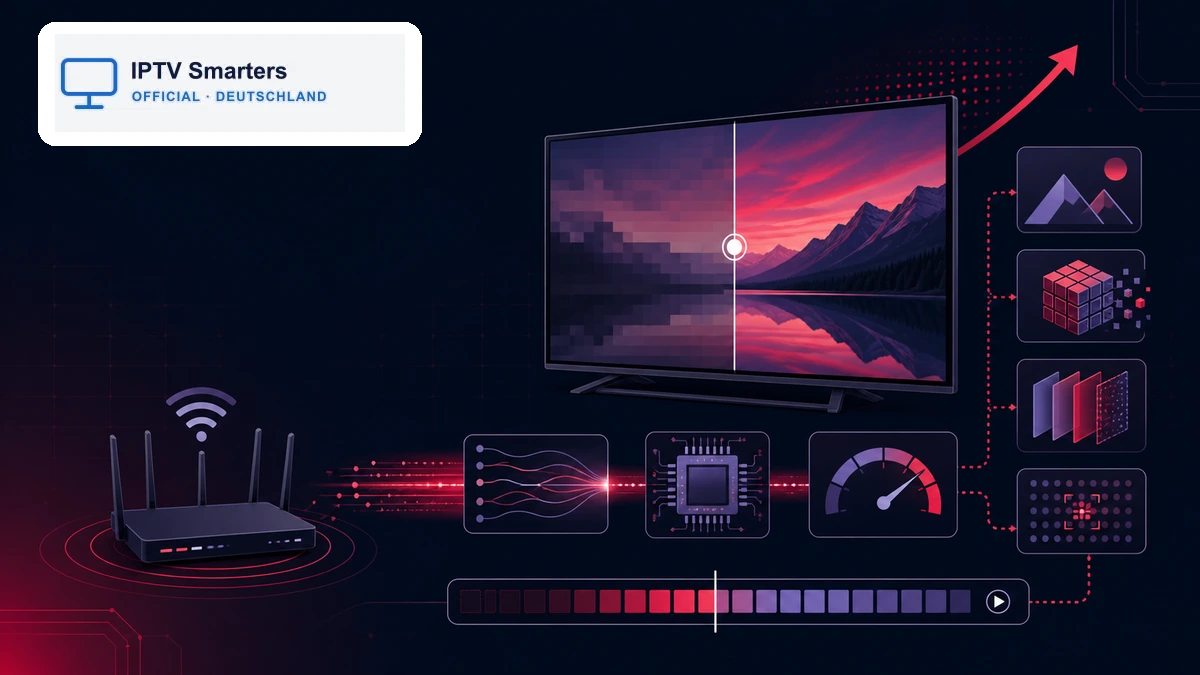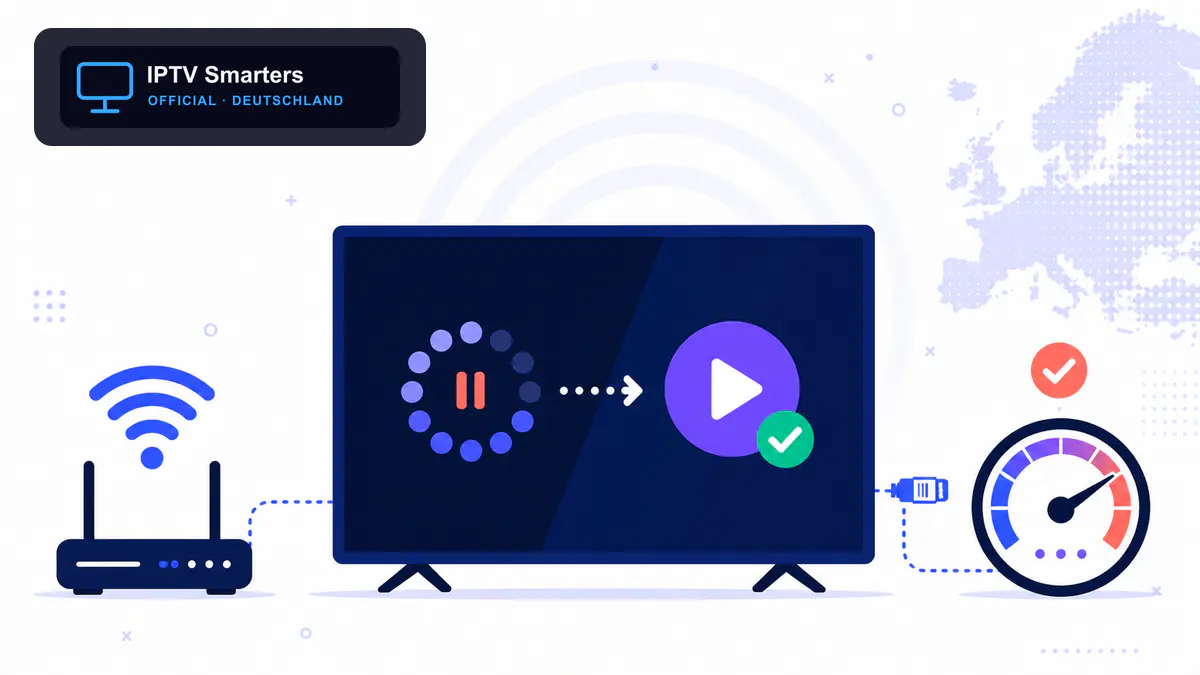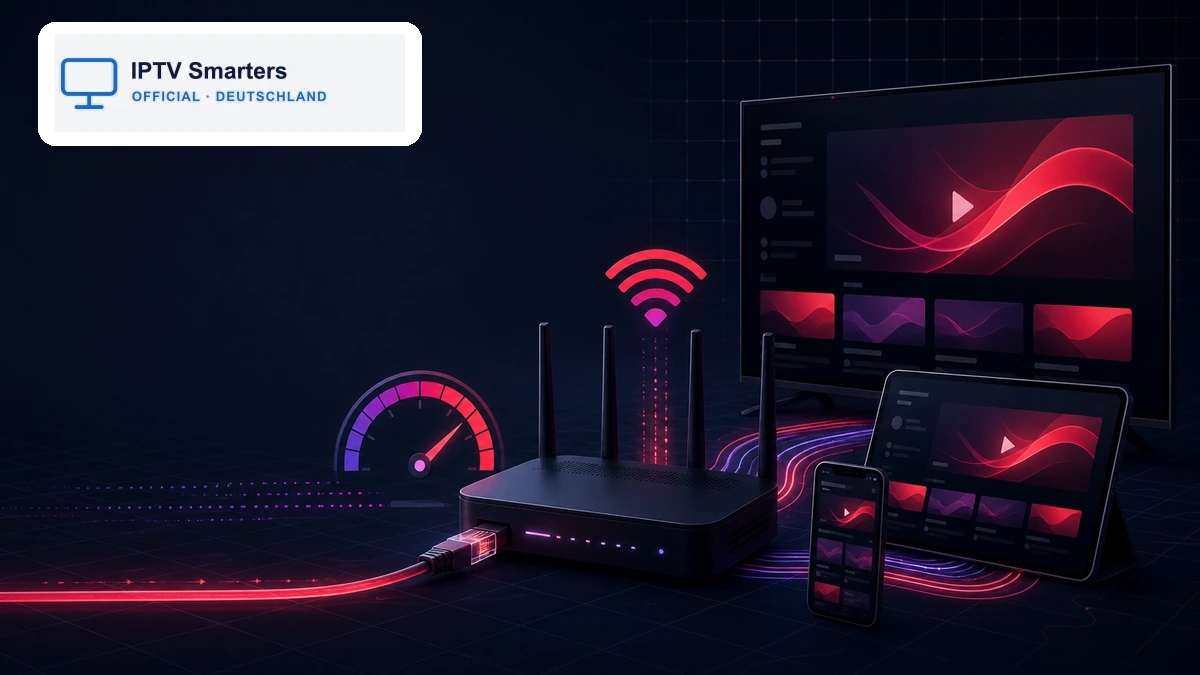
IPTV Bandbreite lässt sich nicht mit einer einzigen pauschalen Zahl beantworten. Entscheidend ist, wie viele Streams gleichzeitig laufen, welche Auflösung und Bildrate die Quelle liefert, welcher Codec verwendet wird und wie viel stabiler Durchsatz tatsächlich am Fernseher oder an der Streaming-Box ankommt. Ein Tarif mit hoher Werbegeschwindigkeit kann trotzdem puffern, wenn WLAN, Router oder parallele Uploads kurze Einbrüche verursachen.
Dieser Support-Guide zeigt Ihnen, wie Sie den Bedarf für HD, Full HD und 4K nachvollziehbar berechnen, sinnvolle Reserve einplanen und zwischen Anschlussgeschwindigkeit, WLAN-Tempo und realer Stream-Bitrate unterscheiden. Die technische Gesamtkette erklärt der Pillar zur IPTV Streaming-Qualität; hier konzentrieren wir uns auf die konkrete Frage: Wie viel Internet braucht Ihr Haushalt wirklich?
Bei der Wiedergabe mit IPTV Smarters pro gelten dieselben Netzwerkgrundlagen wie bei anderen legalen Streaming-Anwendungen. Die App kann Zugang und Wiedergabe organisieren, aber keine fehlende Bandbreite ersetzen. Messen Sie deshalb zuerst, rechnen Sie dann und ändern Sie erst anschließend Tarif, Router oder Verbindung.
IPTV Bandbreite, Bitrate und Geschwindigkeit unterscheiden
Bandbreite beschreibt die Kapazität einer Verbindung, meist in Megabit pro Sekunde. Die Bitrate ist die Datenmenge, die ein konkreter Videostream pro Sekunde benötigt. Ihr Internetanschluss stellt eine gemeinsame Kapazität bereit; alle Fernseher, Telefone, Computer, Spielekonsolen, Kameras und Cloud-Dienste teilen sie. Ein Stream mit 12 Mbit/s benötigt daher nicht automatisch einen 12-Mbit/s-Tarif, denn Protokoll-Overhead, Schwankungen und weitere Geräte müssen ebenfalls berücksichtigt werden.
Die Tarifangabe ist zudem nicht der Wert am Player. Zwischen Anschluss und Fernseher liegen Router, WLAN oder Kabel, eventuell ein Mesh-Knoten, ein Switch und die Netzwerkschnittstelle des Geräts. Für eine verlässliche Planung zählt der niedrigste stabile Durchsatz dieser Kette. Ein 250-Mbit/s-Anschluss hilft wenig, wenn hinter zwei Wänden am Abend nur 18 Mbit/s ankommen.
Planen Sie mit dem niedrigsten wiederholt gemessenen Wert am Abspielgerät, nicht mit der höchsten Zahl auf der Tarifrechnung oder einem einzelnen Speedtest.
Richtwerte für HD, Full HD und 4K richtig lesen
Als Orientierung nennt Netflix für den eigenen Dienst mindestens 3 Mbit/s für 720p, 5 Mbit/s für 1080p und 15 Mbit/s für 4K. Diese offiziellen Netflix-Empfehlungen sind nützlich, aber keine universelle Garantie. Live-Sport mit hoher Bildrate, ein weniger effizienter Codec oder ein Stream mit fester hoher Bitrate kann mehr benötigen. Ein stark komprimierter Film kann dagegen unter dem Richtwert bleiben.
Auflösung allein genügt deshalb nicht. 1080p mit 50 Bildern pro Sekunde kann mehr Daten benötigen als ein ruhiger 1080p-Film mit 24 Bildern pro Sekunde. H.265/HEVC oder AV1 erreicht bei kompatibler Hardware häufig eine ähnliche sichtbare Qualität mit weniger Daten als H.264. Liefert die Quelle wechselnde Bitraten, muss die Reserve auch kurze Spitzen abfangen.
| Nutzung | Typische Planungsbasis | Sinnvolle Reserve |
|---|---|---|
| SD/kleiner Bildschirm | ca. 2–4 Mbit/s pro Stream | mindestens 25 % |
| HD 720p | ca. 3–6 Mbit/s pro Stream | 25–40 % |
| Full HD 1080p | ca. 5–12 Mbit/s pro Stream | 30–40 % |
| 4K/UHD | ca. 15–35 Mbit/s pro Stream | 30–50 % |
| Live-Sport 50/60 fps | obere Hälfte des jeweiligen Bereichs | eher 40–50 % |
Die Bereiche sind Planungswerte, keine Zusage für eine bestimmte Quelle. Wenn Ihr Router den Datenverbrauch eines Clients anzeigen kann, beobachten Sie denselben Sender mindestens zehn Minuten. Notieren Sie Durchschnitt und höchste längere Spitze. Addieren Sie anschließend Reserve und gleichzeitige Nutzung.
IPTV Bandbreite für den Haushalt berechnen
Beginnen Sie mit allen Streams, die realistisch gleichzeitig laufen. Multiplizieren Sie die erwartete Bitrate nicht einfach mit der Zahl der Personen, sondern ordnen Sie jedem Gerät ein Szenario zu. Im Wohnzimmer läuft vielleicht 4K, im Kinderzimmer Full HD und auf dem Tablet HD. Dazu kommen Videokonferenz, Spiele-Download, Cloud-Sicherung und Sicherheitskamera.
Eine einfache Formel lautet: Summe der gleichzeitigen Dauerlast plus 30 bis 50 Prozent Reserve. Benötigt der 4K-Stream 22 Mbit/s, der Full-HD-Stream 8 Mbit/s und ein Videocall 4 Mbit/s, ergibt das 34 Mbit/s. Mit 40 Prozent Reserve sollten am Router stabil rund 48 Mbit/s verfügbar sein. Wählen Sie einen Tarif darüber, weil die vertragliche Maximalrate nicht zu jeder Zeit vollständig anliegt.
Berücksichtigen Sie besonders den Upload. Ein Cloud-Backup oder eine Kamera kann den Upstream auslasten. Dadurch steigen Latenz und Paketverlust, obwohl der Downloadtest weiterhin gut aussieht. Quality of Service oder Smart Queue Management kann Lastspitzen begrenzen, muss aber mit realistischen Up- und Downloadwerten konfiguriert sein.
Ein Tarif mit „bis zu 100 Mbit/s“ bedeutet nicht, dass am Fernseher dauerhaft 100 Mbit/s ankommen. Testen Sie zur tatsächlichen Hauptnutzungszeit und am Standort des Players.
Anschluss und Player getrennt messen
Messen Sie zunächst einen Computer per Ethernet direkt am Router. So erhalten Sie eine Basis für den Anschluss. Die Breitbandmessung der Bundesnetzagentur hilft, die tatsächliche Leistung mit der vertraglich vereinbarten Datenrate zu vergleichen. Wiederholen Sie die Messung morgens, abends und genau dann, wenn Probleme auftreten.
Danach messen Sie so nah wie möglich am Streaming-Gerät. Hat der Fernseher keine Speedtest-App, verwenden Sie ein Telefon am selben Standort und im selben WLAN-Band. Das ist nicht vollkommen identisch, zeigt aber Reichweite und Schwankungen. Noch besser ist ein Test der Box im integrierten Browser oder ein Router-Protokoll pro Client.
- Ethernet-Basis: drei Messungen direkt am Router, parallele Downloads pausieren.
- Player-Standort: drei Messungen am Fernseher oder unmittelbar daneben.
- Problemzeit: denselben Ablauf am Abend oder bei sichtbarer Pufferung wiederholen.
- Stabilität: niedrigsten Wert und Schwankungsbreite notieren, nicht nur den Bestwert.
- A/B-Test: denselben Sender zehn Minuten über WLAN und Ethernet vergleichen.
Die Messung erklärt nur die Transportkapazität. Zeigt der Speedtest stabile 100 Mbit/s, während genau ein Sender blockiert, ist Bandbreite wahrscheinlich nicht die Hauptursache. Vergleichen Sie einen zweiten Sender und eine VOD-Datei. Der Leitfaden zur IPTV-Smarters-Pro-Pufferung ordnet Netzwerk-, Geräte- und Quellenfehler in einer festen Reihenfolge zu.
Warum ausreichend Internet im WLAN trotzdem knapp wird
WLAN teilt sich Funkzeit mit allen Geräten im selben Kanal. Wände, Entfernung, Nachbarnetze, Bluetooth und ein ungünstig platzierter Fernseher können den nutzbaren Durchsatz stark reduzieren. 5 GHz bietet meist mehr Tempo und weniger Störungen, verliert aber schneller Reichweite. 2,4 GHz reicht weiter, ist häufig stärker belegt. Wi-Fi 6 verbessert die Koordination vieler Clients, beseitigt jedoch keine schlechte Position.
Stellen Sie den Router frei und erhöht auf, nicht hinter Metall, Fernseher oder in einem geschlossenen Schrank. Verbinden Sie stationäre Boxen möglichst per Ethernet. Bei Mesh-Systemen entscheidet der Backhaul: Ein Satellit mit schwachem Signal kann keine stabile hohe Datenrate weitergeben. Platzieren Sie ihn dort, wo die Verbindung zum Hauptrouter noch gut ist, oder verwenden Sie Ethernet-Backhaul.
Prüfen Sie außerdem, ob der Player tatsächlich mit dem erwarteten Zugangspunkt und 5-GHz-Band verbunden ist. Automatisches Roaming kann ein Gerät an einem entfernten Knoten festhalten. Bevor Sie Kanäle oder Band-Steering ändern, dokumentieren Sie Signal, Knoten und Ergebnis. Ändern Sie nur eine Variable und testen Sie erneut.
Mehrere Streams ohne Engpass planen
Zwei Fernseher benötigen nicht automatisch doppelt so viel Tariftempo, wenn einer nur HD wiedergibt. Rechnen Sie jedes Szenario einzeln. Für einen Haushalt mit einem 4K-Stream von 25 Mbit/s, zwei Full-HD-Streams zu je 8 Mbit/s und 5 Mbit/s Hintergrundverkehr ergeben sich 46 Mbit/s Dauerlast. Mit 40 Prozent Reserve sind rund 65 Mbit/s stabiler Durchsatz sinnvoll. Ein guter 100-Mbit/s-Anschluss kann dafür reichen; ein stark schwankendes WLAN möglicherweise nicht.
Downloads von Spielen und Betriebssystem-Updates können kurzfristig die gesamte freie Kapazität belegen. Legen Sie große Downloads in ruhige Zeiten oder begrenzen Sie sie am Router. Cloud-Dienste sollten nicht gleichzeitig mit einem wichtigen Live-Ereignis die Leitung sättigen. Bei mehreren Access Points hilft es, Fernseher auf verschiedene Funkzellen zu verteilen.
Viele Anbieter begrenzen zusätzlich die Zahl gleichzeitiger Verbindungen. Das ist keine Bandbreitenfrage. Ein zweiter Stream kann trotz freiem Internet abgewiesen werden, wenn das gebuchte Paket nur eine Verbindung erlaubt. Prüfen Sie Vertragsbedingungen und Nutzungsrechte, bevor Sie Router oder Tarif wechseln.
Bandbreite und Geräte zuerst realistisch planen
Vergleichen Sie Ihren stabilen Durchsatz und die Zahl gleichzeitiger Streams mit der passenden Paketoption.
Router-Einstellungen mit echtem Nutzen
Aktualisieren Sie zuerst die Router-Firmware und starten Sie Modem und Router kontrolliert neu. Prüfen Sie auf Verbindungsabbrüche, Fehlerzähler und häufige Neusynchronisationen. Wenn der Anschluss stabil ist, kann Quality of Service Videowiedergabe gegen große Downloads schützen. Setzen Sie die Grenzwerte etwas unter die real gemessenen Maximalwerte, damit der Router die Warteschlange kontrolliert.
Ein anderer DNS-Server erhöht die laufende Videobitrate normalerweise nicht. Er kann die Namensauflösung und den Start beeinflussen, aber keine schwache Funkstrecke reparieren. Auch ein VPN fügt einen zusätzlichen Weg, Verschlüsselung und oft mehr Latenz hinzu. Verwenden Sie es nur aus einem klaren rechtlichen oder sicherheitsbezogenen Grund und vergleichen Sie die Verbindung mit und ohne VPN.
Prüfen Sie bei einer Box den ausgehandelten Ethernet-Link. Manche Fernseher besitzen nur 100-Mbit/s-Anschlüsse, was für einzelne 4K-Streams meist reicht. Defekte Kabel oder Ports können jedoch auf 10 Mbit/s zurückfallen. Tauschen Sie Kabel und Port testweise, bevor Sie einen neuen Router kaufen.
Symptome, die nicht automatisch zu wenig Bandbreite bedeuten
Blöcke ohne Pause: Die Quelle kann stark komprimiert sein; mehr Internet stellt verlorene Details nicht wieder her. Ruckeln nur bei Bewegung: Prüfen Sie Bildrate, 50/60-Hz-Ausgabe und Decoderlast. Tonversatz: Audioformat, Decoder oder HDMI-Pfad sind wahrscheinlicher als der Tarif. Langsame Menüs, stabiles Video: Playlist, EPG, Cover-Cache, RAM oder Speicher belasten das Gerät.
Nur ein Sender betroffen: Vergleichen Sie eine zweite Quelle. Alle Geräte gleichzeitig betroffen: Anschluss, Router, WLAN oder zentrale Quelle werden wahrscheinlicher. Nur ein Gerät betroffen: Prüfen Sie Hardware-Decoding, freien Speicher, App-Version und Netzwerkinterface. Für Samsung-TVs trennt die Samsung-Anleitung für IPTV Smarters Pro App-, Geräte- und Verbindungsfehler.
Wenn das Problem nach einigen Minuten beginnt, beobachten Sie Temperatur und Speicher. Beginnt es nur abends, messen Sie Anschluss und WLAN zu dieser Zeit. Stoppt der Stream regelmäßig in ähnlichen Abständen, prüfen Sie Energiesparfunktionen, Mesh-Roaming und parallele Sicherungen. Ein konkretes Muster ist diagnostisch wertvoller als „Internet ist langsam“.
Wann ein schnellerer Tarif wirklich sinnvoll ist
Ein Upgrade lohnt sich, wenn die per Ethernet gemessene Anschlussleistung regelmäßig unter dem berechneten gleichzeitigen Bedarf plus Reserve liegt. Es lohnt sich nicht, wenn Ethernet stabil genug ist und nur das WLAN am Fernseher einbricht. Dann sind Router-Standort, Access Point, Mesh oder Kabel die richtigen Ansatzpunkte.
Prüfen Sie vor dem Wechsel auch, ob ein höherer Tarif an Ihrer Adresse tatsächlich eine andere Leitung oder nur eine höhere Obergrenze nutzt. Dokumentieren Sie mindestens mehrere Messungen, Problemzeiten und parallele Nutzung. So können Sie Tarifbedarf und Störung auseinanderhalten. Die Bundesnetzagentur stellt für erhebliche Abweichungen ein Nachweisverfahren bereit; beachten Sie die aktuellen Vorgaben auf der offiziellen Seite.
Für einen einzelnen Full-HD-Stream ist ein Gigabit-Tarif normalerweise unnötig. Größere Anschlüsse bringen Komfort bei mehreren Nutzern, großen Downloads und Cloud-Sicherungen, aber die Bildqualität steigt nur, wenn Bandbreite der Engpass war. Investieren Sie zuerst in Stabilität, dann in Spitzentempo.
Entscheidungs-Checkliste in zehn Minuten
- Zahl und Qualität gleichzeitiger Streams notieren.
- Erwartete Bitraten addieren und 30 bis 50 Prozent Reserve ergänzen.
- Anschluss dreimal per Ethernet zur Hauptnutzungszeit messen.
- Durchsatz am Player-Standort separat messen.
- Den niedrigsten stabilen Wert mit dem berechneten Bedarf vergleichen.
- Einen betroffenen Stream per Ethernet und WLAN jeweils zehn Minuten testen.
- Parallele Downloads und Uploads pausieren und erneut vergleichen.
- Bei nur einem betroffenen Sender eine zweite Quelle testen.
- Erst danach Router, Mesh, Tarif oder Abspielgerät ändern.
Häufige Fragen zur IPTV Bandbreite
Wie viel Mbit/s brauche ich für einen 4K-IPTV-Stream?
Planen Sie je nach Quelle und Codec häufig etwa 15 bis 35 Mbit/s plus 30 bis 50 Prozent Reserve. Messen Sie den tatsächlichen Stream, weil Bitrate und Bildrate stark variieren.
Reichen 50 Mbit/s für zwei Fernseher?
Das kann für zwei Full-HD-Streams reichen. Bei 4K, Videocalls und parallelen Downloads wird es knapp. Addieren Sie die konkreten Bitraten und Reserve.
Warum puffert IPTV trotz 250-Mbit/s-Tarif?
Die Ursache kann WLAN, Jitter, Paketverlust, paralleler Upload, Decoder oder Quelle sein. Prüfen Sie Ethernet am Router und vergleichen Sie mehrere Inhalte.
Ist ein Speedtest am Smartphone ausreichend?
Er ist ein guter Hinweis am Player-Standort, aber kein perfekter Ersatz. Telefon und Fernseher können unterschiedliche Antennen und WLAN-Standards besitzen.
Hilft ein Mesh-System automatisch?
Nur bei guter Verbindung zwischen den Knoten. Ein Satellit im Funkloch verstärkt keine stabile Bandbreite. Ethernet-Backhaul ist besonders verlässlich.
Brauche ich Gigabit-Internet für IPTV?
Für einzelne Streams normalerweise nicht. Gigabit ist bei vielen parallelen Nutzern, großen Transfers oder sehr hohen Reserven komfortabel, aber kein Qualitätsgarant.
Fazit: IPTV Bandbreite mit Messwerten statt Vermutungen planen
IPTV Bandbreite besteht aus drei Zahlen: tatsächliche Stream-Bitrate, gleichzeitige Haushaltslast und stabile Reserve. Addieren Sie die realen Szenarien, planen Sie 30 bis 50 Prozent Puffer und vergleichen Sie das Ergebnis mit wiederholten Messungen am Router sowie am Player. So erkennen Sie, ob Anschluss, WLAN oder ein anderer Teil der Kette begrenzt.
Mehr Tariftempo ist nur dann die richtige Lösung, wenn die Ethernet-Basis nachweislich zu klein ist. Bei stabilem Anschluss und schwachem Fernseher-WLAN helfen Standort, Kabel, Access Point oder Mesh-Backhaul. Bei nur einer problematischen Quelle helfen weder Gigabit noch ein neuer Router. Die systematische Trennung spart Geld und führt schneller zu einer stabilen Wiedergabe.