IPTV Smarters Pro Funktionen erschließen sich nicht durch eine möglichst lange Optionsliste, sondern durch ein sauberes Zusammenspiel aus Wiedergabe, Programmführer, Suche, Favoriten, Gerätesteuerung und Schutzfunktionen. Dieser Leitfaden ordnet die wichtigsten Werkzeuge nach ihrem praktischen Nutzen. Sie erfahren außerdem, welche Punkte von Gerät, App-Version, Zugang und bereitgestelltem Stream abhängen – damit Sie nur das einrichten, was in Ihrem Alltag wirklich hilft.
Starten Sie mit der zentralen Übersicht zu IPTV Smarters pro, wenn Sie vor der Funktionsauswahl zunächst App, Geräte und grundlegende Voraussetzungen vergleichen möchten.
IPTV Smarters Pro Funktionen: der schnelle Überblick
Die App bündelt Inhalte, die über einen kompatiblen Zugang bereitgestellt werden, in einer gemeinsamen Oberfläche. Typische Bereiche sind Live-TV, Filme, Serien und der elektronische Programmführer. Darüber liegen Komfortfunktionen wie Suche, Favoriten, zuletzt gesehene Inhalte oder mehrere Wiedergabelisten. Nicht jeder Zugang liefert jedoch dieselben Metadaten. Wenn ein Sender kein EPG-Signal, keine Untertitelspur oder keine zeitversetzten Daten anbietet, kann die App diese Informationen nicht zuverlässig erfinden.
Die offizielle Funktionsübersicht von Smarters Pro nennt unter anderem Favoriten, mehrere Wiedergabelisten, Kindersicherung, Multi-Screen, mehrere Benutzer, EPG, Bild-in-Bild, Casting und eine zentrale Suche. Diese Liste ist ein guter Ausgangspunkt, aber keine Garantie für jede Plattform. Entscheidend ist immer, welche Schalter in Ihrer installierten Version sichtbar sind und ob der abgespielte Inhalt die jeweilige Funktion unterstützt.
| Funktionsbereich | Praktischer Nutzen | Wovon die Verfügbarkeit abhängt |
|---|---|---|
| Live-TV und EPG | Sender starten, Sendungen zeitlich einordnen, schneller wechseln | EPG-Daten, Zeitzone, Aktualität der Senderliste |
| Favoriten und Suche | Große Kataloge verkürzen und häufige Inhalte schneller finden | Metadaten, Kategorien, App-Version |
| VOD und Serien | Filme, Folgen und Beschreibungen strukturiert öffnen | Vom Zugang gelieferter Katalog und Rechte |
| Aufnahme und Timeshift | Unterstützte Live-Inhalte speichern, pausieren oder zurückspulen | Gerät, Speicher, Stream, Version und Nutzungsrechte |
| Multi-Screen und PiP | Mehrere Ansichten oder ein kleines Videofenster nutzen | Hardware, Bandbreite, Betriebssystem und Tarif |
| Kindersicherung | Ausgewählte Bereiche mit einer PIN schützen | Kategorien, Profile und App-Ausgabe |
Wiedergabelisten und Zugänge sinnvoll organisieren
Eine der grundlegenden IPTV Smarters Pro Funktionen ist die Verwaltung mehrerer kompatibler Wiedergabelisten. Das ist hilfreich, wenn Sie etwa einen privaten Testzugang, einen Familienzugang und eine lokale Liste klar voneinander trennen möchten. Benennen Sie jede Liste eindeutig nach Zweck oder Haushalt, niemals mit einem öffentlich sichtbaren Passwort. So vermeiden Sie Verwechslungen und erkennen schneller, welcher Zugang bei einem Fehler betroffen ist.
Beim Hinzufügen sollten Serveradresse, Benutzername und Kennwort exakt übernommen werden. Zusätzliche Leerzeichen, falsch kopierte Zeichen oder eine veraltete URL führen häufig zu Login-Problemen. Eine strukturierte Ersteinrichtung von IPTV Smarters Pro spart später Zeit, weil Zeitzone, EPG, Player und Speicher nicht nach jedem Gerätewechsel neu geraten werden müssen.
- Verwenden Sie kurze, eindeutige Namen für jede Liste.
- Entfernen Sie abgelaufene Testzugänge, statt sie dauerhaft mitzuschleppen.
- Notieren Sie die Quelle Ihrer Zugangsdaten sicher außerhalb eines öffentlichen Screenshots.
- Aktualisieren Sie die Liste kontrolliert, bevor Sie Cache oder App-Daten löschen.
- Prüfen Sie bei mehreren Geräten, ob der Zugang parallele Verbindungen ausdrücklich erlaubt.
Live-TV und EPG als tägliche Schaltzentrale
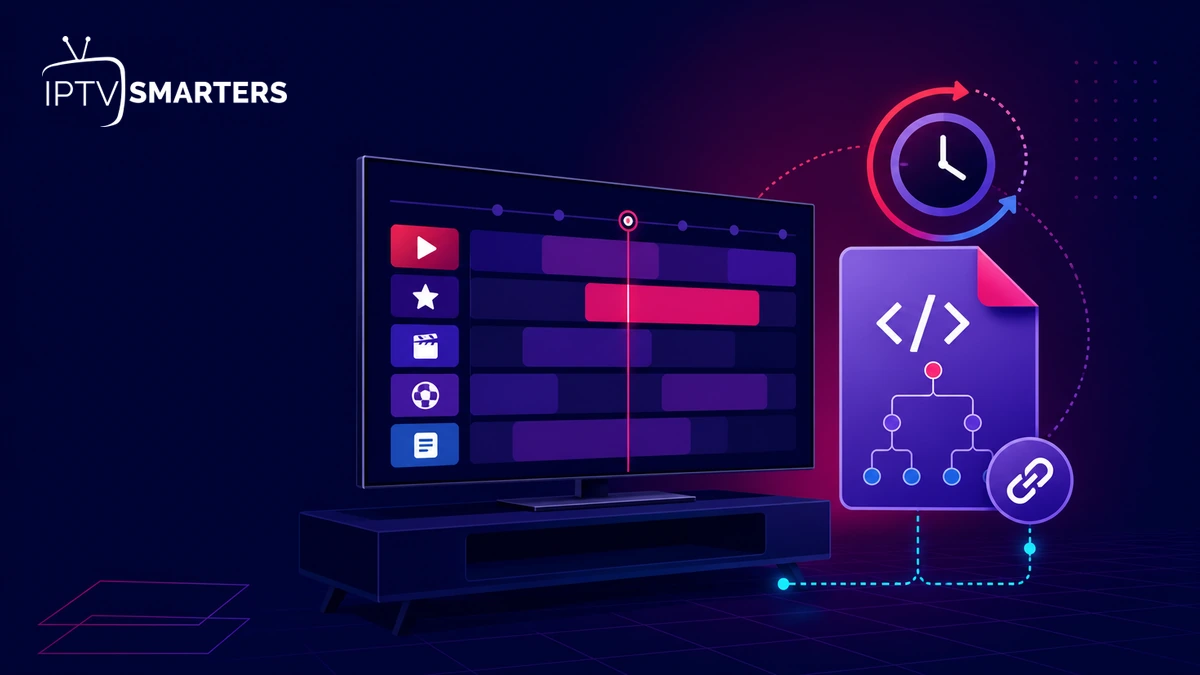
Live-TV funktioniert am zuverlässigsten, wenn Senderliste, EPG und Systemzeit zusammenpassen. Der EPG zeigt Titel, Beginn und Ende einer Sendung an und kann – sofern geliefert – Zusatzinformationen einblenden. Fehlen Einträge, liegt das nicht automatisch an der App. Häufig sind die EPG-Quelle, die Zuordnung einzelner Sender oder eine falsche Zeitzone die Ursache.
Aktualisieren Sie zunächst die bereitgestellten Daten und starten Sie die App danach neu. Bei einer separaten XML-Quelle hilft der ausführliche Leitfaden zum Einrichten von EPG XML in IPTV Smarters Pro. Erst wenn die Quelle öffentlich erreichbar, aktuell und den Sendern richtig zugeordnet ist, lohnt sich eine tiefergehende Fehlersuche am Gerät.
Eine gute Live-TV-Ansicht ist nicht die mit den meisten sichtbaren Kacheln. Sie zeigt die relevanten Kategorien, ein lesbares EPG-Fenster und kurze Wege zu Favoriten. Auf kleinen Fernsehern oder weiter entfernten Sitzplätzen sollte die Schrift nicht zugunsten einer überladenen Rasteransicht schrumpfen. Passen Sie Darstellung und Sortierung deshalb an den tatsächlichen Abstand zum Bildschirm an.
Favoriten, Kategorien und Master-Suche
Bei mehreren hundert Einträgen ist die Suchfunktion oft wichtiger als die Startseite. Nutzen Sie präzise Begriffe und suchen Sie getrennt in Live-TV, Filmen und Serien, wenn Ihre Version diese Bereiche separat behandelt. Unterschiedliche Schreibweisen oder fehlende Metadaten können dazu führen, dass ein Inhalt trotz vorhandener Kachel nicht unter dem erwarteten Begriff erscheint.
Favoriten reduzieren die tägliche Navigation auf eine persönliche Auswahl. Legen Sie nicht jedes gelegentlich genutzte Angebot ab, sondern nur Sender und Titel, die Sie wirklich wiederfinden möchten. Kontrollieren Sie die Liste einmal im Monat. Ein kurzer, gepflegter Favoritenbereich ist schneller als eine zweite unübersichtliche Gesamtliste.
Diese IPTV Smarters Pro Funktionen ergänzen sich: Die Suche findet neue Inhalte, Kategorien geben grobe Orientierung und Favoriten bilden den verlässlichen Schnellzugriff. Fällt nur einer dieser Wege aus, bleibt ein anderer verfügbar. Das ist besonders nützlich, wenn der Anbieter Kategorien umbenennt oder Metadaten nach einer Aktualisierung neu einliest.
Filme und Serien ohne Katalogchaos nutzen
VOD-Bereiche zeigen häufig Poster, Beschreibungen, Laufzeiten und Episodenlisten. Die Qualität dieser Angaben hängt vollständig von den gelieferten Metadaten ab. Ein leeres Poster oder eine unvollständige Staffel ist deshalb nicht zwangsläufig ein Darstellungsfehler. Vergleichen Sie zunächst einen zweiten Titel und aktualisieren Sie den Katalog, bevor Sie die App neu installieren.
Für eine ruhige Oberfläche helfen drei Regeln: Nutzen Sie nur relevante Genres, setzen Sie Favoriten sparsam und verlassen Sie sich nicht allein auf „zuletzt gesehen“. Dieser Verlauf kann nach einer Bereinigung, Neuinstallation oder einem Gerätewechsel fehlen. Wenn Ihnen eine Serie wichtig ist, merken Sie zusätzlich Staffel und Folge.
Bei Kindern oder gemeinsam genutzten Geräten sollten VOD- und Live-Kategorien getrennt betrachtet werden. Eine gesperrte Live-Kategorie schützt nicht automatisch jeden Film. Prüfen Sie die Schutzwirkung in allen Bereichen und testen Sie die PIN nach jeder größeren Aktualisierung.
Aufnahme und Timeshift richtig einordnen
Aufnahme und Timeshift werden oft verwechselt. Eine Aufnahme soll einen unterstützten Stream als Datei oder innerhalb des gewählten Speicherbereichs sichern. Timeshift puffert dagegen vorübergehend Daten, damit Live-TV pausiert oder innerhalb eines begrenzten Fensters zurückgespult werden kann. Beide IPTV Smarters Pro Funktionen benötigen freien Speicher, eine stabile Quelle und eine App-Version, die sie auf dem jeweiligen Gerät anbietet.
Prüfen Sie vor einer wichtigen Sendung mit einem kurzen Test, ob Ton, Bild und Wiedergabe der gespeicherten Datei funktionieren. Bei Android-Geräten bestimmen moderne Speicherregeln mit, auf welche Ordner eine App zugreifen darf. Googles Dokumentation zum Storage Access Framework erklärt, warum der Nutzer einen Ordner bewusst auswählen und freigeben kann. Eine scheinbar angeschlossene USB-Platte ist daher nicht automatisch ein beschreibbarer Aufnahmeort.
Multi-Screen, Bild-in-Bild und Casting
Multi-Screen kann mehrere Sender gleichzeitig darstellen. Der Komfort kostet jedoch Rechenleistung, Netzwerkbandbreite und – je nach Zugang – mehrere parallele Verbindungen. Beginnen Sie mit zwei Ansichten in niedrigerer Auflösung. Wenn Ton und Bild stabil bleiben, können Sie das Layout erweitern. Bei Ruckeln ist nicht die Anzahl sichtbarer Kacheln entscheidend, sondern die Summe der Datenraten und Decoderlast.
Bild-in-Bild hält ein kleineres Videofenster sichtbar, während Sie auf einem unterstützten Mobilgerät eine andere App nutzen. Das Betriebssystem muss diese Darstellung erlauben. Apple beschreibt die grundlegende Bedienung von Bild-in-Bild auf dem iPhone; ob Smarters Pro die Option in Ihrer konkreten Ausgabe anbietet, prüfen Sie direkt im Player.
Casting überträgt die Wiedergabe an ein kompatibles Zielgerät. Mobilgerät und Empfänger müssen im selben geeigneten Netzwerk erreichbar sein. Wenn das Cast-Symbol fehlt, kontrollieren Sie lokale Netzwerkberechtigungen, WLAN-Isolation und App-Updates. Verwechseln Sie Casting nicht mit Bildschirmspiegelung: Bei einer echten Cast-Sitzung kann das Zielgerät den Stream eigenständiger verarbeiten, während eine Spiegelung den gesamten Bildschirm des Ausgangsgeräts überträgt.
Funktionen auf einem sauberen Setup testen
Prüfen Sie erst Gerät, Verbindung und Bedienung, bevor Sie zusätzliche Optionen dauerhaft übernehmen.
Pakete und Voraussetzungen ansehen →Kindersicherung und getrennte Nutzung
Die Kindersicherung soll ausgewählte Inhalte oder Kategorien mit einer PIN sperren. Verwenden Sie keine leicht erratbaren Kombinationen wie 0000 oder ein Geburtsjahr. Testen Sie die Sperre nach dem Setzen sofort: Öffnen Sie einen geschützten Live-Sender, einen Film und eine Serie. Nur so erkennen Sie, ob die Regel überall greift.
Mehrere Nutzer oder Listen können Ordnung schaffen, sind aber kein Ersatz für Betriebssystemkonten oder vollständige Jugendschutzmaßnahmen. Auf einem gemeinsam verwendeten Fernseher sollten App-PIN, Geräte-PIN und Käufe getrennt abgesichert sein. Bewahren Sie Zugangsdaten nicht in Notizen auf, die alle Familienmitglieder öffnen können.
Wenn die App mehrere Profile oder Benutzer unterstützt, trennen Sie Favoriten und Verlauf nach Möglichkeit. Bleibt diese Option auf Ihrem Gerät aus, helfen getrennte Wiedergabelisten mit klaren Namen. Die verantwortliche erwachsene Person sollte Einstellungen und PIN verwalten, statt Schutzfunktionen unbemerkt dem Standardwert zu überlassen.
Untertitel, Tonspuren und Playerwahl
Untertitel und alternative Audiospuren sind nur auswählbar, wenn der Stream sie liefert oder die App eine kompatible externe Datei öffnen kann. WebVTT ist ein verbreitetes Format für zeitlich abgestimmte Untertitel; die WebVTT-Spezifikation des W3C beschreibt, wie Text-Cues mit Start- und Endzeiten aufgebaut sind. In der Praxis können Format, Zeichencodierung und Dateiname die Erkennung beeinflussen.
Ist der Ton versetzt, wechseln Sie nicht sofort den gesamten Player. Testen Sie zuerst eine andere Tonspur, starten Sie den Inhalt neu und vergleichen Sie einen zweiten Sender. Ein dauerhaftes Problem bei nur einem Stream deutet eher auf die Quelle als auf eine globale App-Einstellung hin.
Manche Ausgaben erlauben einen internen oder externen Player. Der interne Player hält Bedienung und Verlauf meist in einer Oberfläche. Ein externer Player kann bestimmte Codecs anders behandeln, verliert aber möglicherweise Komfortfunktionen. Ändern Sie immer nur eine Variable und dokumentieren Sie, welche Kombination auf Ihrem Gerät stabil war.
Warum Funktionen je nach Gerät anders aussehen
Eine TV-Fernbedienung, ein Touchscreen und ein Desktop-Fenster benötigen unterschiedliche Oberflächen. Deshalb können IPTV Smarters Pro Funktionen auf Android TV, Smartphone, iOS, Windows oder Smart-TV-Varianten anders angeordnet sein. Auch der verfügbare Speicher und die Hardware-Decodierung bestimmen, ob mehrere Streams, Aufnahme oder hochauflösende Wiedergabe sinnvoll funktionieren.
Orientieren Sie sich nicht blind an einem Screenshot aus einer anderen Plattform. Prüfen Sie Version, Betriebssystem und App-Quelle. Ein fehlender Schalter kann bedeuten, dass die Funktion dort nicht angeboten wird; er muss nicht durch Sideloading oder riskante Dateien erzwungen werden. Die offiziellen Installationswege für die unterstützten Geräte sind der bessere Ausgangspunkt.
- TV-Geräte: Fokus auf Fernbedienung, lesbare Abstände und stabilen Decoder.
- Smartphone und Tablet: Fokus auf Touch-Bedienung, PiP, Akku und mobiles Datenvolumen.
- Desktop: Fokus auf Fenstergröße, Speicherpfad, Tastatur und Mehrschirmbetrieb.
- Streaming-Box: Fokus auf freien Speicher, USB-Zugriff, Netzwerk und Systemupdates.
Die richtige Reihenfolge für ein stabiles Setup
Beginnen Sie nicht mit Multi-Screen, Aufnahme und Spezialfiltern gleichzeitig. Ein belastbares Setup entsteht in Schichten. Zuerst muss ein einzelner Stream mit korrekten Zugangsdaten funktionieren. Danach folgen EPG und Zeitzone. Erst wenn Suche und Favoriten sauber arbeiten, lohnt sich die Aktivierung anspruchsvollerer Optionen.
- App aus einer vertrauenswürdigen Quelle installieren und aktualisieren.
- Einen rechtmäßig genutzten Zugang exakt eintragen.
- Einen Live-Sender sowie einen Film oder eine Serie testen.
- EPG und Zeitzone kontrollieren.
- Favoriten und Suche mit wenigen Beispielen prüfen.
- Kindersicherung setzen und in jedem Inhaltsbereich testen.
- Aufnahme, Timeshift oder Multi-Screen einzeln mit kurzer Laufzeit erproben.
- Erst danach individuelle Darstellung und zusätzliche Player konfigurieren.
Vor größeren Änderungen empfiehlt sich ein Backup der Smarters-Pro-Einstellungen. So lässt sich nachvollziehen, ob ein Fehler durch die neue Option oder durch eine gleichzeitig geänderte Liste entstanden ist.
Typische Missverständnisse vermeiden
Mehr Funktionen bedeuten nicht automatisch bessere Wiedergabe. Ein zusätzlicher Decoder, vier parallele Ansichten oder ein sehr großer EPG können schwache Hardware überlasten. Ebenso löst ein anderer Player keine abgelaufenen Zugangsdaten und eine Neuinstallation ersetzt keine fehlenden EPG-Informationen.
- Die App liefert keine Sender; sie spielt bereitgestellte, kompatible Inhalte ab.
- Ein sichtbares 4K-Label beweist weder Auflösung noch ausreichende Datenrate.
- Aufnahme ist nicht auf jedem Gerät und nicht für jeden Stream verfügbar.
- Kindersicherung schützt nur, wenn PIN und Kategorien korrekt getestet wurden.
- Mehrere Listen erlauben nicht automatisch unbegrenzt parallele Verbindungen.
- Ein fehlendes Poster oder EPG ist häufig ein Metadatenproblem, kein Defekt des Displays.
Sicherheit, Datenschutz und Wartung
Behandeln Sie Zugangsdaten wie ein Passwort. Teilen Sie keine Screenshots, in denen Serveradresse, Nutzername oder Kennwort lesbar sind. Installieren Sie keine angebliche „Premium-Modifikation“ aus einem unbekannten Chat und geben Sie niemandem Fernzugriff auf Ihr Gerät, nur um eine Einstellung zu aktivieren.
Kontrollieren Sie außerdem die Berechtigungen der App. Kamera, Kontakte oder dauerhafte Standortfreigaben sind für einen gewöhnlichen Media-Player nicht automatisch erforderlich. Ein Speicherzugriff kann für Aufnahme, Backup oder das Öffnen einer lokalen Datei notwendig sein, sollte aber zum konkreten Zweck und zur verwendeten Plattform passen. Wird eine Berechtigung ohne nachvollziehbare Erklärung verlangt, brechen Sie die Einrichtung ab und prüfen Sie App-Quelle sowie Herstellerinformationen. Löschen Sie alte Geräte aus Ihrem Zugang, wenn der Dienst eine Geräteverwaltung bereitstellt, und ändern Sie kompromittierte Kennwörter nicht nur in der App, sondern direkt beim zuständigen Konto.
Auch ein stabiler Player profitiert von einem aufgeräumten Heimnetz. Aktualisieren Sie Router und Streaming-Gerät, verwenden Sie WPA2 oder WPA3 und trennen Sie unbekannte Gäste vom privaten Netzwerk. Diese Maßnahmen verbessern nicht automatisch die Bildqualität, reduzieren aber unnötige Angriffsflächen und machen die Fehlersuche übersichtlicher. Sicherheit ist damit keine einzelne IPTV Smarters Pro Funktion, sondern die Grundlage, auf der alle übrigen Einstellungen verlässlich genutzt werden.
Aktualisieren Sie App und Betriebssystem kontrolliert. Nach einem Update prüfen Sie zuerst Login, EPG, Favoriten und Wiedergabe, bevor Sie alte Daten löschen. Der umfassende IPTV-Smarters-Pro-Ratgeber verbindet diese Wartungsschritte mit Installation, Netzwerk und Fehlersuche.
Für die laufende Pflege reicht ein kurzer Monatscheck: abgelaufene Listen entfernen, freien Speicher prüfen, App-Updates kontrollieren, PIN testen und eine kurze Aufnahme oder PiP-Sitzung erproben, falls Sie diese Funktion nutzen. Dadurch werden kleine Veränderungen sichtbar, bevor sie bei einer wichtigen Sendung stören.
Funktionscheck in zehn Minuten
- Öffnet sich die App ohne Fehlermeldung?
- Startet ein Live-Sender innerhalb einer plausiblen Zeit?
- Stimmen Systemzeit und EPG-Zeit überein?
- Findet die Suche einen bekannten Sender und einen Filmtitel?
- Bleibt ein gesetzter Favorit nach dem Neustart erhalten?
- Greift die Kindersicherung in Live-TV, Filmen und Serien?
- Zeigt die App verfügbare Ton- und Untertitelspuren korrekt?
- Funktioniert eine kurze Aufnahme oder Timeshift nur dort, wo es angeboten wird?
- Bleibt PiP oder Casting im selben Netzwerk stabil?
- Ist noch ausreichend freier Speicher vorhanden?
Funktionen passend zum Haushaltsprofil auswählen
Ein Einpersonenhaushalt benötigt meist eine andere Konfiguration als eine Familie mit mehreren Geräten. Für eine einzelne Person reichen oft ein aufgeräumter Favoritenbereich, ein zuverlässiger EPG und eine eindeutige Suchroutine. In einem Familienhaushalt werden dagegen getrennte Profile, Kindersicherung und klar benannte Wiedergabelisten wichtiger. Multi-Screen ist erst dann sinnvoll, wenn tatsächlich zwei Ereignisse parallel verfolgt werden und Gerät, Netzwerk sowie Zugang diesen Test ohne Abbruch bestehen.
Auch die verfügbare Zeit sollte die Auswahl bestimmen. Wer nur gelegentlich schaut, profitiert stärker von wenigen gespeicherten Favoriten und einer einfachen Programmübersicht als von zahlreichen angepassten Kategorien. Regelmäßige Nutzer können zusätzlich Aufnahme, Timeshift oder externe Wiedergabe prüfen. Dokumentieren Sie vor jeder Erweiterung die funktionierende Ausgangslage: App-Version, Gerät, Speicherpfad, EPG-Zeit und getesteten Sender. Dadurch lässt sich eine spätere Störung einer konkreten Änderung zuordnen.
Planen Sie außerdem einen kurzen Monatscheck ein. Entfernen Sie nicht mehr benötigte Favoriten, kontrollieren Sie freien Speicher und prüfen Sie, ob Profile sowie PIN weiterhin korrekt arbeiten. Aktualisieren Sie EPG-Daten kontrolliert und testen Sie nach einem App-Update zunächst einen Live-Sender, einen Film und eine Serie. Diese kleine Wartungsroutine hält die IPTV Smarters Pro Funktionen übersichtlich und verhindert, dass alte Daten, unklare Profile oder unnötige Hintergrundprozesse die Bedienung erschweren.
Häufige Fragen zu IPTV Smarters Pro Funktionen
Welche IPTV Smarters Pro Funktionen sind am wichtigsten?
Für die meisten Haushalte sind stabile Wiedergabe, EPG, Suche, Favoriten und eine getestete Kindersicherung wichtiger als Multi-Screen oder umfangreiche Anpassungen. Beginnen Sie mit diesen Grundlagen und aktivieren Sie zusätzliche Werkzeuge nur bei einem konkreten Bedarf.
Sind alle Funktionen auf jedem Gerät verfügbar?
Nein. Oberfläche und Funktionsumfang können je nach Betriebssystem, App-Version, Hardware und bereitgestelltem Inhalt abweichen. Prüfen Sie die sichtbaren Optionen in Ihrer installierten Ausgabe und verlassen Sie sich nicht auf Screenshots einer anderen Plattform.
Warum fehlt der EPG trotz funktionierender Sender?
Der Zugang kann Sender ohne passende EPG-Daten liefern, die Zeitzone kann falsch sein oder die Zuordnung ist veraltet. Aktualisieren Sie die Daten, kontrollieren Sie die Zeit und testen Sie mehrere Sender, bevor Sie App-Daten löschen.
Kann ich jeden Stream aufnehmen?
Nein. Aufnahme hängt von App-Version, Gerät, Speicherzugriff, Stream und Nutzungsrechten ab. Führen Sie eine kurze Probe durch und beachten Sie die Bedingungen des Inhalteanbieters sowie geltendes Recht.
Ist Multi-Screen besser als ein einzelnes Bild?
Nur wenn Sie mehrere Inhalte wirklich gleichzeitig benötigen und Gerät, Bandbreite sowie Zugang parallele Wiedergabe tragen. Für die beste Bildqualität und geringste Fehleranfälligkeit bleibt ein einzelner Stream meist die stabilere Wahl.
Fazit: Funktionen nach Nutzen auswählen
IPTV Smarters Pro Funktionen entfalten ihren Wert, wenn sie ein konkretes Problem lösen: EPG schafft zeitliche Orientierung, Suche und Favoriten verkürzen Wege, Kindersicherung schützt ausgewählte Bereiche und Aufnahme oder Multi-Screen erweitert die Nutzung auf geeigneten Geräten. Ein belastbares Ergebnis entsteht nicht durch alle Schalter gleichzeitig, sondern durch eine klare Reihenfolge, kurze Tests und realistische Erwartungen.
Prüfen Sie deshalb immer zuerst Quelle, Gerät, App-Version und Speicher. Dokumentieren Sie eine funktionierende Grundkonfiguration und ändern Sie anschließend nur einen Punkt. So bleibt die Oberfläche übersichtlich, Fehler lassen sich zuordnen und die wichtigsten IPTV Smarters Pro Funktionen stehen genau dann bereit, wenn Sie sie benötigen.