IPTV Smarters Pro: Der ultimative Ratgeber 2026
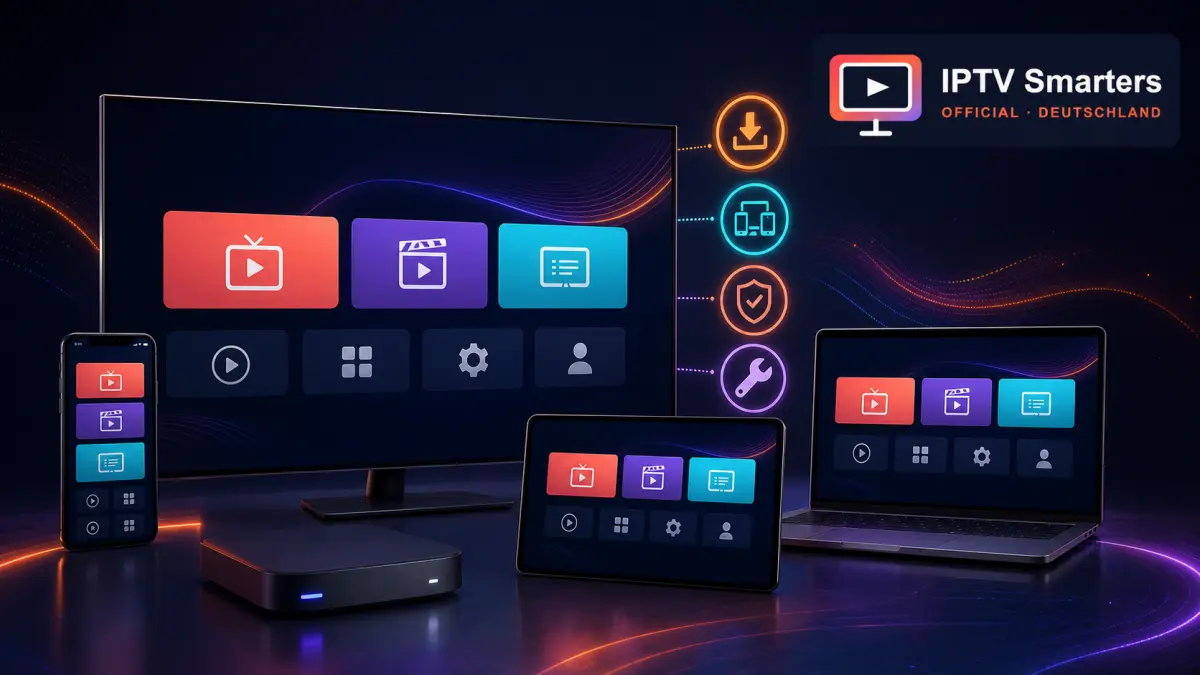
Dieser IPTV Smarters Pro Ratgeber erklärt die App von der ersten Einrichtung bis zur strukturierten Fehlerdiagnose. IPTV Smarters Pro ist ein Player: Die App organisiert und spielt kompatible Streams, liefert aber nicht automatisch Sender, Abonnements oder Nutzungsrechte.
Was ist IPTV Smarters Pro?
Die App stellt eine Oberfläche für Live-TV, Mediathek-Inhalte, Serien und elektronische Programmführer bereit, sofern ein kompatibler Dienst diese Informationen liefert. Sie kann Profile speichern, Favoriten verwalten und je nach Plattform unterschiedliche Player- oder Decoderoptionen anbieten.
Ein App-Download ist nicht mit einem Inhaltsabonnement gleichzusetzen. Zugangsdaten sollten ausschließlich von einem Anbieter stammen, der seine Identität, Bedingungen und Vertriebsrechte transparent erklärt. Ein Player kann nicht bestätigen, ob ein externer Katalog rechtmäßig angeboten wird.
Weitere Grundlagen finden Sie auf IPTV Smarters Official sowie im Artikel zum IPTV-Abo.
Welches Gerät eignet sich?
| Gerät | Stärken | Zu prüfen |
|---|---|---|
| Smart-TV | Keine zusätzliche Box, einfache Bedienung | App-Verfügbarkeit, Speicher, Systemupdates |
| Android/Google TV | Große App-Auswahl, flexibel | Zertifizierung und Updateversorgung |
| Apple TV | Stabile Plattform und lange Pflege | Kompatible App-Version und Kosten |
| Computer | Gut für Tests und Diagnose | Offizielle Softwarequelle und Firewall |
| Smartphone/Tablet | Mobil und schnell eingerichtet | Datenverbrauch und Bildschirmschutz |
Installieren Sie die App aus dem offiziellen Store des Betriebssystems. Prüfen Sie Entwicklername, Bewertungen, Datum des letzten Updates und verlangte Berechtigungen. Laden Sie keine modifizierte Datei von einer unbekannten Nachricht herunter, wenn eine offizielle Quelle vorhanden ist.
IPTV Smarters Pro einrichten
- Aktualisieren Sie Gerät, App-Store und Router.
- Installieren Sie die richtige App-Version aus einer offiziellen Quelle.
- Öffnen Sie die App und akzeptieren Sie nur notwendige Berechtigungen.
- Wählen Sie die vom Dienst unterstützte Anmeldeart.
- Geben Sie die Daten exakt ein, ohne zusätzliche Leerzeichen.
- Laden Sie den EPG und prüfen Sie Zeitzone und Uhrzeit.
- Testen Sie Bild, Ton und Untertitel, bevor Sie Favoriten sortieren.
Bewahren Sie die ursprüngliche Nachricht mit den Zugangsdaten privat auf. Erstellen Sie keine öffentliche Bildschirmaufnahme mit Serveradresse und Kennwort. Wenn der Dienst eine Gerätebegrenzung hat, entfernen Sie ein altes Gerät, bevor Sie eine weitere Installation aktivieren.
Die wichtigsten Funktionen sinnvoll nutzen
Favoriten
Markieren Sie häufig genutzte Einträge und halten Sie die Liste klein. Wenn eine Aktualisierung Favoriten entfernt, prüfen Sie zuerst, ob der Anbieter Bezeichnungen oder Kategorien geändert hat.
Elektronischer Programmführer
Ein leerer EPG bedeutet nicht automatisch, dass der Stream defekt ist. Aktualisieren Sie die Programmdaten, kontrollieren Sie Datum und Zeitzone und fragen Sie den Dienst, ob eine separate EPG-Adresse vorgesehen ist.
Untertitel und Tonspuren
Öffnen Sie während der Wiedergabe das Audio- oder Untertitelmenü. Wenn eine Sprache fehlt, kann sie im Stream nicht enthalten sein. Falsche Synchronität kann durch einen anderen Decoder oder einen kurzen Neustart behoben werden.
Externer Player
Ein externer Player kann bei einem Codecproblem helfen, verliert aber möglicherweise EPG-, Favoriten- oder Familienfunktionen. Testen Sie ihn nur als Diagnose und kehren Sie anschließend zur stabilsten Konfiguration zurück.
Kindersicherung
Richten Sie eine eigene PIN ein, die nicht dem Gerätecode oder Kennwort entspricht. Prüfen Sie nach einem App-Update, ob gesperrte Kategorien weiterhin geschützt sind.
Netzwerk für stabile Wiedergabe
Eine konstante Verbindung ist wichtiger als ein hoher Spitzenwert. Für HD sind 15 bis 25 Mbit/s verfügbare Kapazität pro Stream eine praktische Reserve; 4K benötigt je nach Kompression deutlich mehr. Gleichzeitig laufende Downloads und weitere Streams müssen mitgerechnet werden.
Ethernet ist die erste Wahl. Bei WLAN sollte der Router frei stehen und das Abspielgerät ein stabiles Signal erhalten. 5 GHz ist in Routernähe schnell, 2,4 GHz reicht weiter, ist aber oft stärker belegt. Messen Sie am Gerät, nicht nur auf einem Telefon neben dem Router.
Sicherheit und Datenschutz
Das BSI empfiehlt aktuelle Software, starke einzigartige Passwörter, Firewall und zeitnahe Sicherheitsupdates. Diese Regeln gelten auch für Router, Smart-TV und Streaming-Box.
Prüfen Sie App-Berechtigungen. Ein Player braucht Netzwerkzugriff, aber nicht automatisch Kontakte, SMS oder präzisen Standort. Entfernen Sie alte Apps und Profile. Nutzen Sie für jedes Kundenkonto ein eigenes Passwort und aktivieren Sie, falls verfügbar, eine zweite Anmeldebestätigung.
Die Verbraucherzentrale erklärt die EU-Portabilität bezahlter Streaming-Dienste und die Grenzen geografischer Lizenzen. Ein VPN ist kein Nachweis für Nutzungsrechte und macht ein unautorisiertes Angebot nicht legal.
- App nur aus offizieller Quelle installieren.
- Gerät, App und Router automatisch aktualisieren.
- Einzigartiges Passwort und Bildschirmsperre nutzen.
- Keine Zugangsdaten in Foren oder Gruppen posten.
- Unbekannte Zahlungs- und Downloadlinks vermeiden.
Fehlerbehebung: vom einfachen Test zur Ursache
Anmeldung fehlgeschlagen
Vergleichen Sie Adresse, Benutzername und Kennwort Zeichen für Zeichen. Prüfen Sie Groß- und Kleinschreibung sowie ein versehentliches Leerzeichen. Kontrollieren Sie Datum und Uhrzeit. Wenn die Daten auf einem zweiten Gerät ebenfalls scheitern, wenden Sie sich an den Dienst.
Endloses Laden oder Pufferung
Starten Sie App, Gerät und Router neu. Testen Sie Ethernet, schließen Sie andere Downloads und wählen Sie vorübergehend eine geringere Qualität. Vergleichen Sie einen anderen Videodienst auf demselben Gerät. So trennen Sie Netzwerk-, Server- und Decoderprobleme.
Schwarzes Bild, aber Ton
Wechseln Sie zwischen Hardware- und Softwaredecoder, falls die Option existiert. Aktualisieren Sie die App und testen Sie einen anderen Inhalt. Ein älteres Gerät kann einen modernen Videocodec nicht vollständig unterstützen.
Bild, aber kein Ton
Wählen Sie eine andere Tonspur, deaktivieren Sie experimentelle Audioausgabe und prüfen Sie TV- sowie Receiverformat. Ein Test ohne Soundbar kann zeigen, ob die HDMI-Aushandlung beteiligt ist.
EPG leer oder verschoben
Aktualisieren Sie den Guide, kontrollieren Sie Zeitzone und automatische Uhrzeit und starten Sie die App neu. Löschen Sie den EPG-Cache nur, wenn Sie wissen, wie die Daten erneut geladen werden.
App stürzt ab
Schaffen Sie Speicherplatz, schließen Sie Hintergrundapps und aktualisieren Sie das System. Bleibt der Fehler, sichern Sie die Anmeldedaten, leeren Sie den App-Cache und installieren Sie die offizielle Version neu.
Was ein VPN kann – und was nicht
Ein VPN verschlüsselt Daten bis zum VPN-Server. Das ist auf öffentlichem WLAN nützlich. Gleichzeitig erhöht es Latenz und kann den Datendurchsatz verringern. Bei Pufferung testen Sie zuerst ohne VPN und per Kabel. Nutzen Sie VPN nicht, um Bedingungen oder geografische Rechte zu umgehen.
Wartungsplan für 2026
- Monatlich: Updates für App, Box und Router prüfen.
- Vierteljährlich: alte Profile und Apps entfernen.
- Nach Änderungen: EPG, Favoriten und Kindersicherung testen.
- Bei Störungen: Uhrzeit, Gerät, Netzwerk und Fehlermeldung dokumentieren.
- Bei Kontoereignissen: Kennwort ändern und aktive Geräte prüfen.
Der beste Aufbau ist der einfachste
Eine aktuelle App, ein unterstütztes Gerät, Ethernet und sauber dokumentierte Zugangsdaten reichen für die meisten Haushalte. Zusätzliche Player, VPNs und Decoder sollten nur eingesetzt werden, wenn ein klarer Test ihre Notwendigkeit zeigt.
FAQ zum IPTV Smarters Pro Ratgeber
Enthält IPTV Smarters Pro eigene Sender?
Nein. Die App ist in der Regel ein Player. Inhalte und Zugangsdaten stammen von einem separaten, kompatiblen Dienst. Prüfen Sie diesen Anbieter unabhängig von der App.
Auf welchen Geräten läuft IPTV Smarters Pro?
Je nach aktueller Verfügbarkeit auf Android, iOS, unterstützten Smart-TVs, Streaming-Geräten und Computern. Prüfen Sie immer den offiziellen App-Store des konkreten Geräts.
Was hilft bei Pufferung?
Testen Sie Ethernet, starten Sie Router und Gerät neu, schließen Sie parallele Downloads, aktualisieren Sie die App und vergleichen Sie eine niedrigere Qualität sowie einen anderen Videodienst.
Ist ein VPN erforderlich?
Nein. Ein VPN kann in öffentlichen Netzen schützen, fügt aber einen zusätzlichen Übertragungsweg hinzu. Es ersetzt weder einen seriösen Dienst noch die Rechte an den Inhalten.
Wie schütze ich meine Zugangsdaten?
Nutzen Sie ein einzigartiges Passwort, teilen Sie keine vollständigen Screenshots, installieren Sie Apps aus offiziellen Stores und halten Sie Gerät und Router aktuell.
IPTV Smarters Pro auf Android TV und Google TV
Öffnen Sie zuerst den offiziellen App-Store des Geräts und prüfen Sie Entwickler, Versionsdatum und Bewertungen. Vermeiden Sie Suchanzeigen, die zu einer fremden APK führen. Nach der Installation sollten Sie nur Berechtigungen zulassen, die für Wiedergabe und lokalen Speicher nachvollziehbar sind.
Bei einer langsamen Box schließen Sie Hintergrundprogramme und prüfen den freien Speicher. Eine fast volle Systempartition verursacht nicht nur langsame Menüs, sondern kann auch Updates und EPG-Daten verhindern. Starten Sie die Box regelmäßig vollständig neu, statt sie monatelang nur in den Standby zu versetzen.
Nutzen Sie nach Möglichkeit Ethernet. Wenn WLAN notwendig ist, testen Sie die Box an derselben Position mit einer bekannten Video-App. So erkennen Sie, ob der Standort oder die IPTV-Konfiguration verantwortlich ist.
Einrichtung auf Smart-TVs
Smart-TV-Systeme unterscheiden sich deutlich. Ein App-Name, der auf einem Android-Gerät verfügbar ist, muss nicht im Store eines Samsung-, LG- oder anderen Fernsehers erscheinen. Suchen Sie direkt im Store des TV-Herstellers und kontrollieren Sie die Region des Geräts.
Ältere Fernseher erhalten seltener Updates und verfügen über begrenzten Speicher. Wenn die Oberfläche abstürzt, die App nicht mehr angeboten wird oder moderne Codecs fehlen, ist eine aktuelle externe Streaming-Box häufig die sauberere Lösung als eine inoffizielle Installation.
Setzen Sie den Fernseher nicht sofort auf Werkseinstellungen zurück. Notieren Sie zunächst Senderlisten, Bild- und Toneinstellungen sowie Zugänge anderer Apps. Testen Sie Cache, Neustart und Update, bevor Sie einen vollständigen Reset durchführen.
Windows und macOS als Diagnoseplattform
Ein Computer eignet sich gut, um Zugangsdaten und Netzwerk getrennt vom Fernseher zu testen. Installieren Sie Software nur von der offiziellen Quelle. Prüfen Sie die digitale Signatur, wenn der Hersteller sie bereitstellt, und ignorieren Sie Downloadportale, die einen eigenen Installer hinzufügen.
Wenn die Wiedergabe am Computer funktioniert, aber am TV nicht, liegt die Ursache eher bei App-Version, Codec, Speicher oder Netzwerk des Fernsehers. Scheitert sie auf beiden Geräten, prüfen Sie Zugangsdaten und Dienststatus. Deaktivieren Sie Firewall oder Virenschutz nicht pauschal; erlauben Sie nur eine nachvollziehbare offizielle Anwendung.
Mobilgeräte und Datenverbrauch
Auf Smartphone und Tablet ist die Einrichtung schnell, doch Video verbraucht viel Mobilfunkvolumen. Legen Sie in der App eine angemessene Qualität fest und verwenden Sie vertrauenswürdiges WLAN. Aktivieren Sie Bildschirmsperre und Geräteverschlüsselung, damit gespeicherte Profile bei Verlust nicht leicht zugänglich sind.
Speichern Sie das Passwort nicht in Notizen oder Screenshots. Ein Passwortmanager ist besser geeignet. Entfernen Sie das Profil vor Verkauf oder Reparatur des Geräts und melden Sie alte Geräte im Kundenkonto ab, sofern diese Funktion angeboten wird.
Den Inhaltsdienst vor der Anmeldung prüfen
Der Player ist technisch neutral. Bewerten Sie den separaten Dienst anhand von Unternehmensidentität, Kontakt, Rechten, Preis, Vertragslaufzeit und Support. Ein riesiger Katalog zu einem unrealistisch niedrigen Preis ist kein Qualitätsmerkmal. Fragen Sie, in welchen Ländern das Angebot vertrieben werden darf.
Lesen Sie Widerruf, Kündigung, automatische Verlängerung und Rückzahlung. Speichern Sie Angebot und Bedingungen mit Datum. Eine Rechnung beweist den Kauf, aber nicht automatisch die Distributionsrechte des Verkäufers. Diese Unterscheidung schützt vor falscher Sicherheit.
| Frage vor dem Kauf | Warum sie wichtig ist |
|---|---|
| Wer ist mein Vertragspartner? | Ohne identifizierbares Unternehmen sind Ansprüche schwer durchsetzbar. |
| Wie werden Inhalte lizenziert? | Kompatibilität mit dem Player ersetzt keine Rechte. |
| Wie viele gleichzeitige Streams? | Installierte Geräte und parallele Wiedergabe sind verschiedene Grenzen. |
| Wie kündige ich schriftlich? | Eine dokumentierbare Methode verhindert Streit. |
| Welche Geräte sind exakt unterstützt? | „Alle Smart-TVs“ ist keine technische Spezifikation. |
Netzwerkdiagnose mit klarer Reihenfolge
- Starten Sie Modem, Router und Abspielgerät neu.
- Verbinden Sie das Gerät per Ethernet.
- Beenden Sie Downloads, Cloud-Backups und Spieleupdates.
- Testen Sie eine zweite Video-App auf demselben Gerät.
- Reduzieren Sie die Videoqualität vorübergehend.
- Testen Sie einen zweiten Inhalt aus einer anderen Kategorie.
- Notieren Sie Zeit, Fehler und Ergebnis jeder Änderung.
Ändern Sie nicht gleichzeitig DNS, Decoder, VPN und Serveradresse. Mehrere Änderungen erzeugen ein neues System, ohne zu zeigen, welche Maßnahme geholfen hat. Kehren Sie nach einem Test zur Ausgangskonfiguration zurück, wenn das Ergebnis negativ ist.
Paketverlust und Schwankungen
Ein Speedtest misst oft nur einen kurzen Durchschnitt. Video reagiert empfindlich auf Paketverlust und starke Schwankungen. Ein hoher Spitzenwert kann deshalb schlechter funktionieren als eine langsamere, aber konstante Leitung. Testen Sie länger und möglichst per Kabel.
WLAN-Kanal und Mesh
In Mehrfamilienhäusern konkurrieren viele Router. Moderne Systeme wählen Kanäle automatisch, doch ein Neustart kann eine neue Bewertung auslösen. Bei Mesh sollte der Knoten selbst eine gute Verbindung zum Hauptrouter haben. Ein Knoten in einem Funkloch verteilt nur ein schwaches Signal weiter.
Decoder, Codec und Bildrate verstehen
Der Hardwaredecoder nutzt spezialisierte Chips und ist effizient. Der Softwaredecoder berechnet Video auf der CPU und kann bei einzelnen Formaten helfen, belastet das Gerät aber stärker. Wenn nur bestimmte Inhalte schwarz bleiben, wechseln Sie testweise den Decoder und dokumentieren das Ergebnis.
Hohe Auflösung ist nicht automatisch hohe Qualität. Bitrate, Codec, Bildrate und Quelle bestimmen den tatsächlichen Eindruck. Eine 4K-Bezeichnung kann ein älteres Gerät überfordern. Testen Sie HD, um zu unterscheiden, ob die Verbindung oder die Dekodierung die Grenze bildet.
Tonprobleme systematisch lösen
Wählen Sie zuerst eine andere Tonspur. Prüfen Sie danach, ob TV oder Receiver ein Format wie Dolby Digital akzeptiert. Testen Sie vorübergehend direkte TV-Lautsprecher statt Soundbar oder AV-Receiver. Funktioniert der Ton dann, liegt das Problem wahrscheinlich in der HDMI- oder Audioaushandlung.
Bei verzögertem Ton schließen Sie die App vollständig, starten die Wiedergabe neu und deaktivieren experimentelle Audiooptionen. Eine dauerhafte manuelle Verzögerung ist nur sinnvoll, wenn das Problem bei allen Inhalten gleich ist.
EPG und Zeitzone im Detail
Der elektronische Programmführer ist eine separate Datenquelle. Streams können funktionieren, obwohl EPG-Daten fehlen. Prüfen Sie automatische Uhrzeit, Zeitzone Europa/Berlin und Sommerzeit. Aktualisieren Sie den Guide und fragen Sie den Dienst, ob eine eigene EPG-Adresse benötigt wird.
Wenn einzelne Einträge verschoben sind, kann die Zuordnung zwischen Sender-ID und EPG-ID fehlerhaft sein. Dieser Fehler liegt nicht zwingend am Gerät. Senden Sie Support einen konkreten Namen und Zeitpunkt, ohne Zugangsdaten offenzulegen.
Profile, Favoriten und Haushaltsorganisation
Benennen Sie Profile nach Zweck statt nach Passwort, zum Beispiel „Wohnzimmer“ und „Test“. Entfernen Sie alte Profile, damit Familienmitglieder nicht versehentlich eine abgelaufene Konfiguration öffnen. Halten Sie Favoriten bewusst klein und sortieren Sie sie nach Nutzung.
Erklären Sie allen Nutzern, dass Zugangsdaten nicht per Messenger weitergeleitet oder öffentlich fotografiert werden dürfen. Eine Person sollte Vertragsunterlagen und Passwortmanager verwalten, während Kinder nur den geschützten Player nutzen.
Kindersicherung richtig testen
Aktivieren Sie eine eigene PIN, sperren Sie relevante Kategorien und verlassen Sie das Menü vollständig. Öffnen Sie anschließend den Inhalt aus Suche, Favoriten und Verlauf, nicht nur aus der Hauptkategorie. So prüfen Sie, ob die Sperre an allen Einstiegspunkten greift.
Wiederholen Sie den Test nach App-Updates und Profilimport. Bewahren Sie die PIN sicher auf, aber verwenden Sie nicht das Kundenpasswort. Eine lokale Kindersicherung ersetzt keine altersgerechte Auswahl des Dienstes.
VPN: sinnvoller Anwendungsfall und Grenzen
Auf öffentlichem WLAN schützt ein vertrauenswürdiges VPN die Verbindung bis zum VPN-Server. Zu Hause kann es die Route verlängern, Latenz erhöhen und Geschwindigkeit reduzieren. Bei Pufferung sollte der Vergleich ohne VPN zu den ersten Tests gehören.
Ein VPN bestätigt weder Vertragsrechte noch Legalität. Es sollte nicht dazu dienen, regionale oder vertragliche Beschränkungen zu umgehen. Lesen Sie die Bedingungen des Inhaltsdienstes und des VPN-Anbieters, insbesondere Protokollierung, Standort und Kündigung.
Datenschutz auf Smart-TV und Box
Prüfen Sie Diagnosedaten, personalisierte Werbung, Mikrofon und Standort in den Systemeinstellungen. Erlauben Sie nur Funktionen, die Sie nutzen. Trennen Sie unbekannte Geräte vom Heimnetz und ändern Sie das Router-Administrationspasswort, wenn es noch dem Standard entspricht.
Ein Gastnetz kann unsichere IoT-Geräte vom Hauptnetz trennen. Ein Smart-TV, der auf lokale Medien zugreifen muss, benötigt möglicherweise eine andere Konfiguration. Dokumentieren Sie das Netz, statt Sicherheitseinstellungen zufällig abzuschalten.
Fehlerberichte, die Support wirklich helfen
Ein guter Bericht enthält Gerät, Betriebssystem, Appversion, Verbindung, Uhrzeit, betroffene Funktion und einen reproduzierbaren Ablauf. Beispiel: „Google TV, Version X, Ethernet, 20:15 Uhr, Live-Inhalt stoppt nach zwei Minuten; andere Streaming-App funktioniert.“
Verbergen Sie Serveradresse, Benutzername und Kennwort in Screenshots. Senden Sie niemals Fernzugriffsdaten an eine unbekannte Person. Seriöser Support kann mit technischen Fakten arbeiten und erklärt, warum weitere Informationen erforderlich sind.
Wiederherstellung nach einer Neuinstallation
Speichern Sie vor dem Löschen die notwendigen Kontodaten im Passwortmanager. Notieren Sie Appname und offizielle Downloadquelle. Entfernen Sie die alte Installation, starten Sie das Gerät neu und installieren Sie die aktuelle offizielle Version. Geben Sie die Daten manuell ein und testen Sie, bevor Sie zusätzliche Einstellungen importieren.
Wenn eine frische Installation funktioniert, fügen Sie Favoriten, EPG und Decoderänderungen schrittweise hinzu. So erkennen Sie, welche Einstellung den Fehler auslöst.
Wartungskalender für das ganze Jahr
| Intervall | Aufgabe |
|---|---|
| Monatlich | App-, System- und Routerupdates prüfen; freien Speicher kontrollieren. |
| Vierteljährlich | Alte Profile und Apps entfernen; Passwortwarnungen prüfen. |
| Nach Updates | EPG, Ton, Favoriten und Kindersicherung testen. |
| Vor Verlängerung | Preis, Rechte, Unternehmen, Kündigung und Gerätezahl erneut bewerten. |
| Bei Gerätewechsel | Altes Profil abmelden und Daten sicher löschen. |
Glossar für Einsteiger
EPG: Elektronischer Programmführer mit Zeiten und Beschreibungen. Codec: Verfahren zum Komprimieren und Dekodieren von Video oder Audio. Bitrate: Datenmenge pro Sekunde. Latenz: Verzögerung auf dem Übertragungsweg. Paketverlust: Datenpakete erreichen das Ziel nicht. Hardwaredecoder: Spezialchip zur Wiedergabe. Softwaredecoder: Dekodierung durch den Hauptprozessor.
Profil: Gespeicherte Konfiguration in der App. Gleichzeitiger Stream: Aktive Wiedergabe zur selben Zeit; nicht identisch mit installierten Geräten. VPN: Verschlüsselter Tunnel zu einem anderen Server. DNS: Dienst, der Namen in Netzwerkadressen übersetzt. Diese Begriffe helfen, Supportanleitungen präzise zu verstehen.
Die zehn häufigsten Fehlentscheidungen
- App und Inhaltsabonnement als dasselbe Produkt behandeln.
- Eine modifizierte APK aus unbekannter Quelle installieren.
- Mehrere Jahre vor einem realistischen Test bezahlen.
- Installierte Geräte mit parallelen Streams verwechseln.
- Zugangsdaten in Screenshots veröffentlichen.
- Bei Pufferung sofort einen VPN aktivieren.
- Mehrere Einstellungen gleichzeitig ändern.
- WLAN testen, aber Ethernet als Referenz auslassen.
- Appdaten löschen, ohne Zugangsdaten zu sichern.
- Vertrag und automatische Verlängerung nicht speichern.
Wer diese Fehler vermeidet, benötigt meist weniger Support und kann technische von vertraglichen Problemen trennen. Das ist der Kern einer langfristig stabilen IPTV-Smarters-Pro-Konfiguration.
Zwölf Fragen vor einem neuen Dienst
- Welches Unternehmen ist Vertragspartner?
- Wo ist es registriert und erreichbar?
- Wie werden Distributionsrechte erklärt?
- Für welche Länder gilt das Angebot?
- Welche Geräteversionen sind offiziell unterstützt?
- Wie viele gleichzeitige Streams sind erlaubt?
- Welche Kosten entstehen zusätzlich zur App?
- Wie läuft automatische Verlängerung?
- Wie kann schriftlich gekündigt werden?
- Welche Daten speichert der Dienst?
- Welche Hilfe gibt es bei längeren Störungen?
- Kann zuerst eine kurze Laufzeit getestet werden?
Vergleichen Sie die Antworten mit den veröffentlichten Bedingungen. Widersprechen sich Chat und Vertrag, lassen Sie die Abweichung klären. Bezahlen Sie nicht unter Zeitdruck. Ein professioneller Anbieter kann grundlegende Fragen beantworten, ohne Sicherheitsfunktionen oder anonyme Zahlungen zu verlangen.
Barrierefreiheit und einfache Bedienung
Prüfen Sie Untertitelgröße, Kontrast, Menüschrift und Bedienung mit Fernbedienung. Für ältere Personen kann eine reduzierte Favoritenliste wichtiger sein als viele Kategorien. Testen Sie, ob Systemfunktionen wie Zoom, Sprachsteuerung oder Bildschirmleser mit der App zusammenarbeiten.
Speichern Sie eine kurze Anleitung ohne Passwort: App öffnen, Profil wählen, Favoriten aufrufen und Supportkontakt. Zugangsdaten bleiben im Passwortmanager einer verantwortlichen Person. So kann der Haushalt die Anwendung bedienen, ohne vertrauliche Daten zu verteilen.
Sicherer Gerätewechsel
Prüfen Sie vor dem Wechsel die Zahl aktiver Geräte und melden Sie das alte Gerät ab. Installieren Sie auf dem neuen Gerät die offizielle Version, testen Sie eine Grundkonfiguration und fügen Sie Favoriten erst danach hinzu. Löschen Sie das alte Gerät nach Herstelleranleitung vollständig.
Wenn ein Gerät ungeschützt repariert wurde, ändern Sie relevante Kennwörter und prüfen aktive Sitzungen. Geben Sie einer Werkstatt nicht das Kundenkennwort, wenn eine lokale Testkonfiguration ausreicht.
Abschließender Praxistest vor langer Laufzeit
Nutzen Sie den Dienst einen vollständigen Abend unter normalen Haushaltsbedingungen. Starten Sie Gerät und Router anschließend neu und prüfen Sie Profil, EPG, Favoriten, Tonspur und Kindersicherung. Kontrollieren Sie am nächsten Tag erneut die Anmeldung. Ein Dienst, der nur während einer kurzen Vorführung stabil ist, sollte nicht für mehrere Jahre bezahlt werden.
Lesen Sie Bestellbestätigung, Verlängerung und Kündigungsfrist ein letztes Mal. Speichern Sie Supportkontakt und Vertragsunterlagen außerhalb der App. Wenn der Betrieb ständig neue unbekannte Dateien, deaktivierte Sicherheitsfunktionen oder wechselnde Adressen verlangt, ist die Konfiguration nicht robust genug.
Eine tragfähige Entscheidung lässt sich in sechs Punkten erklären: identifizierbarer Anbieter, nachvollziehbare Rechte, klare Kosten, unterstütztes Gerät, stabiles Netzwerk und dokumentierte Kündigung. Erst wenn alle Punkte geprüft sind, sollte aus einem Test eine längere Nutzung werden.
Eine funktionierende Basiskonfiguration dokumentieren
Halten Sie nach dem erfolgreichen Test Gerätemodell, Betriebssystem, Appversion, Verbindungsart, relevante Decoder-Einstellung und das Datum der nächsten Verlängerung fest. Speichern Sie dabei niemals Kennwörter oder vollständige Serverzugänge im Dokument. Nach einem größeren Update, Routerwechsel oder Geräteumzug vergleichen Sie die neue Situation mit dieser bekannten Basis. Ändern Sie jeweils nur einen Punkt und notieren Sie das Ergebnis. So lässt sich ein neuer Fehler schneller eingrenzen, und der Support erhält nachvollziehbare Informationen statt einer Sammlung von Vermutungen. Prüfen Sie die Notiz außerdem vor jeder Verlängerung: Veraltete Geräte, nicht mehr genutzte Profile und unnötige Berechtigungen können dann entfernt werden, bevor sie zu einem Sicherheits- oder Stabilitätsproblem werden.
Ergänzen Sie eine kurze monatliche Funktionskontrolle. Öffnen Sie einen bekannten Inhalt, vergleichen Sie die EPG-Zeit, wechseln Sie Tonspur und Untertitel und prüfen Sie die Favoriten. Kontrollieren Sie danach im Kundenkonto, ob alte Geräte oder Sitzungen noch aktiv sind. Suchen Sie Aktualisierungen ausschließlich im offiziellen Store und auf der Supportseite des Herstellers. Wenn ein Fehler neu auftritt, notieren Sie Datum, Symptom und Ausgangseinstellung, bevor Sie eine Maßnahme testen. Installieren Sie keine unbekannte Datei, nur weil ein Chatkontakt eine schnelle Reparatur verspricht; verlangen Sie eine öffentliche Quelle und eine verständliche Erklärung. Vor der nächsten Verlängerung wiederholen Sie den Abendtest und bewerten Unternehmen, Rechte, Preis, Gerätezahl und Kündigung erneut. Damit wird jede Zahlung zu einer aktuellen, dokumentierten Entscheidung und nicht zur bloßen Fortsetzung eines früheren Werbeversprechens. Bewahren Sie außerdem das Datum und das Ergebnis jeder Kontrolle auf, damit Veränderungen über mehrere Monate sichtbar werden.
Fazit
Der IPTV Smarters Pro Ratgeber 2026 zeigt: Gute Wiedergabe entsteht aus vier transparenten Bausteinen – seriöser Inhaltsdienst, offizielle App, aktuelles Gerät und stabiles Netzwerk. Prüfen Sie diese Ebenen einzeln, schützen Sie Zugangsdaten und dokumentieren Sie Änderungen.
Quellen: Bundesamt für Sicherheit in der Informationstechnik und Verbraucherzentrale. Allgemeine technische und Verbraucherinformation.
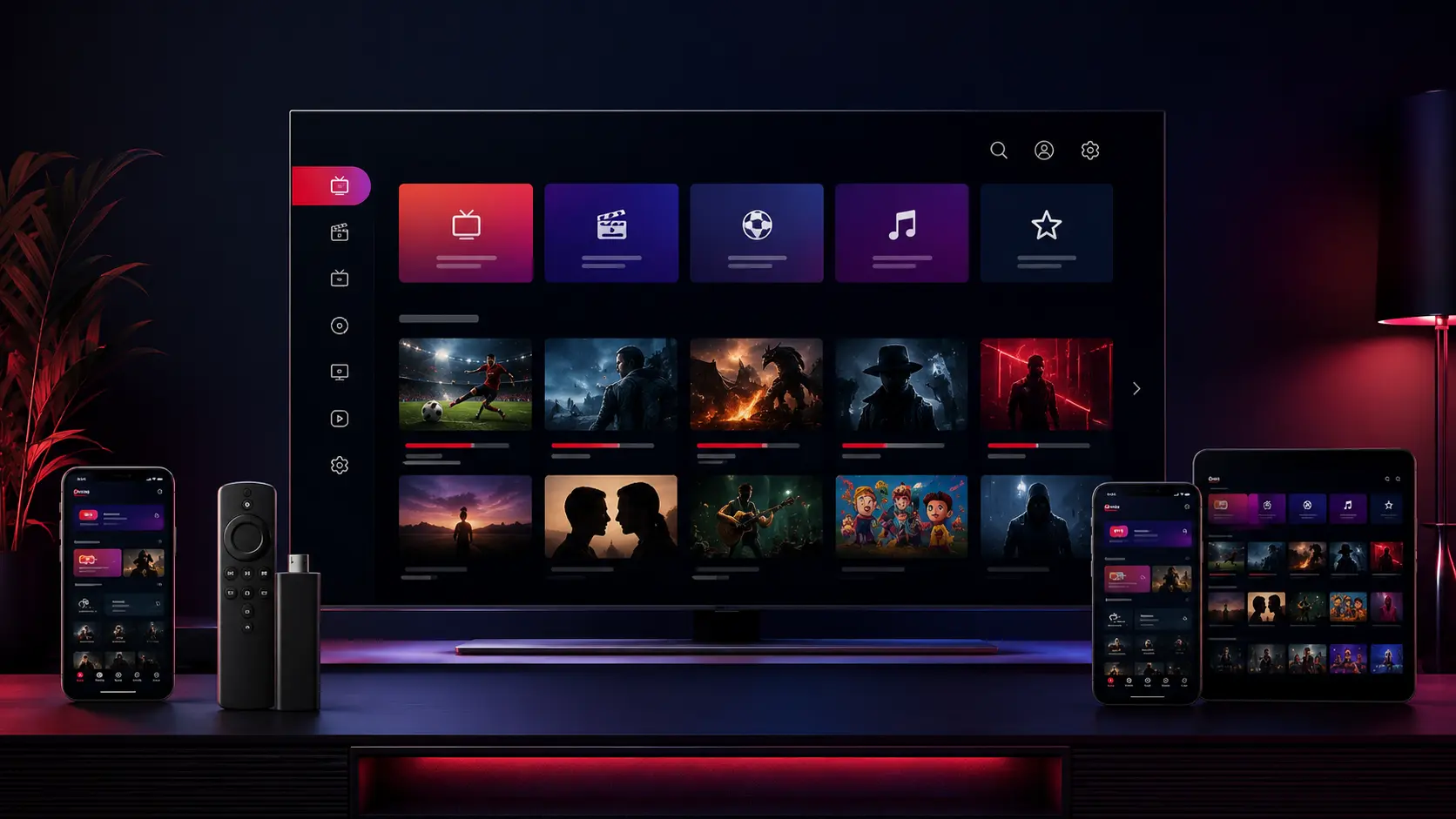

Bereit für ein seriöses IPTV-Erlebnis?
Über 25.000 zufriedene Kunden vertrauen IPTV Smarters Official. Teste uns 7 Tage risikofrei.