IPTV Smarters Pro Aufnahme gelingt zuverlässig, wenn App-Version, Stream, Gerätespeicher und Berechtigungen zusammenpassen. Statt eine wichtige Sendung sofort vollständig aufzuzeichnen, richten Sie zuerst einen zweiminütigen Probelauf ein. Dieser Praxisleitfaden zeigt die direkte und – sofern auf Ihrem Gerät vorhanden – geplante Aufnahme, erklärt sinnvolle Speicherorte und hilft bei schwarzen, stummen oder unvollständigen Dateien.
Die zentrale Übersicht zu IPTV Smarters pro hilft Ihnen, App, Gerät und Grundvoraussetzungen einzuordnen, bevor Sie Speicher- und Aufnahmeoptionen verändern.
IPTV Smarters Pro Aufnahme: Voraussetzungen prüfen
Bevor Sie einen roten Aufnahmeknopf suchen, öffnen Sie einen normalen Live-Sender und kontrollieren Bild sowie Ton. Ein Stream, der bereits beim Ansehen abbricht, wird durch die IPTV Smarters Pro Aufnahme nicht stabiler. Aktualisieren Sie außerdem die App kontrolliert und starten Sie das Gerät neu, wenn seit dem letzten Update ungewöhnliche Fehler auftreten.
Die übergeordnete Übersicht zu den IPTV Smarters Pro Funktionen ordnet Aufnahme, Timeshift, EPG und Speicher in das gesamte Bedienkonzept ein. Für diesen konkreten Ablauf benötigen Sie:
- eine App-Version und Plattform mit sichtbarer Aufnahmeoption,
- einen kompatiblen Live-Stream,
- ausreichend freien, beschreibbaren Speicher,
- eine stabile Netzwerkverbindung während der gesamten Laufzeit,
- die nötigen Speicherberechtigungen,
- und die Berechtigung, den gewählten Inhalt aufzunehmen.
Prüfen Sie zusätzlich, ob Ihr Zugang parallele Verbindungen zählt. Einige Systeme behandeln eine laufende Aufnahme wie eine weitere aktive Sitzung. Wird gleichzeitig auf einem anderen Gerät geschaut, kann das Limit überschritten werden.
Der sichere Zwei-Minuten-Test
Ein kurzer Test verhindert, dass Sie erst nach einer Stunde einen falschen Ordner oder eine beschädigte Datei bemerken. Wählen Sie einen unkritischen Sender, starten Sie die Aufnahme, warten Sie zwei Minuten und beenden Sie sie sauber über die Stopptaste. Öffnen Sie anschließend die gespeicherte Datei oder den Aufnahmebereich der App.
- Startet die Datei am Anfang ohne schwarzen Bildschirm?
- Sind Bild und Ton synchron?
- Zeigt die Dateigröße mehr als null Byte?
- Lässt sich innerhalb der Datei vor- und zurückspringen?
- Bleibt die Datei nach einem App-Neustart verfügbar?
Fällt einer dieser Punkte durch, verlängern Sie den Test nicht. Korrigieren Sie zuerst Speicher, Player oder Quelle. Ein Backup der Smarters-Pro-Konfiguration schützt dabei Ihre funktionierenden Listen, Favoriten und Einstellungen vor unnötigen Experimenten.
Eine laufende Sendung direkt aufnehmen
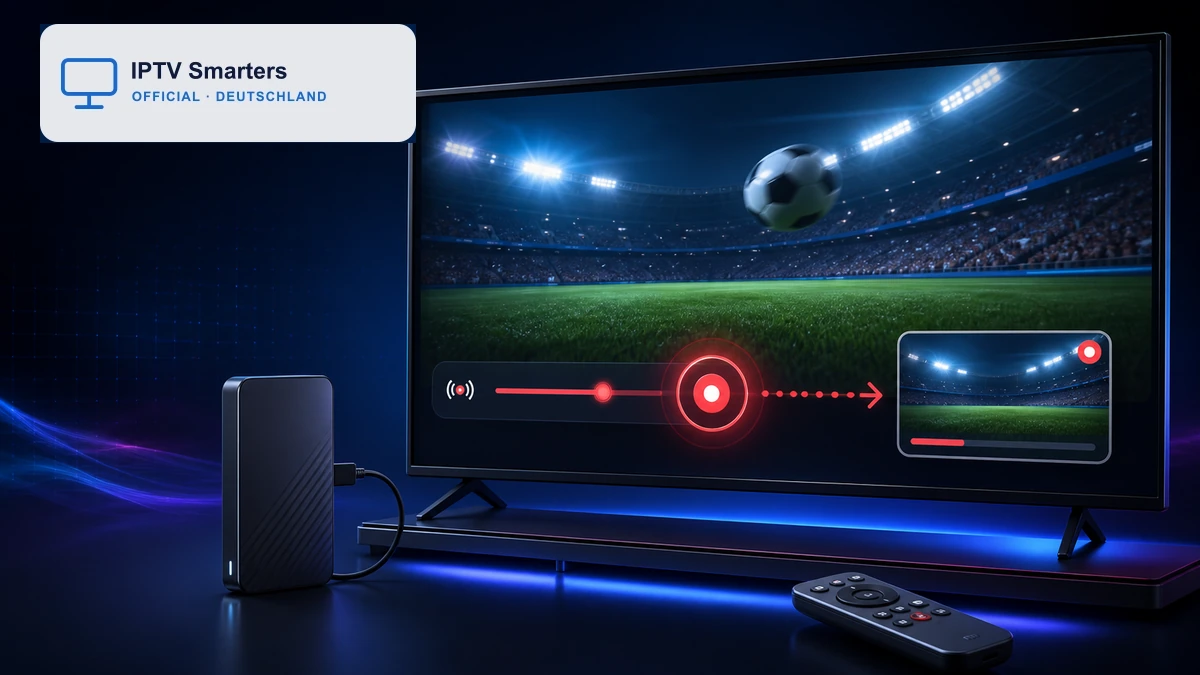
Öffnen Sie Live-TV und starten Sie den gewünschten Sender. Blenden Sie die Wiedergabesteuerung ein. Je nach Gerät geschieht das per OK-Taste, Tippen auf das Bild oder einem Player-Menü. Ist ein Aufnahme-Symbol sichtbar, wählen Sie es einmal aus und bestätigen Sie gegebenenfalls Dateiname, Dauer oder Speicherort.
Kontrollieren Sie unmittelbar danach, ob ein roter Punkt, Timer oder anderer eindeutiger Status erscheint. Verlassen Sie sich nicht nur auf einen kurzen Hinweis. Wechseln Sie während des Tests nicht den Sender und schließen Sie die App nicht über die Systemübersicht. Beenden Sie die IPTV Smarters Pro Aufnahme über die vorgesehene Stopptaste, damit Dateiinformationen vollständig geschrieben werden.
Geplante Aufnahme über den EPG
Einige Versionen und Geräte bieten im elektronischen Programmführer eine geplante Aufnahme. Öffnen Sie den EPG, wählen Sie die zukünftige Sendung und suchen Sie nach einer Option wie „Record“, „Aufnehmen“ oder „Schedule“. Prüfen Sie Startzeit, Endzeit und Zeitzone besonders sorgfältig. Ein EPG-Versatz von einer Stunde produziert technisch korrekte, aber inhaltlich falsche Dateien.
Wenn Programme fehlen oder Zeiten nicht stimmen, richten Sie zuerst den EPG in IPTV Smarters Pro korrekt ein. Planen Sie danach eine kurze Testsendung. Lassen Sie die App und das Gerät in dem Zustand, den Ihre Plattform für Hintergrundaufnahmen verlangt. Manche Geräte beenden die Aufgabe, wenn die App vollständig geschlossen, der Energiesparmodus aktiv oder ein USB-Laufwerk getrennt wird.
Eine geplante IPTV Smarters Pro Aufnahme ist keine Cloud-Aufzeichnung. Das Gerät muss den Stream zur vorgesehenen Zeit erreichen und in den gewählten Speicher schreiben können. Prüfen Sie daher nach dem ersten Termin immer die erzeugte Datei.
Speicherort auf Android, TV-Box und USB wählen
Der häufigste Fehler liegt nicht am Aufnahmeknopf, sondern am Zielordner. Interner Speicher ist einfach erreichbar, aber auf TV-Boxen oft knapp. Ein USB-Laufwerk bietet mehr Platz, muss jedoch korrekt formatiert, eingebunden und für die App freigegeben sein. Verwenden Sie keinen Ordner, den das Betriebssystem nur lesen kann.
Moderne Android-Versionen begrenzen den direkten Zugriff auf beliebige Verzeichnisse. Über das Storage Access Framework von Android kann eine App den Nutzer einen Ordner auswählen lassen und erhält anschließend Zugriff auf diesen Bereich. Wenn ein Systemdialog erscheint, wählen Sie bewusst einen passenden Ordner; geben Sie nicht pauschal das gesamte Gerät frei.
Nach einem Update oder Wechsel des USB-Anschlusses kann eine vorherige Freigabe verloren gehen. Wählen Sie den Zielordner erneut und wiederholen Sie den Zwei-Minuten-Test. Entfernen Sie ein externes Laufwerk erst, nachdem die Aufnahme beendet und das Medium vom System ausgeworfen wurde.
| Speicherziel | Vorteil | Typischer Nachteil |
|---|---|---|
| Interner Speicher | Meist sofort verfügbar | Auf TV-Boxen schnell voll |
| USB-Stick | Günstig und mobil | Schreibtempo und Lebensdauer schwanken |
| Externe SSD | Schnell und geräumig | Benötigt kompatiblen Anschluss und Strom |
| Netzwerkspeicher | Zentral erreichbar | Nicht jede App-Version unterstützt das Ziel direkt |
Wie viel freier Speicher ist sinnvoll?
Die Dateigröße hängt von Datenrate, Auflösung, Codec und Dauer ab. Rechnen Sie nicht nur mit dem sichtbaren Label „HD“ oder „4K“. Ein Stream mit 8 Mbit/s erzeugt theoretisch rund 3,6 GB pro Stunde, während 15 Mbit/s ungefähr 6,75 GB pro Stunde benötigen. Zusatzdaten und schwankende Bitraten können den tatsächlichen Wert verändern.
Lassen Sie mindestens einige Gigabyte Reserve für System und App. Ist der Datenträger fast voll, kann die IPTV Smarters Pro Aufnahme ohne deutliche Warnung abbrechen. Löschen Sie alte Tests erst, nachdem Sie geprüft haben, dass die neue Konfiguration stabil funktioniert.
Aufnahme und Timeshift nicht verwechseln
Timeshift puffert einen Live-Stream vorübergehend, um ihn zu pausieren oder innerhalb eines begrenzten Fensters zurückzuspulen. Eine Aufnahme soll dagegen eine Datei oder einen dauerhaft zugänglichen Eintrag erzeugen. Wird die App beendet, kann ein Timeshift-Puffer verschwinden. Prüfen Sie deshalb im Menü, ob tatsächlich „Record“ und nicht nur „Pause“ aktiv ist.
Beide Funktionen belasten Speicher und Decoder. Aktivieren Sie nicht gleichzeitig Multi-Screen, Timeshift und eine lange Aufnahme, wenn Ihr Gerät wenig RAM oder freien Speicher besitzt. Starten Sie mit einer Aufgabe und erweitern Sie erst nach einem erfolgreichen Test.
Aufnahme erst mit einem stabilen Zugang testen
Vergleichen Sie Gerät, Verbindung und Speicher mit einem kurzen Probelauf, bevor Sie eine längere Sendung planen.
Pakete und Gerätehinweise prüfen →Typische Aufnahmefehler gezielt beheben
Datei bleibt bei null Byte
Der Zielordner ist möglicherweise nicht beschreibbar oder die Quelle liefert kein kompatibles Aufnahmeformat. Wählen Sie einen lokalen Ordner mit ausreichend Platz, erteilen Sie die angeforderte Berechtigung neu und testen Sie einen zweiten Sender. Funktioniert nur ein Sender nicht, liegt die Ursache wahrscheinlich nicht global an der App.
Bild ist schwarz, Ton aber vorhanden
Der verwendete Codec kann beim Speichern oder späteren Abspielen anders behandelt werden. Testen Sie die Datei zunächst im internen Player und anschließend – nur zur Diagnose – in einem vertrauenswürdigen externen Player. Bleibt das Bild schwarz, prüfen Sie eine andere Quelle und deaktivieren Sie vorübergehend Hardware-Beschleunigung, sofern diese Einstellung vorhanden ist.
Aufnahme stoppt nach wenigen Minuten
Kontrollieren Sie freien Speicher, Energiesparmodus, USB-Verbindung und parallele Sitzungen. Lassen Sie das Gerät während eines Tests aktiv und verwenden Sie Ethernet, wenn WLAN instabil ist. Ein Abbruch zur immer gleichen Zeit kann außerdem auf ein Dateisystem- oder Größenlimit hindeuten.
Geplante Sendung ist zeitlich falsch
Vergleichen Sie Gerätezeit, Zeitzone und EPG-Anzeige. Aktualisieren Sie den Programmführer und legen Sie eine kurze zukünftige Testaufnahme an. Eine Neuinstallation ist erst sinnvoll, wenn Zeit und EPG nachweislich korrekt sind.
Aufnahme fehlt nach einem Update
Prüfen Sie zuerst, ob sich der Speicherpfad geändert hat. App-spezifische Dateien können bei einer Deinstallation entfernt werden. Ein kontrolliertes Update von IPTV Smarters Pro ohne Datenverlust reduziert dieses Risiko, ersetzt aber kein externes Backup wichtiger Dateien.
Rechte und Grenzen beachten
Eine technisch mögliche IPTV Smarters Pro Aufnahme ist nicht automatisch für jeden Inhalt erlaubt. In Deutschland enthält § 53 UrhG Regeln zu Vervielfältigungen zum privaten Gebrauch, aber auch Grenzen und Ausnahmen. Lesen Sie den aktuellen Gesetzestext zu § 53 UrhG und beachten Sie zusätzlich Vertrag, Nutzungsbedingungen, Kopierschutz und Herkunft des Streams. Dieser technische Leitfaden ist keine Rechtsberatung.
Nehmen Sie nur Inhalte aus rechtmäßig genutzten Quellen auf und verbreiten Sie gespeicherte Dateien nicht weiter. Umgehen Sie keinen Kopierschutz. Wenn eine Aufnahmeoption absichtlich fehlt oder eine Datei geschützt ist, versuchen Sie nicht, die Einschränkung mit inoffiziellen Modifikationen zu umgehen.
Checkliste vor einer längeren Aufnahme
- App und Gerät sind aktuell und wurden neu gestartet.
- Der Sender läuft mindestens fünf Minuten stabil.
- Der Zielordner ist beschreibbar und nach dem Neustart erreichbar.
- Es ist deutlich mehr Speicher frei als die erwartete Dateigröße.
- Eine zweiminütige Testdatei enthält Bild und Ton.
- Gerätezeit, Zeitzone und EPG stimmen überein.
- Parallele Verbindungen bleiben innerhalb des erlaubten Limits.
- Energiesparmodus und automatische App-Beendigung sind berücksichtigt.
- Die Aufnahme ist nach Vertrag und geltendem Recht zulässig.
- Das Ergebnis wird nach Ende sofort geöffnet und geprüft.
Häufige Fragen zur IPTV Smarters Pro Aufnahme
Warum sehe ich keinen Aufnahmeknopf?
Ihre Plattform, App-Version oder der gewählte Stream unterstützt die Option möglicherweise nicht. Aktualisieren Sie über eine vertrauenswürdige Quelle und prüfen Sie einen Live-Sender. Erzwingen Sie die Funktion nicht mit unbekannten APK-Dateien.
Kann ich auf einen USB-Stick aufnehmen?
Wenn Gerät und App den Stick erkennen und der gewählte Ordner beschreibbar ist, kann das möglich sein. Testen Sie Dateisystem, Schreibtempo und Berechtigung mit einer kurzen Aufnahme, bevor Sie eine lange Sendung planen.
Muss die App für eine geplante Aufnahme geöffnet bleiben?
Das hängt von Plattform und App-Version ab. Manche Geräte beenden Hintergrundaufgaben im Energiesparmodus. Testen Sie eine kurze zukünftige Sendung genau in dem Zustand, den Sie später verwenden möchten.
Warum ist die Aufnahme größer als erwartet?
Die tatsächliche Datenrate kann schwanken und vom sichtbaren Qualitätslabel abweichen. Planen Sie Reserve ein und überwachen Sie bei der ersten längeren Aufnahme den freien Speicher.
Kann ich eine Aufnahme auf einem anderen Gerät abspielen?
Das hängt von Speicherort, Dateiformat, Codec und Schutz des Inhalts ab. Kopieren Sie nur eigene, zulässige Dateien und prüfen Sie die Wiedergabe zunächst mit einem vertrauenswürdigen Player.
Fazit: erst kurz testen, dann zuverlässig aufnehmen
IPTV Smarters Pro Aufnahme ist kein einzelner Schalter, sondern ein Ablauf aus kompatiblem Stream, sichtbarer App-Funktion, freigegebenem Speicher und sauberem Beenden. Ein Zwei-Minuten-Test zeigt schneller als jede lange Checkliste, ob Bild, Ton, Dateigröße und Wiedergabe stimmen.
Richten Sie danach EPG, Speicherreserve und Energieeinstellungen ein. Ändern Sie bei Fehlern nur eine Variable und vergleichen Sie einen zweiten Sender. So bleibt die IPTV Smarters Pro Aufnahme nachvollziehbar, und Sie bemerken Grenzen des Geräts oder Streams, bevor eine wichtige Sendung verloren geht.