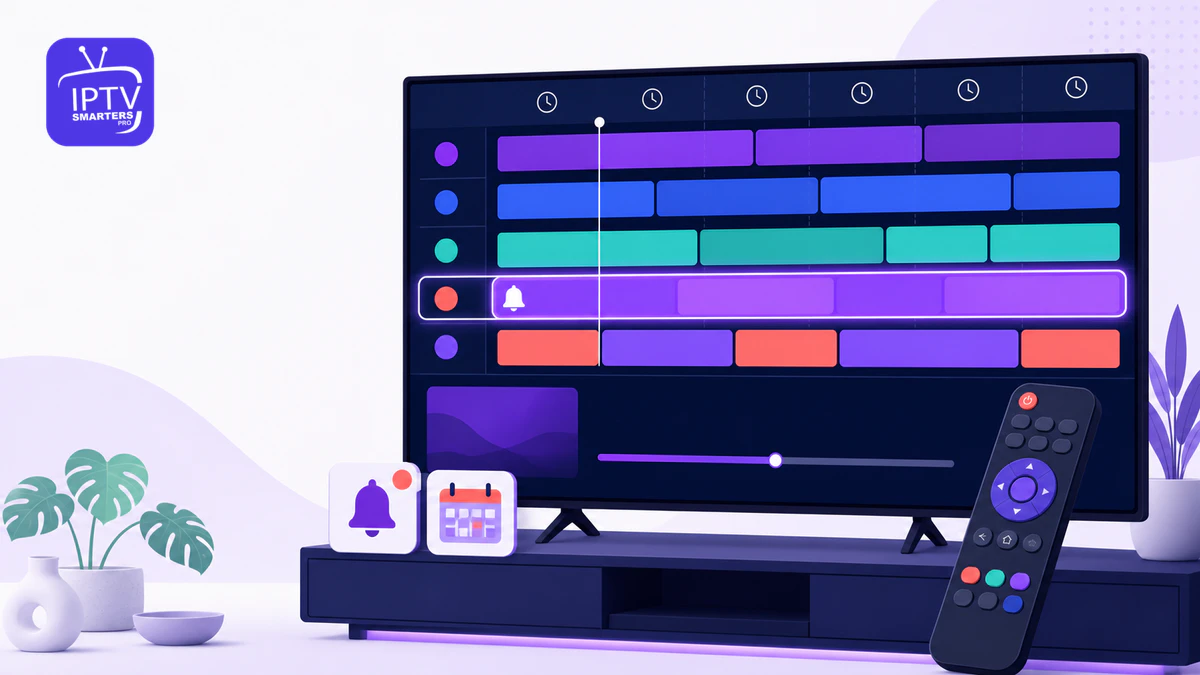
IPTV Smarters Pro EPG einrichten bedeutet nicht nur, eine Programmquelle zu hinterlegen. Wer IPTV Smarters Pro EPG einrichten will, braucht korrekt zugeordnete Sender, die richtige Zeitzone, regelmäßige Aktualisierung und eine Bedienroutine für Grid, Jetzt/Danach, Erinnerungen und Programmdetails. Erst dann wird aus einer langen Senderliste ein planbarer Fernsehabend.
Dieser Guide führt vom ersten Funktionstest bis zur täglichen Nutzung. Er grenzt ein vollständiges EPG-Problem von einzelnen Zuordnungsfehlern ab und zeigt, wie Sie Aktualität, Uhrzeit, Navigation und Ladeverhalten prüfen. Verwenden Sie nur EPG- und Programmdaten, die Ihr berechtigter Dienst oder eine rechtmäßige Quelle bereitstellt.
Was der elektronische Programmführer enthält
Ein EPG verbindet Senderkennungen mit Sendungsdaten wie Start, Ende, Titel, Beschreibung und Sprache. Das XMLTV-Projekt beschreibt ein ausgereiftes XML-Format für Fernsehlisten; Programme werden über Zeit und Senderzuordnung erfasst. Die Projektübersicht finden Sie im offiziellen XMLTV-Repository ↗. Die App kann solche Daten nur korrekt darstellen, wenn Kennungen und Zeitangaben zur geladenen Senderliste passen.
Der Pillar-Guide IPTV Smarters Pro Funktionen ordnet den Programmführer neben Suche, Favoriten, Aufnahme und Timeshift ein. Dieser Support-Artikel konzentriert sich auf Einrichtung und tägliche Nutzung des EPG.
Grid, Jetzt/Danach und Programmdetails
| Ansicht | Stärke | Geeignet für |
|---|---|---|
| Grid / Raster | Mehrere Sender und Zeiten im Vergleich | Abendplanung |
| Jetzt/Danach | Schnelle Entscheidung beim Zappen | Spontane Auswahl |
| Programmdetails | Beschreibung, Dauer und Zusatzinfos | Inhalt prüfen |
| Senderliste mit EPG | Aktueller Titel direkt neben dem Sender | Täglicher Einstieg |
Beginnen Sie mit Jetzt/Danach, wenn Sie nur sehen möchten, was aktuell läuft. Das Grid lohnt sich, sobald Sie mehrere Sender entlang einer Zeitachse vergleichen. Auf einem kleinen Bildschirm ist eine kompakte Liste oft lesbarer als ein dichtes Raster.
Vor der Einrichtung prüfen
- Profil und Senderliste sind vollständig geladen.
- Datum, Uhrzeit und Zeitzone des Geräts stimmen.
- Der berechtigte Dienst stellt EPG-Daten oder eine zulässige URL bereit.
- Die App-Version ist aktuell und stammt aus einer vertrauenswürdigen Quelle.
- Auf dem Gerät ist genügend freier Speicher für Cache und Programmdaten vorhanden.
Eine falsche Systemzeit verschiebt die sichtbare „Jetzt“-Position, selbst wenn die Programmdaten korrekt geladen wurden. Aktivieren Sie nach Möglichkeit automatische Zeit und Zeitzone, starten Sie die App neu und prüfen Sie einen bekannten Sender.
IPTV Smarters Pro EPG einrichten: Schritt für Schritt
- Öffnen Sie das korrekte Profil und warten Sie, bis alle Kategorien sichtbar sind.
- Starten Sie die EPG-Aktualisierung über den vorgesehenen Menüpunkt.
- Verwenden Sie nur die vom berechtigten Dienst freigegebene Quelle.
- Lassen Sie den Vorgang vollständig abschließen und schließen Sie die App nicht.
- Öffnen Sie Live-TV und prüfen Sie drei bekannte Sender.
- Vergleichen Sie aktuellen Titel, Startzeit und folgende Sendung.
- Starten Sie die App einmal neu und kontrollieren Sie, ob die Daten erhalten bleiben.
Wenn Sie eine zusätzliche XML-Quelle technisch integrieren müssen, verwenden Sie die vertiefte Anleitung IPTV Smarters Pro EPG XML. Für die tägliche Nutzung reicht in vielen Fällen die vom Profil gelieferte Zuordnung; eine zweite Quelle kann doppelte oder falsch gemischte Daten erzeugen.
EPG im Alltag effizient verwenden
Öffnen Sie den Programmführer nicht erst nach zehn Minuten ziellosem Zappen. Eine kurze Routine spart Zeit: Favoritenkategorie öffnen, Jetzt/Danach prüfen, zwei interessante Sendungen markieren und nur deren Details lesen. Springen Sie im Grid anschließend gezielt zum gewünschten Zeitpunkt.
- Favoriten statt Gesamtliste als Startpunkt wählen.
- Jetzt/Danach für die aktuelle Entscheidung öffnen.
- Grid nur für einen konkreten Zeitraum verwenden.
- Programmdetails vor Erinnerung oder Aufnahme prüfen.
- Nach der Auswahl direkt zur Wiedergabe zurückkehren.
Die Senderliste lässt sich über IPTV Smarters Pro Favoriten auf die wirklich relevanten Einträge reduzieren. Weniger Zeilen bedeuten größere Schriften, schnellere Navigation und weniger falsche Auswahl.
Mit Fernbedienung und Touch sicher navigieren
Fernseher und Box
Bewegen Sie den Fokus zeilenweise zwischen Sendern und spaltenweise entlang der Zeit. Beobachten Sie den sichtbaren Rahmen, bevor Sie OK drücken. Ein langer Tastendruck kann schneller scrollen, überspringt aber leicht den gewünschten Eintrag. Nutzen Sie Zurück, um eine Detailansicht zu schließen, nicht um das gesamte Profil zu verlassen.
Smartphone und Tablet
Im Querformat ist ein Zeitraster meist besser lesbar. Wischen Sie horizontal in der Zeit und vertikal durch Sender, ohne diagonal zu ziehen. Vergrößern Sie die Systemschrift nur so weit, dass Spalten nicht unbrauchbar schmal werden.
Programmdetails
Prüfen Sie Start- und Endzeit, bevor Sie eine Erinnerung setzen. Ein langer Beschreibungstext ist nicht immer vollständig; die Zeitzeile ist für die Planung wichtiger. Bei mehreren gleichnamigen Folgen helfen Staffel- oder Episodenangaben, sofern die Quelle sie liefert.
Erinnerungen und Aufnahme nicht verwechseln
Eine Erinnerung weist auf den Start hin oder öffnet eine Auswahl; sie speichert die Sendung nicht. Eine Aufnahme benötigt zusätzlich eine unterstützte Player-Funktion, freien Speicher, passende Rechte und oft eine stabile Verbindung über die gesamte Laufzeit. Prüfen Sie die konkrete Bestätigung, statt anzunehmen, dass ein Glockensymbol automatisch aufzeichnet.
Planen Sie etwas Puffer vor und nach einer Sendung, wenn die Aufnahmefunktion dies erlaubt. Live-Programme können später beginnen. Bei reiner Erinnerung genügt meist eine Benachrichtigung kurz vor Start. Deaktivieren Sie alte Erinnerungen, damit wichtige Hinweise nicht in einer langen Liste untergehen.
Zeitzone und verschobene Programme korrigieren
Ist das gesamte Raster um exakt eine oder zwei Stunden verschoben, prüfen Sie Systemzeit, Zeitzone, Sommerzeit und eine mögliche EPG-Zeitkorrektur. Verändern Sie nur eine Einstellung und starten Sie die App neu. Ein falscher manueller Offset kann einen vorhandenen Fehler verdecken und später bei der Zeitumstellung einen neuen erzeugen.
| Beobachtung | Wahrscheinliche Ebene | Test |
|---|---|---|
| Alle Sender gleich verschoben | Zeitzone oder globaler Offset | Systemzeit vergleichen |
| Nur ein Sender falsch | Senderzuordnung oder Quelldaten | Zweiten Sender prüfen |
| „Jetzt“-Linie falsch | Gerätezeit oder App-Cache | Automatische Zeit aktivieren |
| Daten enden früh | Begrenzter Zeitraum der Quelle | Nach Aktualisierung erneut prüfen |
Fehlende oder veraltete EPG-Daten beheben
Gesamter EPG bleibt leer
Prüfen Sie Netzwerk, Profil und EPG-Quelle. Aktualisieren Sie einmal und warten Sie. Funktioniert die Senderwiedergabe, aber kein einziger Programmtitel erscheint, dokumentieren Sie den Zeitpunkt und fragen Sie den berechtigten Dienst nach dem Status der Programmdaten.
Nur einzelne Sender bleiben leer
Das spricht für eine fehlende oder falsche Senderkennung. Aktualisieren Sie Senderliste und EPG nacheinander. Melden Sie konkrete Senderbeispiele; veröffentlichen Sie keine Zugangsdaten und keine private Portal-URL.
Beschreibungen sind falsch oder doppelt
Prüfen Sie, ob zwei EPG-Quellen gleichzeitig aktiv sind. Entfernen Sie keine Datenquelle ohne Sicherung. Testen Sie danach die vom Dienst vorgesehene Standardzuordnung.
App wird beim Grid langsam
Reduzieren Sie die sichtbare Kategorie, schließen Sie andere Apps und starten Sie das Gerät neu. Ein großer EPG beansprucht Speicher. Leeren Sie nicht sofort alle App-Daten, weil Profile und Einstellungen verloren gehen können.
Datenqualität sachlich beurteilen
Der XMLTV-DTD trennt Senderdaten von Programmeinträgen und speichert Startzeit sowie Sender als zentrale Attribute. Das können Sie im offiziellen XMLTV-DTD ↗ nachvollziehen. Für die Praxis bedeutet das: Ein schöner Titel nützt nichts, wenn er der falschen Senderkennung oder Zeit zugeordnet ist.
Vergleichen Sie deshalb immer ein kleines Muster aus drei Sendern, zwei Zeitpunkten und einer Detailbeschreibung. Diese Prüfung zeigt zuverlässig, ob das Problem global, zeitbezogen oder auf einzelne Zuordnungen beschränkt ist. Grundlegende Profil- und Zugangskonfiguration erklärt außerdem der Guide Xtream Codes einrichten.
Sicher aktualisieren und Daten schützen
Verwenden Sie keine zufälligen EPG-URLs aus Foren. Eine externe Quelle kann unzuverlässig sein oder unerwünschte Verbindungen erzeugen. Nutzen Sie nur rechtmäßig bereitgestellte Programmdaten. In Screenshots müssen Benutzername, Passwort, Portaladresse, QR-Code und persönliche Favoriten verdeckt sein.
Offizielle Informationen, Angebote und Supportwege finden Sie bei IPTV Smarters pro.
Geräte und Zugang passend auswählen
Prüfen Sie Kompatibilität, Verbindungszahl und Support vor der Entscheidung.
Die tägliche Drei-Minuten-Routine
- Favoritenkategorie öffnen.
- Aktuellen Titel und folgende Sendung prüfen.
- Bei Planung das Grid zum konkreten Zeitraum öffnen.
- Details vor Erinnerung oder Aufnahme kontrollieren.
- Nur bei sichtbarer Veralterung einmal aktualisieren.
Wöchentliche Pflege ohne Datenchaos
Ein funktionierender Programmführer benötigt keine tägliche Komplettreparatur. Prüfen Sie einmal pro Woche, ob Favoriten noch relevant sind, ob Programmdaten weit genug in die Zukunft reichen und ob die App eine Aktualisierung sauber beendet. Entfernen Sie veraltete manuelle Korrekturen nur, wenn Sie ihren Zweck kennen.
Nach einem Senderlisten-Update sollten Sie dasselbe Dreiermuster erneut kontrollieren: ein häufig genutzter Sender, ein weiterer aus einer anderen Kategorie und ein Eintrag mit klar bekanntem Startzeitpunkt. Wenn nur Favoriten ihre EPG-Zuordnung verlieren, bauen Sie nicht sofort das ganze Profil neu auf. Öffnen Sie den Sender zunächst aus der vollständigen Kategorie und prüfen Sie, ob seine neue Kennung dort korrekt angezeigt wird.
Dokumentieren Sie vor größeren Änderungen die aktuelle Quelle, Zeitzone und jeden manuell gesetzten Offset. Ein Foto ist nur geeignet, wenn Zugangsdaten verdeckt sind. Besser ist eine kurze Textnotiz. So können Sie nach einem App- oder Geräteupdate auf einen bekannten Zustand zurückkehren, ohne eine fehlerhafte Korrektur mit einer zweiten zu überlagern.
Häufige Fragen zum IPTV Smarters Pro EPG
Wie oft sollte ich den EPG aktualisieren?+
Aktualisieren Sie nach Bedarf oder nach dem vorgesehenen Rhythmus Ihres Dienstes. Ständiges manuelles Neuladen bringt keinen Vorteil.
Warum sind alle Programme um eine Stunde verschoben?+
Prüfen Sie zuerst Zeitzone, automatische Zeit und Sommerzeit. Ändern Sie nur danach einen App-Offset und nur in kleinen Schritten.
Kann ich fehlende Sender manuell zuordnen?+
Das hängt von Version und Quelle ab. Aktualisieren Sie zuerst Senderliste und EPG und melden Sie konkrete Zuordnungsfehler dem berechtigten Dienst.
Ist eine Erinnerung automatisch eine Aufnahme?+
Nein. Eine Erinnerung weist auf einen Start hin; eine Aufnahme benötigt eine separate Funktion, Speicher und passende Rechte.
Warum zeigt nur ein Sender keine Programmdaten?+
Wahrscheinlich fehlt die Zuordnung dieses Senders oder die Quelle enthält dort keine Daten. Prüfen Sie zwei Vergleichssender und melden Sie das konkrete Beispiel.
Fazit: erst Zuordnung, dann Komfort
IPTV Smarters Pro EPG einrichten gelingt mit einer kontrollierten Reihenfolge: korrekte Gerätezeit, vollständige Senderliste, eine vertrauenswürdige Programmdatenquelle und ein Test mit drei bekannten Sendern. Danach machen Favoriten, Jetzt/Danach, Grid und Erinnerungen den Alltag schneller. Beim IPTV Smarters Pro EPG einrichten unterscheiden Sie globale Zeitverschiebung, einzelne Senderzuordnung und veraltete Daten. So lösen Sie die Ursache, ohne Profile oder funktionierende Einstellungen unnötig zu verändern.
Eine abschließende Kontrolle auf drei Sendern bestätigt, dass Sie IPTV Smarters Pro EPG einrichten konnten, ohne funktionierende Profile neu anzulegen.
Dokumentieren Sie danach kurz, wann Sie IPTV Smarters Pro EPG einrichten und erfolgreich prüfen konnten.