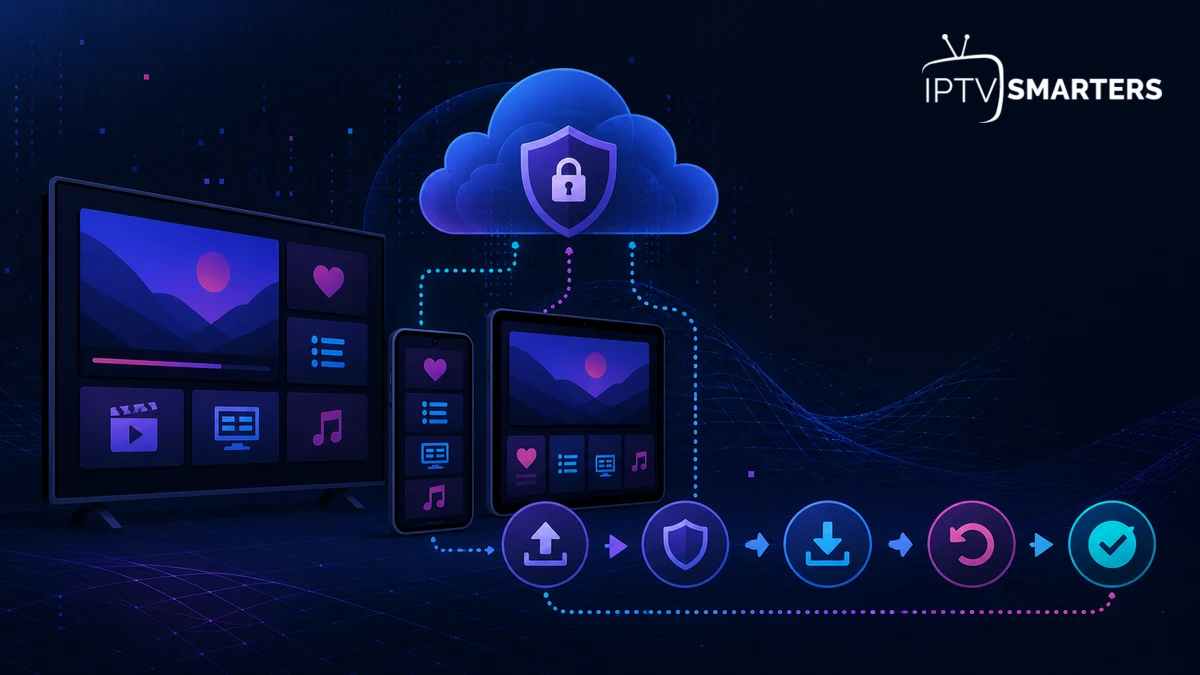
IPTV Smarters Pro Favoriten verwandeln eine lange Senderliste in eine kurze, verlässliche Auswahl für den Alltag. Statt jeden Abend Kategorien zu öffnen und denselben Kanal erneut zu suchen, legen Sie wichtige Sender einmal ab, ordnen die Liste sinnvoll und entfernen veraltete Einträge regelmäßig. Das spart Zeit auf Fernsehern, Smartphones und Tablets und reduziert Fehlbedienungen mit der Fernbedienung.
Dieser Leitfaden zeigt eine saubere Methode für Aufbau, Reihenfolge, Pflege, Synchronisierung und Sicherung. Sie erfahren außerdem, warum Favoriten nach einem Profilwechsel verschwinden können, wie Sie doppelte Sender erkennen und welche Struktur sich für Familien eignet. Arbeiten Sie ausschließlich mit legal bereitgestellten Sendern und teilen Sie niemals Zugangsdaten in Screenshots oder Support-Nachrichten.
Was sind IPTV Smarters Pro Favoriten?
Ein Favorit ist eine lokale oder profilbezogene Markierung, die einen Sender schneller erreichbar macht. Die App erzeugt dadurch keinen neuen Stream und verändert auch nicht die Quelle. Sie merkt sich lediglich, welcher vorhandene Eintrag in einer bevorzugten Ansicht erscheinen soll. Je nach App-Version und Plattform wird die Funktion mit einem Stern, einem Herz, „Add to Favorites“ oder „Zu Favoriten hinzufügen“ bezeichnet.
Diese Trennung ist wichtig: Wird ein Sender vom autorisierten Dienst umbenannt, ersetzt oder entfernt, kann der gespeicherte Verweis ins Leere führen. Auch ein neu angelegtes Profil besitzt nicht automatisch dieselbe Auswahl. Der Pillar-Guide zu den IPTV Smarters Pro Funktionen 2026 ordnet Favoriten im Verhältnis zu EPG, Aufnahme, Suche, Mehrgeräte-Nutzung und Kindersicherung ein.
Vorbereitung: eine stabile Basis schaffen
Bevor Sie zwanzig Sender markieren, testen Sie die Quelle. Öffnen Sie drei bis fünf häufig genutzte Kanäle nacheinander und beobachten Sie Bild, Ton und Startzeit. Ein fehlerhafter oder doppelter Eintrag gehört nicht in die bevorzugte Liste, nur weil sein Name vertraut aussieht. Prüfen Sie außerdem Datum, Uhrzeit und EPG, damit Sendername und laufende Sendung zusammenpassen.
- App und Betriebssystem aus einer vertrauenswürdigen Quelle aktualisieren.
- Nur das tatsächlich verwendete Profil geöffnet lassen.
- Gerät neu starten und ausreichend freien Speicher prüfen.
- Eine stabile Netzwerkverbindung für den Funktionstest verwenden.
- Bei mehreren ähnlichen Sendern Auflösung, Sprache und Region notieren.
Wenn Sie mehrere Geräte betreiben, legen Sie zuerst ein Hauptgerät fest. Dort entsteht die Referenzliste. Erst wenn sie logisch und fehlerfrei ist, übertragen oder rekonstruieren Sie die Auswahl auf weiteren Geräten. Der Leitfaden zum Synchronisieren auf einem zweiten Gerät erklärt die Grenzen automatischer Übernahme und sinnvolle manuelle Kontrollen.
IPTV Smarters Pro Favoriten Schritt für Schritt hinzufügen
- 1
Profil öffnen: Wählen Sie das richtige legale Konto und warten Sie, bis Kategorien und EPG vollständig geladen sind.
- 2
Live-TV aufrufen: Öffnen Sie die Senderliste und wechseln Sie in die passende Kategorie, statt nur die globale Suche zu nutzen.
- 3
Sender prüfen: Starten Sie den Kanal kurz. Kontrollieren Sie Sprache, Bildformat, Ton und EPG.
- 4
Favoritenfunktion öffnen: Halten Sie auf TV-Geräten die OK-Taste gedrückt oder öffnen Sie das Kontextmenü. Auf Touchscreens tippen Sie auf Stern, Herz oder Menü.
- 5
Markierung kontrollieren: Der Stern beziehungsweise das Herz muss sichtbar aktiv sein. Öffnen Sie danach die Favoritenansicht und prüfen Sie den neuen Eintrag.
- 6
Namen dokumentieren: Bei ähnlichen Varianten notieren Sie kurz Auflösung oder Region, damit spätere Dubletten erkennbar bleiben.
Favoriten sinnvoll sortieren und gruppieren
Eine riesige Favoritenliste verlagert das ursprüngliche Problem nur in einen anderen Ordner. Für die meisten Haushalte ist eine überschaubare Auswahl hilfreicher. Beginnen Sie mit den täglich genutzten Sendern, danach folgen Nachrichten, Kinderangebote, Dokumentation oder Sport. Wenn die App keine eigenen Unterordner erlaubt, schaffen Sie eine feste Reihenfolge nach Nutzungshäufigkeit.
IPTV Smarters Pro Favoriten sollten auch mit einer Fernbedienung verständlich bleiben. Die Empfehlungen der W3C zur nachvollziehbaren Fokusreihenfolge ↗ zeigen den allgemeinen Nutzen einer logischen Navigation. Die WAI-Hinweise zur Tastaturbedienung ↗ betonen außerdem einen sichtbaren Fokus. Übertragen auf die Senderliste bedeutet das: wichtige Ziele früh platzieren, ähnliche Einträge nicht chaotisch mischen und jeden Schritt mit sichtbarer Markierung bestätigen.
| Bereich | Empfohlene Position | Pflege |
|---|---|---|
| Täglich genutzte Sender | Ganz oben | Wöchentlich kurz testen |
| Nachrichten und Wetter | Nach dem Kernbereich | Region und Sprache prüfen |
| Familie und Kinder | Zusammenhängender Block | Mit Geräteschutz kombinieren |
| Sport und Ereignisse | Nur aktuell benötigte Auswahl | Nach dem Ereignis bereinigen |
| Selten genutzte Sender | Nicht zwingend als Favorit | Über Suche oder Kategorie öffnen |
Eine Favoritenliste für die Familie planen
In einem Haushalt verwenden oft mehrere Personen dasselbe Gerät. Klären Sie deshalb, ob die App getrennte Profile oder nur eine gemeinsame Favoritenansicht anbietet. Bei einer gemeinsamen Liste hilft eine neutrale Reihenfolge: zuerst allgemeine Sender, danach klar erkennbare Themenblöcke. Vermeiden Sie häufiges Verschieben, wenn andere Personen die Positionen bereits auswendig kennen.
Für Kinder oder weniger technikaffine Nutzer reicht häufig eine kleine Auswahl mit eindeutigem EPG. Erklären Sie zwei Aktionen: Sender öffnen und mit der Zurück-Taste wieder zur Liste wechseln. Nutzen Sie vorhandene Gerätesperren und Kinderschutzfunktionen, aber verlassen Sie sich nicht allein auf einen App-PIN. Eine kurze Liste reduziert versehentliche Käufe, falsche Profile und Supportanfragen.
IPTV Smarters Pro Favoriten auf mehreren Geräten
Favoriten werden nicht in jeder Ausgabe automatisch cloudbasiert synchronisiert. Eine Auswahl auf dem Smartphone kann daher auf Android TV oder Fire TV fehlen. Auch verschiedene App-Versionen speichern Daten unterschiedlich. Prüfen Sie zunächst, ob beide Geräte dasselbe Profil, dieselbe Quelle und dieselbe Senderaktualisierung verwenden.
Erstellen Sie keine scheinbar perfekte Kopie, bevor das Hauptgerät zuverlässig funktioniert. Übertragen Sie zuerst zehn Kernsender und vergleichen Sie Namen und Wiedergabe. Fehlen Einträge, ist manuelles Neuaufbauen oft sicherer als das Importieren unbekannter Konfigurationsdateien. Überschreiten Sie dabei nicht die erlaubte Zahl gleichzeitiger Verbindungen des Dienstes.
Favoriten sichern, ohne Zugangsdaten offenzulegen
Bevor Sie App-Daten löschen, das Gerät zurücksetzen oder eine größere Aktualisierung installieren, dokumentieren Sie die Auswahl. Ein Foto der sichtbaren Sendernamen kann genügen, solange keine Portal-URL, kein Benutzername und kein Passwort erkennbar sind. Wenn die App eine offizielle Exportfunktion anbietet, speichern Sie die Datei lokal und geschützt.
Der Ratgeber zu Backup und Wiederherstellung zeigt eine kontrollierte Routine für Profile, EPG und Einstellungen. Öffnen Sie exportierte Dateien nicht in beliebigen Online-Konvertern und verschicken Sie sie nicht unverschlüsselt. Konfigurationsdateien können sensible Daten enthalten, selbst wenn ihr Dateiname harmlos wirkt.
Häufige Probleme mit IPTV Smarters Pro Favoriten lösen
Der Stern ist aktiv, aber die Favoritenliste bleibt leer
Verlassen Sie die Senderansicht, warten Sie kurz und öffnen Sie den Favoritenbereich erneut. Schließen Sie die App vollständig und starten Sie sie neu. Prüfen Sie, ob die Markierung im gleichen Profil gesetzt wurde. Bleibt die Liste leer, testen Sie genau einen zweiten Sender, statt sofort den Cache oder alle App-Daten zu löschen.
Favoriten verschwinden nach einer Aktualisierung
Kontrollieren Sie zuerst, ob nur die App aktualisiert oder auch das Profil neu angelegt wurde. Eine geänderte Senderkennung kann vorhandene Verweise ungültig machen. Nutzen Sie Ihre sichere Liste als Referenz und bauen Sie nur fehlende Einträge neu auf. Ein vollständiges Zurücksetzen ist der letzte Schritt, nicht der erste.
Doppelte Sender erscheinen in der Auswahl
Vergleichen Sie Region, Auflösung, Sprache und tatsächliche Wiedergabe. Entfernen Sie die langsamere oder falsche Variante erst nach einem Test. Ähnliche Namen können unterschiedliche Quellen darstellen; eine Dublette nur anhand des Logos zu löschen ist unzuverlässig.
Die Reihenfolge ändert sich nach dem Neustart
Einige Versionen sortieren alphabetisch oder übernehmen die Reihenfolge des Dienstes. Suchen Sie nach einer Sortieroption und speichern Sie sie, falls vorhanden. Wenn eine benutzerdefinierte Reihenfolge nicht dauerhaft unterstützt wird, halten Sie die Liste besonders kurz und verwenden Sie die Suche für seltene Sender.
Auf Gerät A funktioniert der Favorit, auf Gerät B nicht
Testen Sie denselben Sender außerhalb der Favoritenansicht auf Gerät B. Läuft er dort ebenfalls nicht, liegt das Problem nicht an der Markierung. Prüfen Sie App-Version, Netzwerk, Dekodierung und Verbindungslimit getrennt. Läuft der Sender normal, legen Sie den Favoriten auf Gerät B neu an.
Die monatliche Zehn-Minuten-Pflege
- 1
Die ersten zehn Sender kurz öffnen und EPG sowie Sprache kontrollieren.
- 2
Nicht mehr verfügbare, falsche oder doppelte Einträge entfernen.
- 3
Neue Kernsender erst nach einem stabilen Test hinzufügen.
- 4
Liste auf dem Hauptgerät dokumentieren und sensible Daten abdecken.
- 5
Auf einem zweiten Gerät nur die wichtigsten Abweichungen prüfen.
Diese kurze Routine hält IPTV Smarters Pro Favoriten übersichtlich, ohne ständig Einstellungen zu verändern. Kleine, dokumentierte Korrekturen sind leichter rückgängig zu machen als ein kompletter Neuaufbau.
Sicher und nachvollziehbar arbeiten
- Nur legal bereitgestellte Sender und vertrauenswürdige App-Quellen verwenden.
- Portal-URL, Benutzername und Passwort in Screenshots vollständig verdecken.
- Keine unbekannten „Favoriten-Manager“, APK-Dateien oder Online-Konverter installieren.
- Vor Löschen von App-Daten die sichtbare Auswahl und wichtige Einstellungen dokumentieren.
- Änderungen einzeln testen und Ergebnis mit Gerät, Profil und Uhrzeit notieren.
Eine saubere Installation und die verfügbaren Pakete finden Sie über Installation und IPTV Smarters pro. Wählen Sie Angebote ausschließlich passend zu Ihrem legalen Bedarf und zum verwendeten Gerät.
Passende Nutzung für Ihr Gerät prüfen
Vergleichen Sie Geräte, Verbindungen und Supportbedingungen, bevor Sie eine Auswahl treffen.
Häufige Fragen zu IPTV Smarters Pro Favoriten
Öffnen Sie den Sender oder sein Kontextmenü und aktivieren Sie Stern, Herz oder „Zu Favoriten hinzufügen“. Prüfen Sie danach den Eintrag in der Favoritenansicht.
Nicht immer. Plattform, App-Version und Speicherart unterscheiden sich. Testen Sie die Synchronisierung mit wenigen Sendern und bauen Sie die Auswahl bei Bedarf sicher manuell auf.
Die Markierungen können an das vorherige Profil oder an konkrete Senderkennungen gebunden sein. Öffnen Sie das ursprüngliche Profil oder legen Sie fehlende Einträge neu an.
Das hängt von Plattform und Version ab. Fehlt die Funktion, nutzen Sie eine kurze feste Reihenfolge und greifen für seltene Sender auf Kategorien oder Suche zurück.
So wenige wie möglich und so viele wie nötig. Eine kurze Liste mit täglich genutzten Sendern bleibt schneller verständlich als eine zweite vollständige Senderliste.
Fazit: Favoriten kurz, stabil und sicher halten
IPTV Smarters Pro Favoriten sind am nützlichsten, wenn Sie sie als gepflegte Arbeitsliste behandeln. Prüfen Sie zuerst Sender und Profil, fügen Sie eine kleine Kernauswahl hinzu und kontrollieren Sie die Speicherung nach einem Neustart. Ordnen Sie nach Nutzung statt nach Zufall, dokumentieren Sie die Auswahl ohne Zugangsdaten und übertragen Sie sie erst danach auf weitere Geräte. Mit der monatlichen Zehn-Minuten-Pflege entfernen Sie Dubletten und tote Einträge früh. So bleibt die Navigation schnell, für die ganze Familie verständlich und bei Updates oder Gerätewechseln nachvollziehbar.