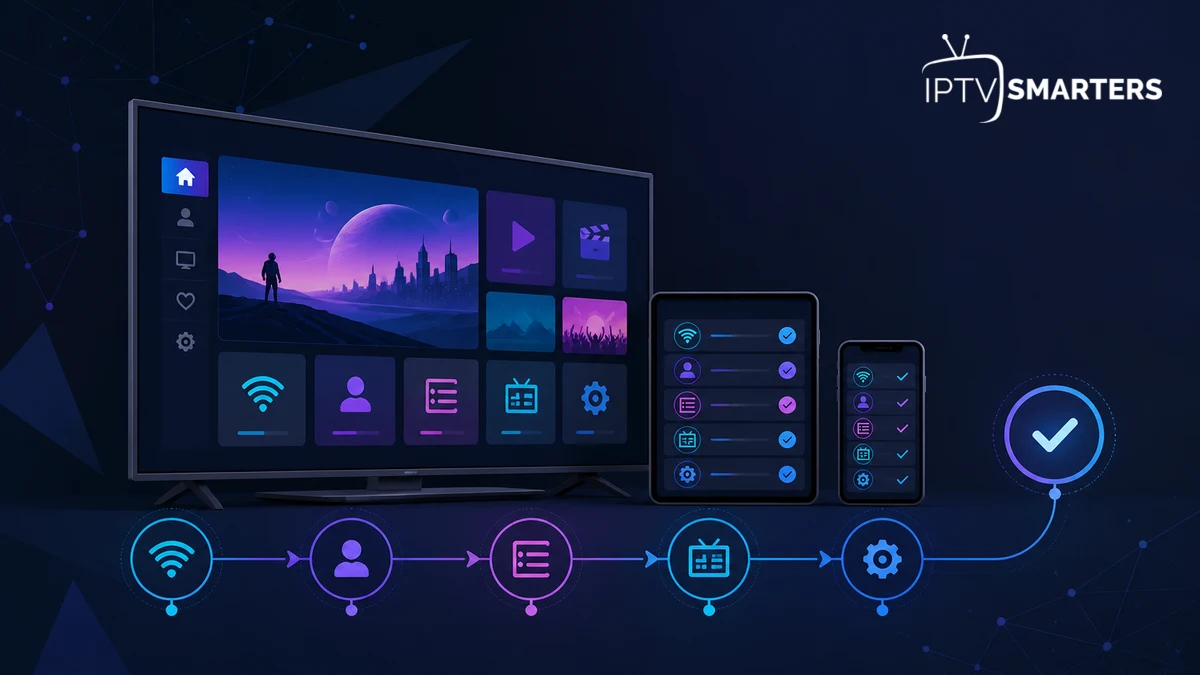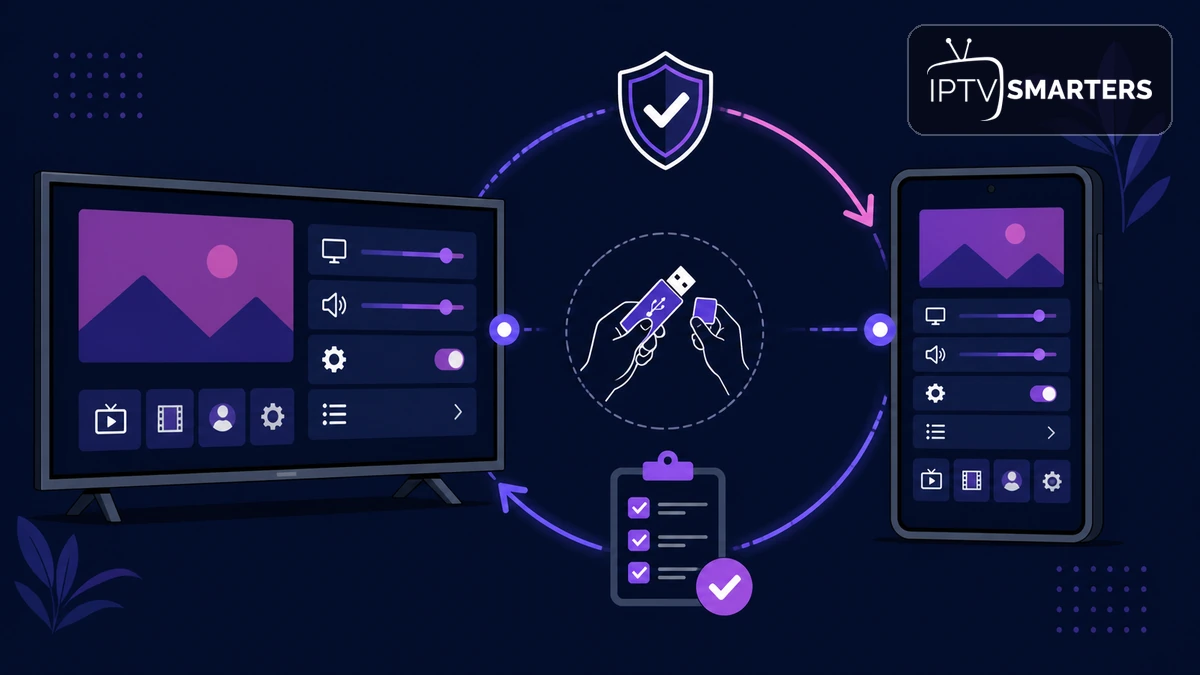
IPTV Smarters Pro synchronisieren bedeutet in der Praxis selten, dass zwei Geräte automatisch denselben App-Stand aus einer Cloud laden. Meist übertragen Sie einen zulässigen Zugang, prüfen die Wiedergabe auf dem zweiten Gerät und richten Favoriten oder Anzeigeoptionen dort erneut ein. Welche Daten übernommen werden, hängt von Betriebssystem, App-Version und der Sicherungsfreigabe der jeweiligen App ab.
Dieser Leitfaden zeigt einen sicheren, reproduzierbaren Ablauf. Er trennt Zugangsdaten, lokale Einstellungen und Inhalte klar voneinander. So vermeiden Sie, dass ein funktionierendes Hauptgerät durch hektisches Löschen oder Zurücksetzen unbrauchbar wird. Wenn Sie IPTV Smarters Pro erstmals einrichten, beginnen Sie mit unserem Komplettguide zur Ersteinrichtung.
Am Ende sollen beide Geräte nachvollziehbar eingerichtet sein: Das Hauptgerät bleibt als sichere Referenz erhalten, während das zweite Gerät mit demselben zulässigen Zugang, passenden lokalen Optionen und einer kontrollierten Funktionsprobe startet. Der Ablauf eignet sich für Android, iPhone, Tablet, Smart-TV und Streaming-Box, ohne eine automatische Vollsynchronisation zu versprechen, die die konkrete App-Version möglicherweise gar nicht unterstützt.
IPTV Smarters Pro ist ein Player. Die App liefert keine Sender oder Abonnements. Verwenden Sie nur Profile und Inhalte, für die Sie eine gültige Berechtigung besitzen, und beachten Sie die zulässige Zahl gleichzeitiger Verbindungen Ihres Dienstes.
Was lässt sich bei IPTV Smarters Pro synchronisieren?
Vor dem Umzug sollten Sie drei Datenarten unterscheiden. Erstens gibt es die Zugangsdaten: Profilname, Server-Adresse, Benutzername und Passwort oder eine vollständige M3U-URL. Zweitens speichert der Player lokale Einstellungen wie Favoriten, Player-Auswahl, EPG-Zeitzone, Untertitel oder Kindersicherung. Drittens gibt es serverseitige Inhalte, die nach einer erfolgreichen Anmeldung neu geladen werden.
Die Zugangsdaten können Sie auf einem zweiten Gerät erneut eingeben, sofern Ihr Vertrag das erlaubt. Serverseitige Kategorien und Programmdaten erscheinen anschließend nach der Aktualisierung. Lokale Favoriten und Detailoptionen werden dagegen nicht zuverlässig auf jeder Plattform übertragen. Ein Android-Backup kann andere Daten erfassen als ein iPhone-Backup, und selbst innerhalb eines Systems darf eine App festlegen, welche Einstellungen in einer Sicherung landen.
| Datenart | Typischer Speicherort | Übernahme | Kontrolle |
|---|---|---|---|
| Server, Benutzer, Passwort | App-Profil oder Passwortmanager | Meist manuell | Anmeldung und Ablaufdatum prüfen |
| Live-TV, VOD, Serien, EPG | Dienst/Server | Nach Login neu laden | Kategorien und Testinhalt öffnen |
| Favoriten | Lokal in der App | Plattformabhängig | Stichprobe auf beiden Geräten |
| Player- und Anzeigeoptionen | Lokal | Oft neu setzen | Bild, Ton, Untertitel testen |
| PIN und Kindersicherung | Lokal oder im Profil | Nicht voraussetzen | Schutzfunktion aktiv testen |
Vorbereitung: Hauptgerät schützen und Daten ordnen
Behandeln Sie das funktionierende Gerät als Referenz. Löschen Sie dort kein Profil, bevor das zweite Gerät vollständig geprüft wurde. Notieren Sie nicht wahllos alles auf Papier oder in einem ungeschützten Chat. Legen Sie stattdessen einen Eintrag in einem seriösen Passwortmanager an und trennen Sie die Server-Adresse von persönlichen Notizen.
- Vertrag kontrollieren: Prüfen Sie, wie viele Geräte registriert und wie viele Streams gleichzeitig erlaubt sind. Zwei installierte Geräte bedeuten nicht automatisch zwei parallele Wiedergaben.
- App-Version notieren: Öffnen Sie die App-Informationen auf beiden Geräten. Möglichst gleiche Versionen reduzieren Unterschiede bei Menüs und Datenformaten.
- Profil eindeutig benennen: Verwenden Sie neutrale Namen wie „Wohnzimmer“ und „Tablet“, nicht das Passwort oder die vollständige Server-Adresse.
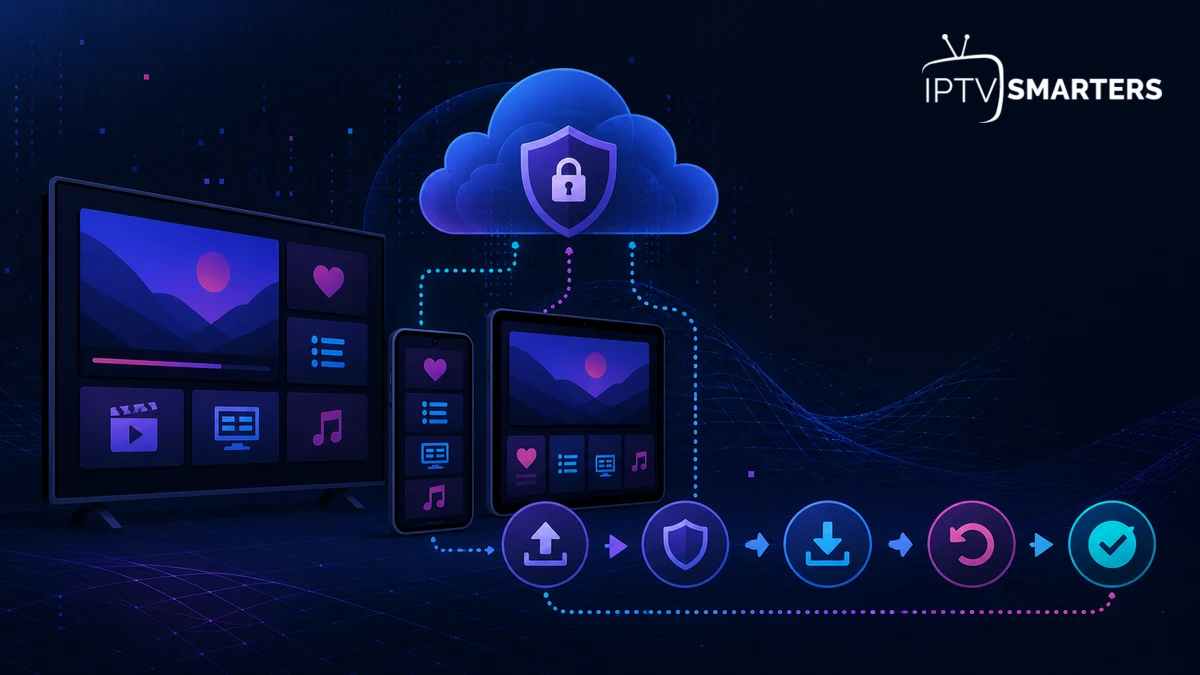
- Zugang sichern: Nutzen Sie den Ablauf aus unserem Guide für Backup und Wiederherstellung.
- Referenz festhalten: Notieren Sie drei Favoriten, die EPG-Zeitzone, den verwendeten Player sowie eine funktionierende Live-, VOD- und Serien-Stichprobe.
Auf der Startseite von IPTV Smarters pro finden Sie außerdem die zentralen Installations- und Supportwege. Laden Sie Apps nur aus dem offiziellen Store Ihres Geräts oder über eine nachvollziehbare Herstellerquelle.
Drei Wege zum zweiten Gerät
1. Profil manuell neu anlegen
Die manuelle Methode ist am transparentesten. Sie installieren den Player, wählen dieselbe zulässige Anmeldeart und tragen die Daten sorgfältig neu ein. Das kostet wenige Minuten, verhindert aber, dass veraltete Caches oder gerätespezifische Fehler übernommen werden. Für einen Wechsel zwischen Android, iOS, Smart TV und Computer ist dies meist der sauberste Weg.
2. Betriebssystem-Sicherung wiederherstellen
Android und Apple bieten Geräte-Backups und Übertragungshilfen. Diese können Apps und bestimmte Daten wiederherstellen, garantieren aber keine vollständige Übernahme aller App-Einstellungen. Google weist ausdrücklich darauf hin, dass nicht jede App sämtliche Einstellungen und Daten sichern oder wiederherstellen kann. Lesen Sie dazu die offizielle Android-Hilfe zu Sicherung und Wiederherstellung.
Auch Apple beschreibt, dass eine Wiederherstellung Apps und Daten zurückspielen kann, einzelne Inhalte aber anschließend weitergeladen oder erneut angemeldet werden müssen. Die offizielle Anleitung finden Sie bei Apple: iPhone aus einem Backup wiederherstellen.
3. App-interner Export, falls vorhanden
Manche Versionen oder angepasste Player stellen Import- und Exportfunktionen bereit. Verwenden Sie sie nur, wenn die Funktion in Ihrer konkreten App sichtbar ist und Sie Ziel, Dateityp und Inhalt verstehen. Speichern Sie Exportdateien nicht dauerhaft in einem öffentlichen Cloud-Ordner. Prüfen Sie nach dem Import trotzdem Anmeldung, Favoriten, EPG und PIN.
IPTV Smarters Pro auf zweitem Gerät synchronisieren: Ablauf
- App installieren: Öffnen Sie den offiziellen Store des zweiten Geräts und installieren Sie die passende, aktuelle Player-Version. Prüfen Sie Entwicklername und Berechtigungen.
- Netzwerk testen: Verbinden Sie das Gerät zunächst mit einem stabilen Heimnetz. Mobilfunk oder Gäste-WLAN erschweren die Fehlersuche.
- Profil hinzufügen: Wählen Sie die Anmeldeart, die auch am Hauptgerät genutzt wird. Bei Xtream-Zugang gehören Server-URL, Benutzername und Passwort in getrennte Felder. Bei M3U muss die URL vollständig sein.
- Einmal anmelden: Tippen Sie nicht mehrfach auf „Hinzufügen“. Warten Sie, bis Kategorien und EPG geladen sind. Mehrere schnelle Versuche erzeugen leicht doppelte Profile.
- Funktionen prüfen: Öffnen Sie je einen zulässigen Inhalt aus Live-TV, VOD und Serien. Testen Sie Bild, Ton, Untertitel und Zurück-Navigation.
- Optionen nachbauen: Stellen Sie Player, Sprache, EPG-Zeitzone und Kindersicherung bewusst ein. Übernehmen Sie nicht jede alte Option, wenn das neue Gerät andere Codecs oder eine andere Fernbedienung besitzt.
- Favoriten kontrollieren: Sind sie nicht vorhanden, legen Sie nur die wirklich benötigten Favoriten neu an. So starten Sie mit einer sauberen Liste.
- Paralleltest vermeiden: Beenden Sie die Wiedergabe am Hauptgerät, bevor Sie das zweite testen, sofern nur eine gleichzeitige Verbindung erlaubt ist.
Falls die erste Anmeldung noch unklar ist, prüfen Sie die getrennten Felder für Server-Adresse, Benutzername und Passwort noch einmal Zeichen für Zeichen. Die allgemeine Installationsübersicht hilft bei gerätespezifischen Stores und Menüs.
Android- und Apple-Übertragung richtig einordnen
Bei Android können Sie während der Einrichtung eines neuen Geräts Apps und ausgewählte Daten vom alten Gerät übernehmen. Nach dem Transfer sollten Sie IPTV Smarters Pro trotzdem öffnen und prüfen, ob das Profil tatsächlich vorhanden ist. Fehlt es, geben Sie die gesicherten Daten manuell ein. Ist das Profil vorhanden, prüfen Sie, ob es noch gültig ist und ob keine alten Cache-Daten zu Ladefehlern führen.
Ein Wechsel zwischen unterschiedlichen Android-Versionen kann Grenzen haben. Ein Backup von einem neueren System lässt sich nicht in jedem Fall vollständig auf einer älteren Version wiederherstellen. Nutzen Sie deshalb die Übertragungshilfe als Komfortfunktion, nicht als einzigen Sicherheitsnachweis.
Auf iPhone und iPad kann eine iCloud- oder Computer-Sicherung Apps und unterstützte Daten wiederherstellen. Warten Sie, bis alle Downloads abgeschlossen sind, bevor Sie den Player bewerten. Falls Einstellungen fehlen, kontrollieren Sie zuerst die Apple-ID, die App-Version und den verfügbaren Speicher. Speichern Sie Zugangsdaten unabhängig vom Geräte-Backup, damit ein einzelner fehlgeschlagener Restore nicht zum vollständigen Verlust führt.
Zugangsdaten beim Synchronisieren schützen
Eine Server-Adresse kann zusammen mit Benutzername und Passwort einen vollständigen Zugang bilden. Senden Sie diese Kombination nicht in Gruppen-Chats, Screenshots oder unverschlüsselten E-Mails. Fotografieren Sie auch keinen QR-Code oder Bildschirm, wenn im Hintergrund das Passwort lesbar bleibt.
- Nutzen Sie einen Passwortmanager mit Gerätesperre und Synchronisation unter Ihrem eigenen Konto.
- Übertragen Sie Daten nur auf Geräte, die Sie kontrollieren und mit PIN, Passwort oder Biometrie schützen.
- Aktivieren Sie keine unbekannten „Sync“-Apps, die vollständigen Zugriff auf Zwischenablage, Dateien und Netzwerk verlangen.
- Löschen Sie temporäre Exportdateien nach dem erfolgreichen Import.
- Ändern Sie kompromittierte Zugangsdaten beim Dienst, statt nur ein lokales Profil zu löschen.
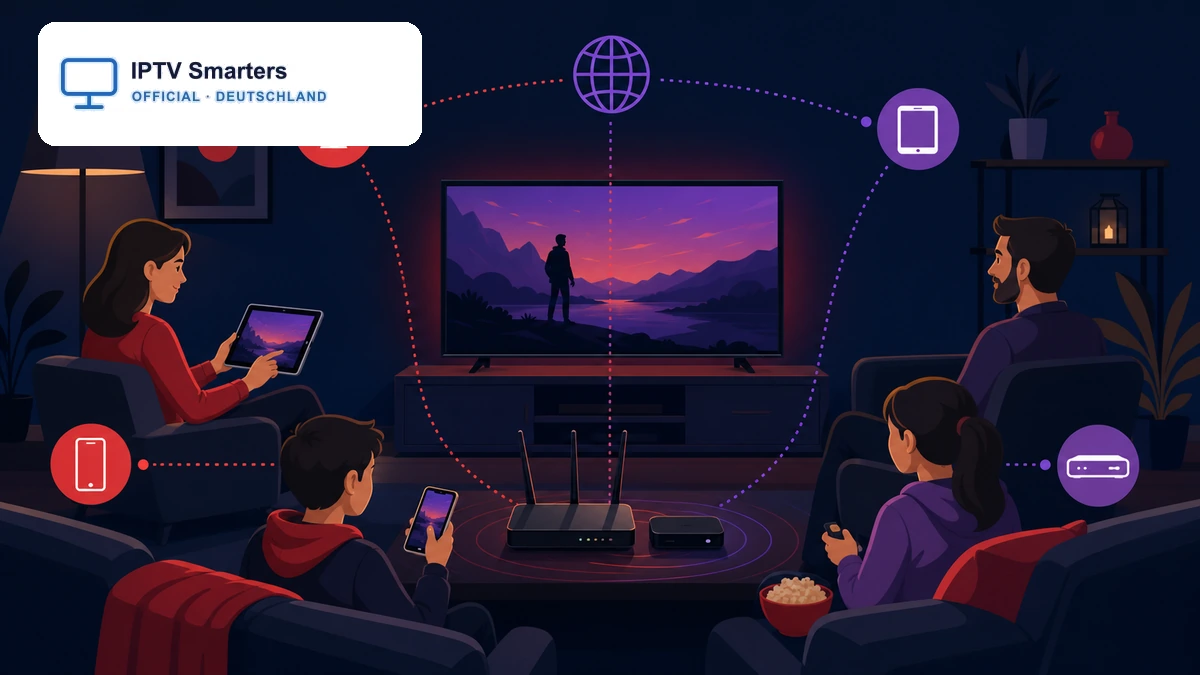
Für ein Familien-Setup lohnt sich unser Ratgeber IPTV Multi-Device für Familien. Er erklärt, wie Sie Geräte und gleichzeitige Nutzung planen, ohne Profile unkontrolliert zu verteilen.
Gerätewechsel planbar abschließen
Prüfen Sie Zugang, Verbindungslimit und Gerätebedarf, bevor Sie ein zweites Profil dauerhaft einrichten.
Pakete transparent prüfen →Typische Fehler nach dem Gerätewechsel
| Symptom | Wahrscheinliche Ursache | Sicherer nächster Schritt |
|---|---|---|
| Anmeldung schlägt fehl | Zeichenfehler, falsches Protokoll oder abgelaufener Zugang | Felder mit der Referenz vergleichen; keine neuen Daten erraten |
| Kategorien bleiben leer | Synchronisation noch nicht abgeschlossen oder Dienst nicht erreichbar | Einmal aktualisieren, App neu öffnen, Status beim Dienst prüfen |
| Nur ein Gerät spielt ab | Limit gleichzeitiger Verbindungen | Wiedergabe am ersten Gerät beenden und erneut testen |
| Favoriten fehlen | Favoriten waren lokal gespeichert | Stichprobenliste neu anlegen; nicht das ganze Profil zurücksetzen |
| EPG ist verschoben | Andere Zeitzone oder EPG-Option | Systemzeit und EPG-Versatz vergleichen |
| Bild läuft, Ton fehlt | Anderer Decoder oder andere Audiospur | Player und Tonspur gezielt testen |
| App stürzt ab | Alte Daten, wenig Speicher oder inkompatible Version | Cache leeren, Speicher prüfen, aktuelle Version installieren |
Löschen Sie das funktionierende Profil erst, wenn das neue Gerät mehrere Starts, eine Aktualisierung und eine reale Wiedergabe bestanden hat. Der IPTV Smarters Pro Ratgeber 2026 bündelt weitere Einstellungen und Diagnosewege.
Häufige Fragen
Synchronisiert IPTV Smarters Pro automatisch zwischen zwei Geräten?
Nicht plattformübergreifend und nicht für alle Daten. Zugang und serverseitige Inhalte lassen sich neu laden; lokale Favoriten und Einstellungen hängen von App-Version, Plattform und Backup-Freigabe ab.
Kann ich denselben Zugang auf zwei Geräten eintragen?
Technisch kann das möglich sein, vertraglich entscheidet aber Ihr Dienst. Besonders wichtig ist die Zahl der gleichzeitig erlaubten Streams.
Warum sind meine Favoriten auf dem zweiten Gerät nicht da?
Favoriten werden häufig lokal gespeichert und sind nicht Teil eines übertragbaren Backups. Legen Sie eine kleine Referenzliste an und bauen Sie sie gezielt neu auf.
Soll ich das Profil auf dem alten Gerät löschen?
Erst nach der vollständigen Prüfung des neuen Geräts und nur, wenn Sie das alte nicht mehr verwenden. Ein vorschnelles Löschen erschwert die Fehlersuche.
Ist ein Geräte-Backup ausreichend?
Nein. Es ist eine zusätzliche Hilfe, aber keine Garantie, dass die App alle Einstellungen sichert. Bewahren Sie die notwendigen Zugangsinformationen separat und geschützt auf.
Checkliste für einen abgeschlossenen Wechsel
- App stammt aus einer vertrauenswürdigen Quelle und ist aktuell.
- Das Profil trägt einen eindeutigen, nicht sensiblen Namen.
- Live-TV, VOD, Serien und EPG wurden mit zulässigen Inhalten geprüft.
- Favoriten, Player, Sprache, Zeitzone und PIN sind kontrolliert.
- Das Limit gleichzeitiger Verbindungen ist bekannt.
- Temporäre Dateien und Zwischenablagen mit Zugangsdaten wurden bereinigt.
- Das Hauptgerät bleibt bis zum Abschluss unverändert.
Fazit: Wer IPTV Smarters Pro synchronisieren möchte, sollte nicht auf eine unsichtbare Komplettautomatik vertrauen. Ein gesichertes Profil, die gezielte Neuinstallation und eine kurze Funktionsprüfung sind stabiler als ein ungeprüfter Komplett-Import. So erhalten Sie auf dem zweiten Gerät einen nachvollziehbaren Stand, ohne das Hauptgerät oder sensible Zugänge zu gefährden.