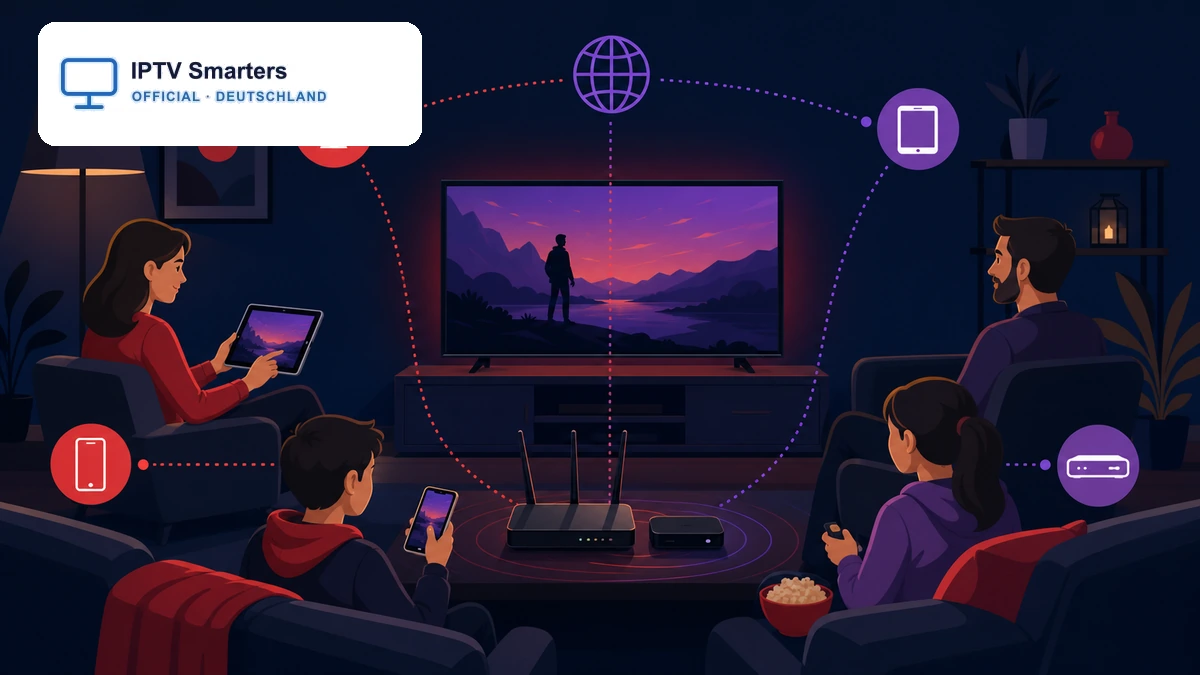
IPTV Multi Device Familie bedeutet nicht, denselben Zugang wahllos auf jedem Bildschirm zu öffnen. Ein zuverlässiges Familien-Setup ordnet Geräte, Netzwerk, Profile und erlaubte gleichzeitige Verbindungen so, dass niemand beim Umschalten den Stream einer anderen Person beendet. Mit vier klaren Konfigurationen lässt sich die passende Lösung für kleine Wohnungen, mehrere Zimmer, Kinder und mobile Nutzung auswählen.
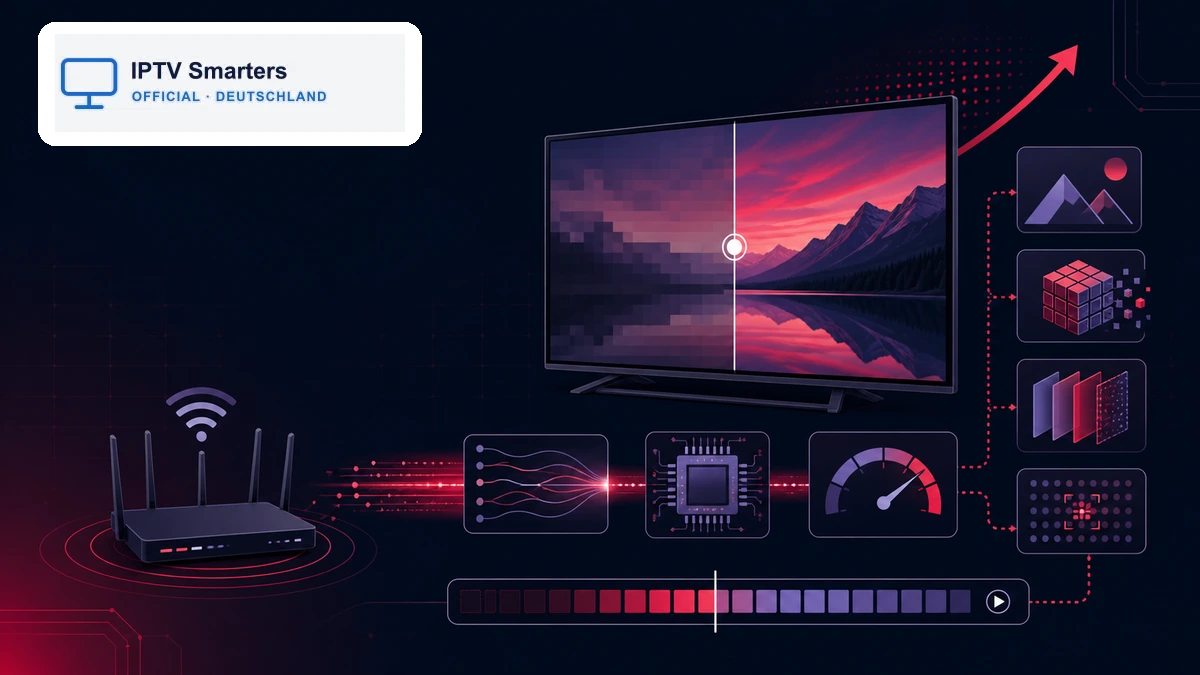
Der wichtigste Schritt erfolgt vor der Installation: Prüfen Sie, wie viele Streams Ihr legaler Anbieter gleichzeitig erlaubt. Eine App kann auf mehreren Geräten installiert sein, obwohl der Zugang nur eine aktive Wiedergabe zulässt. Der ausführliche Ratgeber zur IPTV Streaming-Qualität erklärt die gesamte Wiedergabekette. Dieser Leitfaden konzentriert sich darauf, wie eine Familie Geräte verteilt, Bandbreite reserviert und Änderungen nachvollziehbar testet.
Bei IPTV Smarters pro bleiben Zugangsdaten, Favoriten und Verlauf je nach Plattform lokal gespeichert. Planen Sie deshalb nicht nur Fernseher und Telefone, sondern auch Zuständigkeiten: Wer darf Zugänge ändern, wer verwaltet Kinderprofile und welches Gerät dient als Referenz, wenn ein Fehler auftritt?
Vier Grundlagen für ein stabiles Familien-Setup
Ein IPTV Multi Device Familie-Setup funktioniert nur, wenn vier Grenzen zusammenpassen. Erstens bestimmt der Vertrag die Zahl gleichzeitiger Streams. Zweitens muss der Internetanschluss die Summe der Bitraten tragen. Drittens verteilt der Router diese Kapazität auf Kabel und WLAN. Viertens decodiert jedes Endgerät Bild und Ton. Eine Störung an einer Stelle lässt sich nicht zuverlässig durch Änderungen an allen anderen Stellen beheben.
Erstellen Sie eine einfache Geräteliste: Wohnzimmer-TV, Schlafzimmer-TV, Kinder-Tablet, Telefon und eventuell eine Streaming-Box. Notieren Sie für jedes Gerät Auflösung, Verbindung und typische Nutzungszeit. Zwei 4K-Fernseher am Abend stellen andere Anforderungen als ein Fernseher und ein Telefon unterwegs. Planen Sie außerdem Reserve für Videokonferenzen, Spiele-Downloads und Cloud-Sicherungen ein.
„Auf drei Geräten installiert“ bedeutet nicht automatisch „drei Streams gleichzeitig“. Maßgeblich sind die Bedingungen des jeweiligen Zugangs.
Welche der vier Konfigurationen passt zu Ihrer Familie?
| Konfi | Geeignet | Netz | Kontrolle |
|---|---|---|---|
| 1. Haupt | 1–2 Personen | TV per Ethernet | Ein verwalteter Zugang |
| 2. Zwei Räume | Parallele Nutzung | Ethernet plus Access Point | Geräte getrennt benennen |
| 3. Eltern und Kinder | Getrennte Favoriten | Eigene WLAN-Regeln | Profile und Geräte |
| 4. Zuhause und mobil | Reisen und Pendeln | Heimnetz plus Mobilfunk | Offline- und Datenregeln |
Wählen Sie die kleinste Konfiguration, die den echten Alltag abdeckt. Mehr Geräte erhöhen Wartungsaufwand, Angriffsfläche und Fehlermöglichkeiten. Ein ungenutztes Tablet mit alten Zugangsdaten ist kein Vorteil. Entfernen Sie Geräte, die nicht mehr zum Haushalt gehören, und aktualisieren Sie die Liste nach einem Verkauf oder Zurücksetzen.
Konfiguration 1: ein Hauptbildschirm mit kontrollierten Neben-Geräten
Diese Variante eignet sich für einen Ein- oder Zwei-Personen-Haushalt. Der Smart TV oder die Streaming-Box ist das Referenzgerät und wird möglichst per Kabel verbunden. Telefon und Tablet dienen nur zur Verwaltung oder zeitversetzten Nutzung. So bleibt klar, welches Gerät für Bild- und Tonqualität geprüft wird.
Richten Sie zuerst den Hauptbildschirm anhand der Installationsanleitung für IPTV Smarters Pro ein. Starten Sie einen bekannten legalen Stream, prüfen Sie Sprache, Untertitel und Tonspur und speichern Sie erst danach Favoriten. Installieren Sie die App auf dem Neben-Gerät, aber vermeiden Sie einen parallelen Test, solange die Zahl der erlaubten Verbindungen nicht bestätigt ist.
Der Vorteil liegt in der einfachen Diagnose. Funktioniert der Stream am verkabelten Hauptgerät, aber nicht am Telefon, vergleichen Sie WLAN, App-Version und Decoder. Scheitert er auf beiden Geräten zur selben Zeit, liegt die Ursache eher beim Anschluss, Zugang oder Ursprung. Das Referenzgerät verhindert, dass jede Person gleichzeitig andere Einstellungen verändert.
Konfiguration 2: zwei feste Fernseher für parallele Nutzung
Diese IPTV Multi Device Familie-Konfiguration ist für Haushalte gedacht, in denen zwei Personen regelmäßig unterschiedliche Inhalte sehen. Prüfen Sie ausdrücklich, ob zwei gleichzeitige Wiedergaben erlaubt sind. Benennen Sie Geräte eindeutig, etwa „TV Wohnzimmer“ und „TV Schlafzimmer“, und dokumentieren Sie, welcher Zugang welchem Gerät zugeordnet ist.
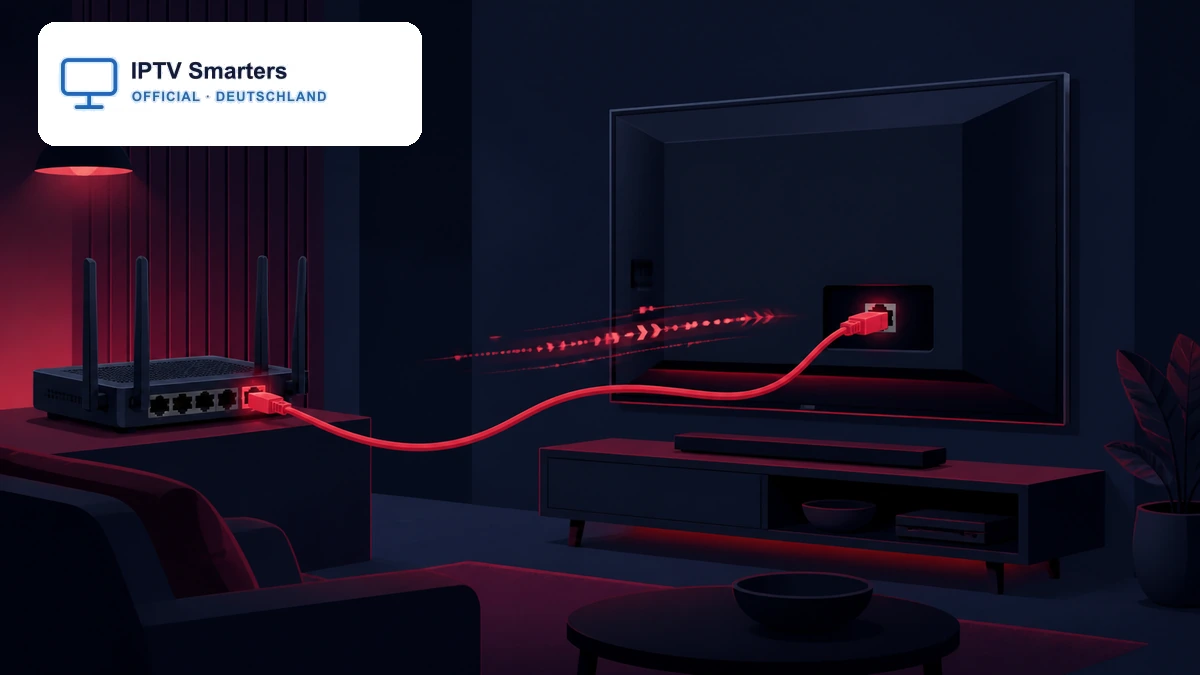
Verbinden Sie nach Möglichkeit beide festen Geräte per Ethernet. Der neue Leitfaden zu IPTV über Ethernet am Smart TV zeigt Port-, Kabel- und A/B-Tests. Wenn nur ein Kabel möglich ist, erhält der meistgenutzte oder am weitesten vom Router entfernte Fernseher die Leitung. Der zweite Fernseher nutzt einen gut platzierten Access Point oder Mesh-Knoten mit starker Verbindung zum Hauptrouter.
Testen Sie nacheinander und anschließend gleichzeitig. Starten Sie auf Gerät A einen bekannten HD-Stream, danach auf Gerät B einen anderen. Beobachten Sie mindestens zehn Minuten. Tauschen Sie anschließend die Inhalte zwischen den Geräten. Wandert der Fehler mit einem Gerät, prüfen Sie dessen Verbindung oder Decoder. Bleibt er an einem bestimmten Stream, untersuchen Sie Quelle und Zugang.
Ein zweiter Fernseher kann technisch eingerichtet sein, obwohl der Vertrag die gleichzeitige Nutzung sperrt. Wiederholtes Verbinden löst diese Begrenzung nicht.
Konfiguration 3: getrennte Nutzung für Eltern und Kinder
Bei dieser Variante stehen Übersicht und Schutz im Vordergrund. Erstellen Sie für Kinder ein separates Geräteprofil, sofern Betriebssystem und App dies unterstützen. Das Elternkonto verwaltet Installation, Käufe und Systemeinstellungen. Kinder erhalten nur Zugriff auf freigegebene Apps und altersgerechte Inhalte. Die genauen Funktionen unterscheiden sich zwischen Android TV, Google TV, Fire TV und Herstelleroberflächen.
Google beschreibt in der offiziellen Hilfe, wie Family Link und beaufsichtigte Konten eingerichtet werden. Für kompatible Google-TV-Geräte erklärt Google außerdem Kinderprofile und Inhaltsbeschränkungen. Prüfen Sie die aktuelle Geräteunterstützung; eine Profilfunktion ersetzt keine aktive Begleitung und keine sorgfältige Auswahl legaler Inhalte.
Verwenden Sie eine Geräte-PIN, die Kinder nicht kennen, und speichern Sie Zugangsdaten nicht in frei zugänglichen Notizen. Aktivieren Sie Router-Zeitpläne nur, wenn sie andere wichtige Dienste nicht unterbrechen. Ein Netzwerk-Zeitlimit ist grob: Es kann Lernplattformen ebenso blockieren wie Unterhaltung. App- oder Geräteprofile sind für differenzierte Regeln meist besser geeignet.
- Elternkonto für Installation und Systemeinstellungen
- Kinderprofil mit altersgerechten Freigaben
- Getrennte Favoriten und eine kurze Startansicht
- PIN für Käufe, Einstellungen und Profilwechsel
- Regelmäßige Prüfung statt einmaliger Einrichtung
Konfiguration 4: Wohnzimmer, Smartphone und Reisegerät
Ein mobiles IPTV Multi Device Familie-Setup braucht eine klare Datenregel. Zu Hause bleibt der Fernseher das Referenzgerät. Unterwegs wird nur ein persönliches Telefon oder Tablet verwendet, das durch Bildschirmsperre, aktuelle Software und verschlüsselte Verbindung geschützt ist. Nutzen Sie keine öffentlichen Gemeinschaftsgeräte und speichern Sie Zugangsdaten nicht in fremden Browsern.
Mobilfunkvolumen kann bei HD- und 4K-Wiedergabe schnell sinken. Stellen Sie auf dem Reisegerät eine passende Auflösung ein und prüfen Sie den Verbrauch nach zehn Minuten. Laden Sie Inhalte nur herunter, wenn App, Quelle und Rechte dies ausdrücklich erlauben. Ein Download-Symbol ist keine allgemeine Erlaubnis zur dauerhaften Speicherung oder Weitergabe.
Hotel-WLAN kann Anmeldung über eine Vorschaltseite erfordern und stark schwanken. Testen Sie zuerst eine gewöhnliche Webseite. Verwenden Sie keinen privaten DNS- oder VPN-Wechsel als erste Reaktion, weil dadurch eine Captive-Portal-Anmeldung verborgen werden kann. Geben Sie Zugangsdaten niemals über unverschlüsselte Hilfe-Formulare weiter.
Bandbreite für mehrere Bildschirme berechnen
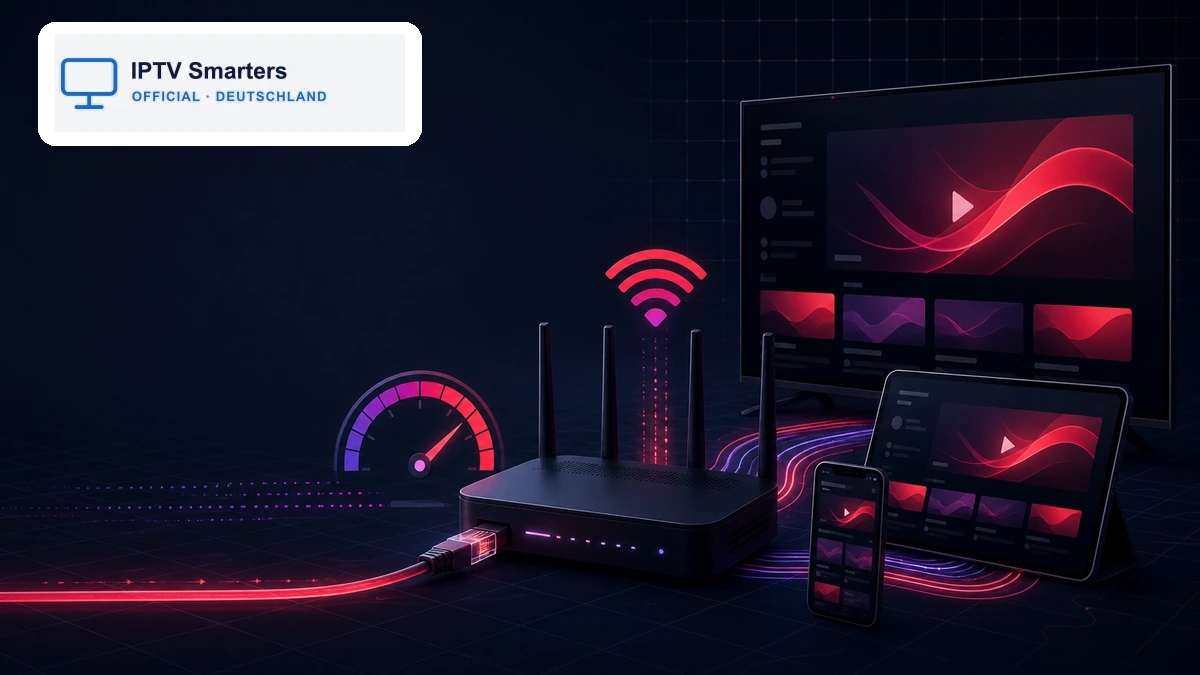
Addieren Sie nicht nur die beworbenen Auflösungen, sondern die realen Spitzen. Zwei Full-HD-Streams können zusammen beispielsweise 20 bis 30 Mbit/s benötigen; ein 4K-Stream kann je nach Codec deutlich darüber liegen. Rechnen Sie mindestens 25 Prozent Reserve für Schwankungen und andere Haushaltsgeräte hinzu. Der Rechner zur IPTV-Bandbreite für HD, Full HD und 4K führt diese Planung ausführlich durch.
Ein Beispiel: 25 Mbit/s für den Wohnzimmer-TV, 10 Mbit/s für das Kinderzimmer und 5 Mbit/s für ein Telefon ergeben 40 Mbit/s. Mit Reserve sollten am Router während der Nutzungszeit stabil mindestens 50 Mbit/s verfügbar sein. Ein Tarifwert „bis zu 100 Mbit/s“ garantiert diesen Wert nicht an jedem Abend und schon gar nicht an jedem WLAN-Gerät.
Messen Sie am jeweiligen Standort, nicht nur neben dem Router. Die Breitbandmessung der Bundesnetzagentur hilft bei der Beurteilung des Anschlusses. Für das Heimnetz ergänzen Sie Tests am Fernseher, an der Box oder mit einem Laptop am selben Kabel. Notieren Sie Durchschnitt, Tiefstwert und sichtbare Unterbrechungen.
Router und WLAN ohne unnötige Komplexität aufteilen
Geben Sie stationären Fernsehern nach Möglichkeit Kabel, mobilen Geräten WLAN. Platzieren Sie den Router frei und erhöht. Ein Mesh-Knoten gehört an einen Ort, an dem er selbst noch eine gute Verbindung zum Hauptrouter hat. Zusätzliche Netze mit fast gleichem Namen erschweren die Diagnose, weil Geräte unbemerkt am falschen Access Point bleiben können.
Quality of Service kann helfen, wenn der Router Anwendungen sinnvoll priorisiert, ist aber keine Ersatzbandbreite. Beginnen Sie mit Standardeinstellungen. Ändern Sie erst dann eine Priorität, wenn ein reproduzierbarer Test zeigt, dass große Downloads die Wiedergabe beeinträchtigen. Dokumentieren Sie jede Änderung und setzen Sie sie zurück, wenn keine messbare Verbesserung entsteht.
Wenn mehrere Geräte gleichzeitig puffern, lesen Sie die strukturierte Fehlersuche bei IPTV-Pufferung. Prüfen Sie zuerst Anschluss und Routerlast, danach lokale Verbindungen und erst dann einzelne Apps. So bleibt erkennbar, ob ein gemeinsamer oder gerätespezifischer Engpass vorliegt.
Vier Geräte sauber planen, bevor Sie vergleichen
Prüfen Sie gleichzeitige Verbindungen, Bandbreite und Gerätebedarf und wählen Sie danach die passende Option.
IPTV Multi Device Familie Schritt für Schritt einrichten
- Regeln prüfen: Zulässige Geräte und gleichzeitige Streams schriftlich festhalten.
- Geräte inventarisieren: Modell, Raum, Auflösung, Verbindung und Nutzer notieren.
- Referenzgerät einrichten: Einen Fernseher vollständig installieren und allein testen.
- Netzwerk stabilisieren: Kabel und WLAN-Standorte messen, bevor weitere Apps hinzukommen.
- Zweites Gerät ergänzen: Erst einzeln, dann parallel mit einem anderen legalen Inhalt testen.
- Profile schützen: Kinder-, Kauf- und Systemeinstellungen mit getrennten Rollen absichern.
- Ergebnis dokumentieren: Funktionierende Versionen, Geräte und Änderungen kurz notieren.
Speichern Sie niemals vollständige Zugangsdaten in der Dokumentation. Es genügt eine neutrale Bezeichnung wie „Wohnzimmer-Zugang A“. Wenn ein Gerät ersetzt wird, melden Sie es ab, löschen Sie die App-Daten sicher und entfernen Sie es aus der Geräteliste, sofern der Anbieter eine Verwaltung anbietet.
Häufige Konflikte zwischen Familiengeräten lösen
Ein Stream stoppt beim Start des zweiten: Prüfen Sie die Zahl erlaubter gleichzeitiger Verbindungen. Nur ein Raum puffert: Tauschen Sie testweise Gerät oder Verbindung, ohne den Inhalt zu ändern. Favoriten vermischen sich: Verwenden Sie getrennte Profile oder lokale Installationen und legen Sie fest, wer die Hauptliste pflegt.
Abends sind alle Geräte langsam: Stoppen Sie große Downloads und messen Sie Anschluss sowie WLAN-Auslastung. Ein Kind kann Einstellungen ändern: Setzen Sie eine Geräte-PIN und beschränken Sie den Profilwechsel. Das Reisegerät funktioniert zu Hause, aber nicht unterwegs: Prüfen Sie Internetzugang, Datenlimit, Anmeldeseite und regionale Bedingungen getrennt.
Ändern Sie nicht gleichzeitig Decoder, DNS, Routerkanal und Zugang. Führen Sie ein kurzes Fehlerprotokoll mit Uhrzeit, Gerät, Verbindung, Inhalt und beobachtetem Symptom. Zwei sauber dokumentierte Tests sind wertvoller als zehn spontane Neustarts.
Datenschutz, Updates und verantwortliche Nutzung
Jedes zusätzliche Gerät benötigt Updates und eine Bildschirmsperre. Entfernen Sie Apps aus unbekannten Quellen, verwenden Sie nur offizielle Stores oder die dokumentierte Installationsquelle und kontrollieren Sie App-Berechtigungen. Mikrofon, Kontakte und genauer Standort sind für eine reine TV-Wiedergabe normalerweise nicht erforderlich.
Teilen Sie keine Playlist-URL, Benutzernamen oder Kennwörter in Familienchats, Screenshots oder öffentlichen Foren. Legen Sie für den Router ein eigenes Administrationskennwort fest. Verwenden Sie nur Dienste und Inhalte, für die Sie Nutzungsrechte besitzen; eine Familienkonfiguration erweitert keine Lizenz und keine zulässige Zahl gleichzeitiger Streams.
Abschlusscheck für jedes neue Gerät
- Das Gerät ist im Vertrag beziehungsweise Zugang erlaubt.
- Betriebssystem und App sind aktuell.
- Verbindung und reale Reserve wurden am Standort geprüft.
- Nur die benötigten Zugangsdaten und Berechtigungen sind gespeichert.
- Profile, PIN und Favoriten entsprechen dem vorgesehenen Nutzer.
- Ein Einzel- und ein Paralleltest wurden ohne weitere Änderungen bestanden.
- Das alte Gerät wurde bei einem Austausch sauber entfernt.
Häufige Fragen zu IPTV auf mehreren Familiengeräten
Kann ich IPTV Smarters Pro auf mehreren Geräten installieren?
Technisch ist eine Installation auf mehreren kompatiblen Geräten möglich. Ob mehrere Streams gleichzeitig erlaubt sind, bestimmt jedoch der jeweilige Zugang oder Vertrag.
Wie viel Internet brauchen zwei Fernseher?
Addieren Sie die realen Bitraten beider Streams und planen Sie mindestens 25 Prozent Reserve. Messen Sie den Tiefstwert zur Hauptnutzungszeit.
Braucht jedes Familienmitglied eigene Zugangsdaten?
Nicht zwingend. Getrennte Geräte- oder App-Profile können reichen. Teilen Sie Geheimnisse trotzdem nur so weit wie nötig und beachten Sie die Anbieterregeln.
Sollten beide Fernseher per Ethernet verbunden sein?
Wenn Kabelwege möglich sind, erhöht das Stabilität und vereinfacht die Diagnose. Ein guter Access Point kann für den zweiten Raum ebenfalls ausreichen.
Wie schütze ich Kinder vor ungeeigneten Inhalten?
Nutzen Sie beaufsichtigte Geräteprofile, Altersfreigaben, PIN-Schutz und regelmäßige Kontrollen. Technische Filter ersetzen keine Begleitung.
Warum endet ein Stream, sobald ein zweiter startet?
Häufig ist nur eine gleichzeitige Verbindung erlaubt. Prüfen Sie die Vertragsbedingungen, bevor Sie Netzwerk oder App verändern.
Fazit: vier klare Konfigurationen statt Gerätechaos
Ein zuverlässiges IPTV Multi Device Familie-Setup beginnt mit erlaubten Verbindungen und endet mit einem dokumentierten Paralleltest. Ein Hauptbildschirm genügt für kleine Haushalte, zwei feste Fernseher brauchen Kapazität und klare Benennung, Kindergeräte benötigen getrennte Rollen, und mobile Nutzung verlangt Daten- und Sicherheitsregeln.
Richten Sie zuerst ein Referenzgerät vollständig ein, stabilisieren Sie dessen Verbindung und ergänzen Sie weitere Geräte einzeln. So bleiben Ursache und Wirkung sichtbar. Mit einer kleinen Geräteliste, ausreichender Reserve, sicheren Profilen und vier passenden Konfigurationen kann jede Person den vorgesehenen Bildschirm nutzen, ohne die Einstellungen des gesamten Haushalts durcheinanderzubringen.