IPTV per Ethernet am Smart TV ist die verlässlichste Verbindung, wenn Live-Sender bei Bewegung sauber bleiben, Umschalten ohne lange Pausen funktionieren und mehrere Geräte im Haushalt gleichzeitig online sein sollen. Ein Netzwerkkabel beseitigt zwar keine schwache Quelle und macht aus einem langsamen Internetanschluss keinen schnellen, es entfernt aber eine der häufigsten Unbekannten: schwankenden Funk zwischen Router und Fernseher.
Der Unterschied zeigt sich nicht nur in einem höheren Spitzenwert. Ethernet liefert in der Regel konstantere Laufzeiten, weniger Paketverluste und reproduzierbare Messungen. Das ist für Live-TV wichtiger als ein einzelner beeindruckender Speedtest. Der umfassende Leitfaden zur IPTV Streaming-Qualität erklärt die gesamte Wiedergabekette; hier erfahren Sie, wann ein Kabel am Smart TV wirklich hilft, welches Zubehör passt und wie Sie den Effekt ohne Vermutungen prüfen.
Bei der Nutzung von IPTV Smarters pro bleibt die App nur ein Glied dieser Kette. Zugang, Quelle, Router, Kabel, Fernseher und Decoder müssen jeweils stabil arbeiten. Deshalb beginnt die Umstellung mit einer kurzen Bestandsaufnahme und endet mit einem A/B-Test. Erst wenn derselbe Inhalt über Kabel wiederholt besser läuft als über WLAN, ist die Ursache sauber eingegrenzt.
Warum Ethernet beim Smart TV einen echten Vorteil bringt
WLAN verteilt Funkzeit unter allen aktiven Geräten. Nachbarfunk, Wände, Möbel, Bluetooth, ein schlecht platzierter Router und wechselnde Mesh-Verbindungen verändern den Durchsatz von Minute zu Minute. Ethernet nutzt dagegen eine abgeschirmte oder paarweise verdrillte Leitung zwischen zwei Ports. Andere WLAN-Geräte können diesen lokalen Übertragungsweg nicht mit Funkverkehr belegen.
Für Streaming zählen drei Eigenschaften: ausreichend dauerhafte Datenrate, geringe Schwankung der Paketlaufzeit und wenige verlorene Pakete. Der erste Wert entscheidet, ob der Videopuffer schnell genug gefüllt wird. Die beiden anderen bestimmen, wie regelmäßig neue Daten eintreffen. Ein WLAN-Test kann 200 Mbit/s anzeigen und dennoch kurze Einbrüche haben. Ein 100-Mbit/s-Ethernet-Port kann im selben Szenario stabiler wirken, obwohl seine Maximalzahl kleiner ist.
Die technische Basis ist Ethernet nach der IEEE-802.3-Familie. Der offizielle IEEE-802.3-Arbeitsbereich dokumentiert die Weiterentwicklung der kabelgebundenen Standards. Für einen Fernseher müssen Sie diese Spezifikationen nicht im Detail lesen. Praktisch genügt: Ein korrekt ausgehandelter 100-Mbit/s- oder Gigabit-Link bietet für typische Videostreams eine kalkulierbare Verbindung ohne Funkstörungen.
Ethernet lohnt sich nicht wegen einer möglichst großen Zahl auf dem Bildschirm, sondern weil dieselbe Leistung am selben Gerät wiederholbar anliegt.
Ethernet oder WLAN: Welche Verbindung passt?
| Kriterium | Ethernet | WLAN |
|---|---|---|
| Stabilität | Meist sehr konstant | Abhängig von Abstand und Funkumgebung |
| Einrichtung | Kabelweg und freie Ports nötig | Ohne zusätzliche Leitung |
| Latenzschwankung | In der Regel gering | Kann bei geteilter Funkzeit steigen |
| Mobilität | Für stationäre Geräte | Ideal für bewegliche Geräte |
| Fehlersuche | Gut reproduzierbar | Mehr wechselnde Einflussfaktoren |
| Typischer Einsatz | Smart TV, Box, Konsole, Access Point | Telefon, Tablet, Laptop |
Wenn Router und Fernseher im selben Raum stehen, ist Ethernet fast immer der einfachste Stabilitätstest. Liegen mehrere Räume dazwischen, muss der Kabelweg sinnvoll und sicher sein. Flache Kabel unter Türen sind nur dann geeignet, wenn sie nicht geknickt oder gequetscht werden. In einer Mietwohnung können Kabelkanäle entlang der Sockelleiste eine saubere, reversible Lösung sein.
WLAN bleibt sinnvoll, wenn kein Kabelweg möglich ist, der Fernseher häufig umgestellt wird oder das Gerät nur selten streamt. Eine gute Funkverbindung kann einwandfrei funktionieren. Die Entscheidung sollte nicht ideologisch sein: Messen Sie beide Varianten am selben Gerät, zur selben Uhrzeit und mit demselben Inhalt.
Port, Kabel und Router vor der Einrichtung prüfen
Suchen Sie am Fernseher nach einem Anschluss mit der Beschriftung LAN, Ethernet oder RJ45. Manche sehr schlanken Modelle verwenden einen Adapter, der im Lieferumfang lag. Prüfen Sie in der Anleitung, ob der Port 100 Mbit/s oder 1 Gbit/s unterstützt. Für einen einzelnen komprimierten 4K-Stream reicht ein stabiler 100-Mbit/s-Port normalerweise aus; mehrere gleichzeitige Datenaufgaben am Fernseher profitieren von Gigabit.
Ein Cat-5e-Kabel genügt für Gigabit über übliche Wohnungsdistanzen. Cat 6 bietet zusätzliche Reserven, muss aber nicht teuer sein. Kaufen Sie keine exotischen „Streaming-Kabel“. Entscheidend sind intakte Stecker, saubere Verriegelung und ein Kabelweg ohne starke Quetschung. Ein beschädigtes Kabel kann den Link auf 100 oder sogar 10 Mbit/s zurückfallen lassen oder wiederholt neu aushandeln.
Am Router muss ein LAN-Port frei sein. Bei einem Switch verbinden Sie Router und Switch über einen Uplink und den Fernseher mit einem weiteren Port. Unmanaged Gigabit-Switches sind für typische Haushalte unkompliziert. Verwenden Sie Powerline nur als eigenen Testfall: Die Leistung hängt stark von Stromkreisen, Netzteilen und elektrischen Störungen ab und ist nicht automatisch so stabil wie direktes Ethernet.
- Freier LAN-Port am Router oder Switch
- Passendes Cat-5e- oder Cat-6-Kabel in geeigneter Länge
- LAN-Anschluss oder offizieller Netzwerkadapter am Smart TV
- Zugang zu den Netzwerkeinstellungen des Fernsehers
- Ein bekannter Testinhalt für den Vergleich
IPTV Ethernet am Smart TV Schritt für Schritt einrichten
- Geräte aktualisieren: Installieren Sie verfügbare Router- und Fernseher-Updates, bevor Sie das Verhalten vergleichen.
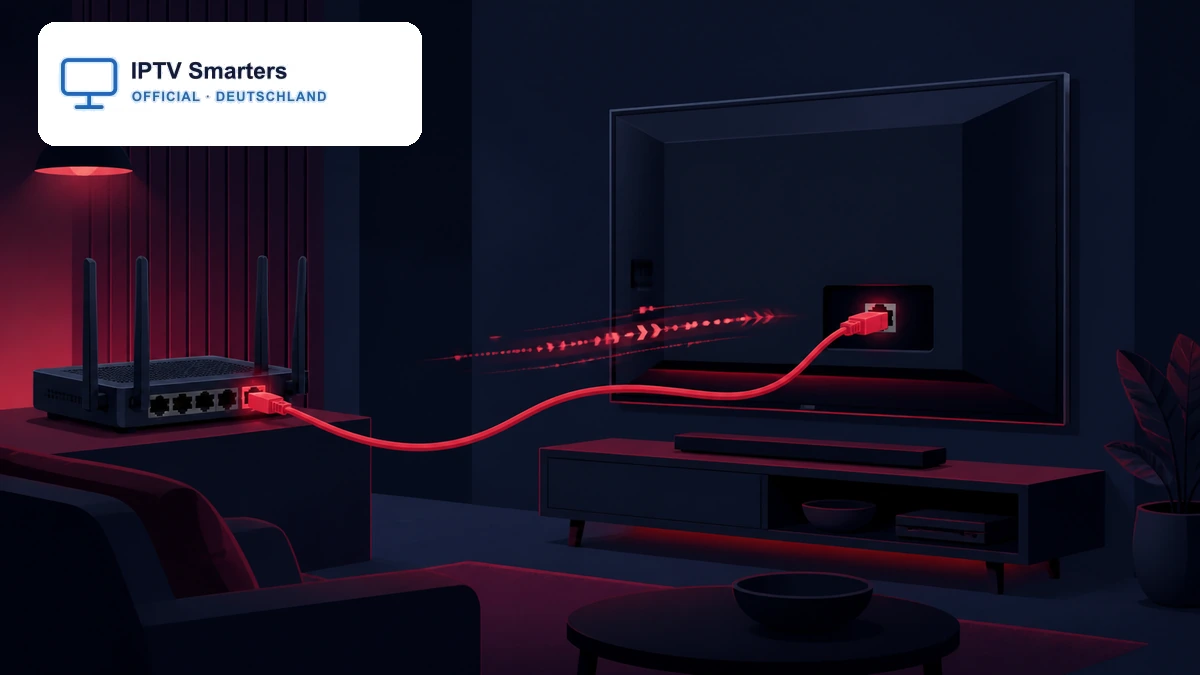
- Kabel verbinden: Stecken Sie eine Seite in einen LAN-Port des Routers oder Switches und die andere in den Fernseher. Beide Stecker müssen hörbar einrasten.
- Kabelnetz wählen: Öffnen Sie die Netzwerkeinstellungen des Fernsehers und wählen Sie „Kabel“, „LAN“ oder „Ethernet“. DHCP beziehungsweise automatische IP-Vergabe ist für die meisten Haushalte richtig.
- Verbindung bestätigen: Kontrollieren Sie, ob der Fernseher eine IP-Adresse, ein Gateway und DNS erhalten hat. Öffnen Sie anschließend eine bekannte App oder einen Browser.
- WLAN als Variable entfernen: Deaktivieren Sie WLAN am Fernseher vorübergehend, damit er nicht unbemerkt weiter über Funk kommuniziert.
- Testen: Starten Sie denselben Live-Sender oder dieselbe VOD, die zuvor auffällig war, und beobachten Sie mindestens zehn Minuten.
Wenn die App noch nicht vorbereitet ist, folgen Sie der Anleitung zur IPTV-Smarters-Pro-Installation. Speichern Sie Zugangsdaten sicher und prüfen Sie die Schreibweise. Eine Kabelverbindung kann einen falschen Servernamen, ein abgelaufenes Konto oder eine nicht erlaubte zweite Verbindung nicht beheben.
Bei Samsung-Geräten unterscheiden sich App-Verfügbarkeit und Menünamen je nach Modell, Region und Betriebssystemversion. Die Samsung-Anleitung für IPTV Smarters Pro trennt Installation, Anmeldung und Wiedergabe. Verwenden Sie die LAN-Einstellung des Fernsehers unabhängig davon, welche legale Streaming-App Sie einsetzen.
Den Unterschied zwischen Kabel und WLAN korrekt messen
Führen Sie keinen Vergleich mit verschiedenen Sendern oder zu weit auseinanderliegenden Zeiten durch. Starten Sie mit WLAN, notieren Sie Ladezeit, sichtbare Unterbrechungen und den niedrigsten gemessenen Durchsatz. Wechseln Sie dann zu Ethernet und wiederholen Sie denselben Ablauf. Ein einzelner guter Durchlauf reicht nicht; drei kurze Tests am Abend sind aussagekräftiger als ein Bestwert am Vormittag.
Die Breitbandmessung der Bundesnetzagentur hilft bei der Beurteilung des Internetanschlusses. Für den lokalen Vergleich benötigen Sie zusätzlich einen Test am Fernseher oder unmittelbar an dessen Verbindung. Hat das Gerät keinen Browser, können Router-Statistiken oder ein Laptop am selben Kabel zeigen, was am Standort ankommt.
Notieren Sie nicht nur Downloadtempo. Relevante Zeichen sind schwankende Reaktionszeit, Paketverlust, Abbruch der Link-LED und wiederholtes Neuverbinden. Läuft Ethernet stabil, während WLAN einbricht, liegt die Ursache wahrscheinlich im Funkweg. Puffert derselbe Inhalt in beiden Varianten, folgen Sie der systematischen Fehlersuche bei IPTV-Pufferung, statt weitere Kabel zu kaufen.
Ändern Sie beim A/B-Test nicht gleichzeitig Player, DNS, VPN, Bildqualität und Netzwerk. Sonst lässt sich ein besseres oder schlechteres Ergebnis keiner Ursache zuordnen.
Reicht ein 100-Mbit/s-Port für IPTV?
Für einen einzelnen Stream lautet die Antwort meistens ja. Ein Full-HD-Stream liegt häufig deutlich unter 15 Mbit/s, 4K je nach Codec und Quelle oft zwischen etwa 15 und 35 Mbit/s. Dazu kommen Protokoll-Overhead und kurze Spitzen. Ein stabiler Fast-Ethernet-Port bietet trotzdem ausreichend Reserve. Der ausführliche Rechner zur IPTV-Bandbreite für HD, Full HD und 4K zeigt, wie parallele Nutzung einbezogen wird.
Gigabit wird interessanter, wenn der Fernseher große lokale Dateien aus einem NAS lädt, hochbitratige Blu-ray-Backups abspielt oder mehrere Netzwerkaufgaben gleichzeitig übernimmt. Verwechseln Sie diese Spezialfälle nicht mit üblichen Online-Streams. Mehr Portgeschwindigkeit erhöht die Bildqualität nur, wenn der alte Port tatsächlich der Engpass war.
Prüfen Sie den ausgehandelten Link im Router. Zeigt ein Gigabit-fähiger Fernseher plötzlich nur 100 Mbit/s, kann das normal sein, falls der TV-Port selbst Fast Ethernet unterstützt. Fällt ein erwarteter 100-Mbit/s-Link auf 10 Mbit/s oder verbindet er sich ständig neu, wechseln Sie Kabel und Router-Port.
Stabile Verbindung vor dem Paketvergleich prüfen
Testen Sie Router, Kabel und Smart TV mit demselben Inhalt und wählen Sie danach eine passende Option.
Typische Ethernet-Fehler und ihre sichere Lösung
Keine IP-Adresse: Starten Sie Fernseher und Router neu, wählen Sie automatische IP-Vergabe und testen Sie einen anderen Port. Verbunden, aber kein Internet: Prüfen Sie Gateway und DNS, testen Sie eine bekannte Webseite und kontrollieren Sie, ob Router-Kindersicherung oder ein Gastnetz den Port beschränkt. Link bricht ab: Tauschen Sie zuerst Kabel und Port.
App lädt, Video startet nicht: Vergleichen Sie einen anderen legalen Streamingdienst. Funktioniert dieser, sind Ethernet und Internet wahrscheinlich grundsätzlich in Ordnung. Prüfen Sie Zugang, erlaubte Verbindungen, Quelle und Player. Nur Live-TV ruckelt: Vergleichen Sie VOD und einen zweiten Sender. Live-Sport stellt höhere Anforderungen an Bildrate, Decoder und Quellstabilität.
Ethernet langsamer als WLAN: Das kann bei einem 100-Mbit/s-TV-Port und schnellem Wi-Fi 6 normal sein. Solange der Kabelwert stabil über dem Bedarf liegt, ist die niedrigere Maximalzahl kein Problem. Liegt er bei etwa 9 Mbit/s, deutet das auf einen 10-Mbit/s-Link oder ein defektes Adernpaar hin.
Wenn kein Kabelweg möglich ist
Optimieren Sie zuerst den Router-Standort: frei, erhöht und nicht direkt hinter dem Fernseher. Testen Sie 5 GHz bei kurzer Distanz und 2,4 GHz über größere Entfernung. Ein Mesh-Knoten gehört nicht in das Funkloch, sondern an einen Ort mit noch guter Verbindung zum Hauptrouter. Ethernet-Backhaul zwischen den Knoten bleibt die stabilste Variante.
Ein USB-Ethernet-Adapter kann helfen, wird aber nicht von jedem Fernseher unterstützt. Verwenden Sie nur offiziell kompatible Modelle. Powerline kann in derselben Wohnung sehr gut oder stark schwankend funktionieren; testen Sie es an Wandsteckdosen ohne Mehrfachleiste. Ein WLAN-Ethernet-Bridge-Gerät verschiebt die Funkstrecke lediglich und ist nur dann besser, wenn seine Antennen und Position deutlich günstiger sind.
Eine Streaming-Box mit gutem Ethernet-Port ist sinnvoll, wenn der Smart TV eine schwache Netzwerkschnittstelle oder einen langsamen Prozessor besitzt. Sie ersetzt jedoch keinen stabilen Anschluss. Vergleichen Sie vor dem Kauf den bestehenden Fernseher direkt per Kabel, damit Sie wissen, ob Netzwerk oder Decoder begrenzt.
Netzwerk und Zugang sicher betreiben
Ethernet ist nicht automatisch ein Sicherheitswerkzeug, reduziert aber die Funkabhängigkeit des stationären Geräts. Aktualisieren Sie Router und Fernseher regelmäßig, ändern Sie das Router-Administrationskennwort und deaktivieren Sie ungenutzte Fernzugänge. Trennen Sie unbekannte Geräte und prüfen Sie die Clientliste.
Geben Sie Playlist-URLs, Benutzername und Kennwort nicht in öffentlichen Foren weiter. Screenshots können vollständige Zugänge enthalten. Verwenden Sie nur Inhalte und Dienste, für die Sie Nutzungsrechte besitzen. Eine stabile technische Verbindung ändert nichts an Lizenzbedingungen, gleichzeitig erlaubten Streams oder regionalen Regeln.
Kurzcheck vor der endgültigen Entscheidung
- LAN-Port und unterstützte Geschwindigkeit des Smart TV prüfen.
- Intaktes Cat-5e- oder Cat-6-Kabel direkt zum Router verwenden.
- Automatische IP-Vergabe aktivieren und WLAN am TV für den Test ausschalten.
- Denselben Inhalt über WLAN und Ethernet jeweils dreimal vergleichen.
- Zur Hauptnutzungszeit mindestens zehn Minuten beobachten.
- Bei Problemen Kabel, Port und eine zweite App getrennt testen.
- Erst danach Mesh, Adapter, Box oder Tarif verändern.
Häufige Fragen zu IPTV über Ethernet am Smart TV
Verbessert Ethernet automatisch die Bildqualität?
Nur wenn WLAN der Engpass war. Ethernet kann Unterbrechungen und Qualitätssprünge reduzieren, aber keine niedrig aufgelöste oder fehlerhafte Quelle verbessern.
Welches Ethernet-Kabel brauche ich für 4K?
Ein intaktes Cat-5e-Kabel reicht für Gigabit und damit für übliche 4K-Streams. Cat 6 ist ebenfalls geeignet; teure Spezialkabel sind nicht nötig.
Reichen 100 Mbit/s am Fernseher?
Für einzelne typische Online-Streams meistens. Messen Sie reale Bitrate und Reserve; lokale Dateien mit sehr hoher Datenrate können mehr benötigen.
Muss ich WLAN am Smart TV deaktivieren?
Für einen eindeutigen Test ja. Danach kann es gespeichert bleiben, aber der Fernseher sollte die Kabelverbindung tatsächlich priorisieren.
Warum funktioniert das Kabel am Laptop, aber nicht am TV?
Prüfen Sie TV-Netzwerkmodus, automatische IP-Vergabe, Adapter-Kompatibilität und einen Neustart. Testen Sie zudem einen anderen Router-Port.
Ist Powerline genauso gut wie direktes Ethernet?
Nicht zwingend. Powerline nutzt Stromleitungen und kann durch Netzteile oder verschiedene Stromkreise schwanken. Behandeln Sie es als separate Verbindung und messen Sie.
Fazit: Ethernet macht die IPTV-Verbindung messbar
IPTV Ethernet am Smart TV lohnt sich vor allem, weil die Verbindung konstant und die Fehlersuche nachvollziehbar wird. Ein gutes Kabel entfernt Funkstörungen, Roaming und geteilte WLAN-Sendezeit aus der Kette. Für einen stationären Fernseher ist das häufig die einfachste Verbesserung, bevor Geld in einen neuen Router, eine Box oder einen schnelleren Tarif fließt.
Verbinden Sie den Fernseher direkt, deaktivieren Sie WLAN für den Vergleich und testen Sie denselben Inhalt zu denselben Zeiten. Bleibt das Problem über Kabel bestehen, prüfen Sie Bandbreite, Zugang, Decoder und Quelle. Wird die Wiedergabe stabil, haben Sie eine belastbare Lösung gefunden – nicht nur einen zufällig guten Speedtest.