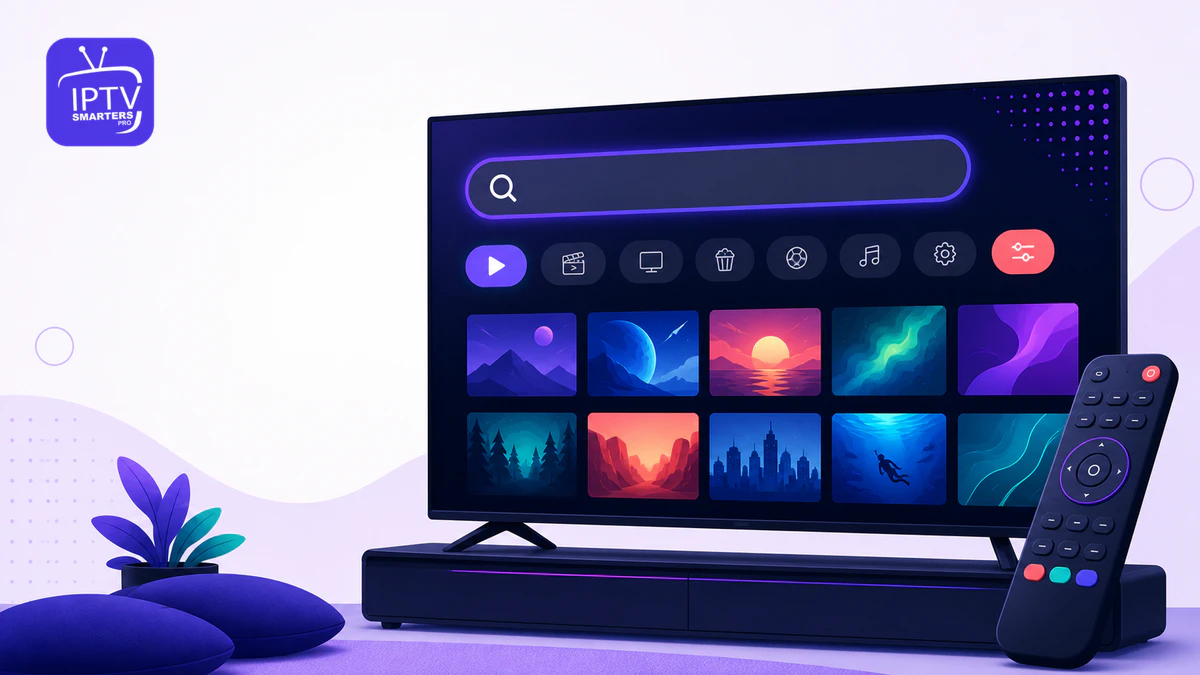
IPTV Smarters Pro Suche ist mehr als das Lupen-Symbol auf dem Startbildschirm. Wer einen großen Sender-, Serien- oder Filmkatalog nutzt, spart mit der richtigen Reihenfolge aus Bereich, Suchbegriff und Filter mehrere Minuten pro Auswahl. Entscheidend ist, zuerst den passenden Inhaltstyp zu öffnen und danach mit einem kurzen, eindeutig geschriebenen Begriff zu suchen.
Diese Anleitung zeigt eine verlässliche Suchroutine für Fernseher, Streaming-Box, Smartphone und Tablet. Sie erklärt außerdem, warum Ergebnisse fehlen können, weshalb eine Suche manchmal nur den geöffneten Bereich erfasst und wie Sie Suchverlauf, Favoriten und EPG sinnvoll kombinieren. Nutzen Sie ausschließlich Inhalte, für die Sie eine gültige Berechtigung besitzen.
Wie die IPTV Smarters Pro Suche aufgebaut ist
Die App verwaltet Inhalte in getrennten Bereichen. Eine Lupe innerhalb von Live-TV durchsucht daher nicht zwingend die VOD-Bibliothek, und eine Suche in Serien muss nicht gleichzeitig Sendernamen anzeigen. Dieses Verhalten wirkt zunächst wie ein Fehler, ist aber eine nützliche Eingrenzung: Eine kurze Trefferliste lässt sich auf der Fernbedienung schneller bedienen als ein ungefilterter Gesamtkatalog.
Die Android-TV-Dokumentation beschreibt Suchoberflächen als schnelleren Weg zu einem konkreten Inhalt, wenn ein Katalog für manuelles Blättern zu groß wird. Sie nennt auch Spracheingabe als mögliche TV-Funktion. Die technischen Grundlagen finden Sie bei Android Developers zur Suche in TV-Apps ↗. Ob IPTV Smarters Pro eine bestimmte Suchart auf Ihrem Gerät anbietet, hängt jedoch von App-Version, Plattform und Oberfläche ab.
Für einen Überblick über alle Bedienfunktionen öffnen Sie den Leitfaden IPTV Smarters Pro Funktionen. Er ist die zentrale Grundlage dieses Support-Guides und hilft, Suche, Favoriten, EPG und Wiedergabe nicht als isolierte Werkzeuge zu betrachten.
Vor der Suche: Katalog vollständig laden
- Prüfen Sie, ob das richtige Profil geöffnet und nicht abgelaufen ist.
- Warten Sie nach dem Start, bis Kategorien und Vorschaubilder sichtbar sind.
- Öffnen Sie den passenden Bereich: Live-TV, Filme oder Serien.
- Kontrollieren Sie Datum und Uhrzeit des Geräts, besonders bei EPG-Treffern.
- Beenden Sie parallele Aktualisierungen, wenn ein schwaches Gerät stockt.
Eine Suche kann nur Daten anzeigen, die bereits im lokalen Katalog oder in der aktuellen Ansicht vorhanden sind. Wenn Kategorien noch laden, entsteht leicht eine leere oder unvollständige Trefferliste. Aktualisieren Sie den Katalog einmal und warten Sie das Ende ab. Wiederholtes Tippen auf „Refresh“ macht den Vorgang nicht schneller und kann auf älteren Boxen zusätzliche Last erzeugen.
Die zuverlässige Suchroutine in sieben Schritten
- Öffnen Sie das gewünschte Profil und lassen Sie den Startbildschirm vollständig erscheinen.
- Wechseln Sie bewusst in Live-TV, Filme oder Serien.
- Öffnen Sie das Lupen-Symbol erst innerhalb dieses Bereichs.
- Geben Sie zunächst ein seltenes, markantes Wort ein.
- Ergänzen Sie ein zweites Wort, wenn die Trefferliste zu lang bleibt.
- Entfernen Sie Jahr, Sonderzeichen oder Artikel, wenn kein Treffer erscheint.
- Öffnen Sie den Treffer und prüfen Sie Titel, Kategorie und Quelle vor der Wiedergabe.
Auf einem Fernseher ist diese Reihenfolge meist schneller als ein langer Suchbegriff. Mit der Bildschirmtastatur führen Tippfehler, vertauschte Buchstaben oder automatisch eingefügte Leerzeichen schnell zu null Treffern. Suchen Sie zum Beispiel zuerst nach dem seltenen Hauptwort und ergänzen Sie erst danach Staffel, Region oder Jahr.
Das HTML-Suchelement ist technisch für Suchbegriffe vorgesehen und kann je nach Bedienoberfläche eigene Lösch- oder Eingabefunktionen bereitstellen. Eine verständliche Übersicht liefert MDN zum Suchfeld ↗. Die App-Oberfläche muss diesem Web-Verhalten nicht exakt entsprechen; praktisch bleibt die Regel gleich: kurze Eingabe, eindeutige Begriffe, Ergebnis anschließend prüfen.
Sender und laufende Programme schneller finden
Bei Live-TV kann die Suche zwei verschiedene Aufgaben haben: einen Sender anhand seines Namens finden oder eine Sendung über den Programmführer entdecken. Testen Sie zuerst den Sendernamen. Wenn die App EPG-Daten in der Suche berücksichtigt, kann danach auch ein Sendungstitel funktionieren. Fehlt der Treffer nur bei Programmnamen, ist deshalb nicht automatisch die Senderliste defekt.
Öffnen Sie bei ähnlichen Namen die Kategorie und vergleichen Sie Logo, Sprache sowie aktuellen EPG-Eintrag. Starten Sie nicht jeden Treffer. Ein kurzer Abgleich verhindert, dass Sie eine regionale oder zeitversetzte Variante verwechseln. Speichern Sie häufig genutzte Sender anschließend über IPTV Smarters Pro Favoriten; die Suche bleibt dann das Werkzeug für seltene Inhalte, nicht für denselben täglichen Weg.
Filme und Serien präzise durchsuchen
Bei Filmen und Serien führen lange Originaltitel, übersetzte Titel und Staffelzusätze häufig zu Abweichungen. Beginnen Sie mit dem prägnantesten Wort. Suchen Sie anschließend nach einem zweiten Titelbestandteil. Wenn die App Kategorien oder Genres anbietet, reduzieren Sie die Liste zunächst auf den passenden Bereich und verwenden danach die Lupe.
| Situation | Erste Eingabe | Nächster Schritt |
|---|---|---|
| Sehr langer Filmtitel | Seltenes Hauptwort | Zweites Wort ergänzen |
| Serie mit vielen Staffeln | Serienname ohne Staffel | Staffel im Treffer prüfen |
| Mehrsprachiger Titel | Original- oder Kurztitel | Alternative Schreibweise testen |
| Keine Ergebnisse | Sonderzeichen entfernen | Katalog einmal aktualisieren |
Verlassen Sie sich nicht allein auf ein Vorschaubild. Es kann fehlen, verzögert laden oder mehrfach verwendet werden. Titel, Jahr, Staffel und Kategorie sind die zuverlässigeren Merkmale.
Suche mit Fernbedienung, Touch und Sprache
Fernseher und Streaming-Box
Drücken Sie die Richtungstasten einzeln und beobachten Sie den Fokusrahmen. Bei einer Bildschirmtastatur ist ein klar sichtbarer Fokus wichtiger als Geschwindigkeit. Bestätigen Sie nicht mehrfach, wenn das Gerät kurz reagiert. Eine zu schnelle Folge kann Buchstaben doppelt eintragen oder die Trefferansicht sofort wieder schließen.
Smartphone und Tablet
Auf Touch-Geräten lässt sich der Begriff leichter korrigieren. Löschen Sie am Ende unbemerkte Leerzeichen, die beim Einfügen entstehen können. Drehen Sie das Gerät nur, wenn die Tastatur oder Trefferliste abgeschnitten ist; ein Orientierungswechsel während des Ladens kann auf schwachen Geräten die Ansicht neu aufbauen.
Spracheingabe
Spracheingabe gehört häufig zum Betriebssystem oder zur Fernbedienung, nicht zur App selbst. Sprechen Sie Eigennamen langsam und kontrollieren Sie den erkannten Text, bevor Sie suchen. Die Android-TV-Suche kann Spracheingabe unterstützen, doch die Verfügbarkeit muss auf dem konkreten Gerät und in der konkreten App-Ansicht geprüft werden.
Filter und Suchverlauf sinnvoll verwenden
Filter sind dann hilfreich, wenn sie den aktuellen Bereich verständlich reduzieren: Kategorie, Genre, Sprache oder alphabetische Sortierung. Aktivieren Sie nur einen Filter und beobachten Sie die Trefferzahl. Zwei unbemerkte Filter können eine leere Liste erzeugen, obwohl der Inhalt vorhanden ist. Setzen Sie Filter zurück, bevor Sie eine neue Diagnose beginnen.
Behandeln Sie den Suchverlauf als Komfortfunktion, nicht als vollständige Bibliothek. Je nach Version kann er nach einem Update, Cache-Löschen oder Profilwechsel verschwinden. Persönliche oder gemeinsam genutzte Geräte sollten nur Begriffe speichern, die von allen Nutzenden gesehen werden dürfen. Weitere grundlegende Bedienhinweise bündelt der IPTV Smarters Pro Ratgeber.
Wenn die IPTV Smarters Pro Suche nichts findet
Im falschen Bereich gesucht
Kehren Sie zur Startseite des Profils zurück und öffnen Sie den korrekten Inhaltstyp. Eine Filmsuche innerhalb von Live-TV bleibt möglicherweise leer, obwohl der Film im VOD-Bereich vorhanden ist.
Katalog oder EPG noch nicht aktualisiert
Aktualisieren Sie die Daten einmal und warten Sie. Prüfen Sie danach einen bekannten Eintrag. Wenn bekannte Sender erscheinen, aber Programmnamen fehlen, testen Sie die EPG-Anzeige separat.
Schreibweise weicht ab
Entfernen Sie Bindestrich, Doppelpunkt, Jahreszahl und Artikel. Nutzen Sie keine ungewöhnlichen Anführungszeichen. Ein einzelnes seltenes Wort ist für die Diagnose besser als ein vollständiger Titel.
App reagiert langsam
Schließen Sie andere Apps, starten Sie das Gerät neu und lassen Sie die Bibliothek nach dem Öffnen laden. Leeren Sie nicht sofort die App-Daten, denn damit können Profile und Einstellungen verloren gehen. Dokumentieren Sie zuerst Gerät, App-Version, Bereich und getesteten Suchbegriff.
Nur einzelne Inhalte fehlen
Wenn andere Treffer funktionieren, liegt wahrscheinlich kein globaler Suchfehler vor. Vergleichen Sie Kategorie und alternative Schreibweise. Fragen Sie den berechtigten Dienst mit einem konkreten Beispiel, ohne URL, Benutzername oder Passwort weiterzugeben.
Lesbarkeit und zugängliche Bedienung
Eine klare Suchoberfläche braucht sichtbaren Fokus, verständliche Beschriftungen und ausreichend große Bedienelemente. Das W3C beschreibt für kombinierte Eingabe- und Auswahlfelder vorhersehbare Tastaturinteraktionen im ARIA-Combobox-Pattern ↗. Für Nutzende bedeutet das praktisch: Achten Sie darauf, welches Feld oder Ergebnis wirklich markiert ist, und vergrößern Sie bei Bedarf die systemweite Schrift oder Anzeige.
Die wichtigsten offiziellen Hilfen, Angebote und Kontaktwege erreichen Sie über IPTV Smarters pro. Wählen Sie für eine Suche niemals eine inoffizielle App-Version, die Zugriff auf Zwischenablage oder Konto verspricht.
Passende Nutzung für Ihre Geräte planen
Vergleichen Sie Gerätezahl, gleichzeitige Verbindungen und Support, bevor Sie sich entscheiden.
Die Zwei-Minuten-Checkliste
- Richtigen Inhaltstyp öffnen.
- Katalog vollständig laden lassen.
- Mit einem seltenen Wort beginnen.
- Nur bei Bedarf ein zweites Wort ergänzen.
- Filter zurücksetzen, wenn Treffer fehlen.
- Gefundene Alltagsinhalte als Favorit speichern.
Häufige Fragen zur IPTV Smarters Pro Suche
Durchsucht die Lupe alle Bereiche gleichzeitig?+
Nicht zwingend. Öffnen Sie zuerst Live-TV, Filme oder Serien und starten Sie die Suche innerhalb des gewünschten Bereichs.
Warum finde ich einen Sender, aber keine Sendung?+
Sendernamen stammen aus der Liste; Sendungstitel benötigen passende und aktuelle EPG-Daten. Prüfen Sie die EPG-Anzeige separat.
Soll ich den vollständigen Titel eingeben?+
Beginnen Sie besser mit einem markanten Wort. Ergänzen Sie ein zweites, wenn zu viele Treffer erscheinen.
Bleibt der Suchverlauf nach einem Update erhalten?+
Das kann je nach Version und Plattform variieren. Nutzen Sie Favoriten für Inhalte, die Sie dauerhaft schnell erreichen möchten.
Hilft Cache-Löschen bei jeder leeren Suche?+
Nein. Prüfen Sie zuerst Bereich, Schreibweise, Filter und Katalogstand. App-Daten sollten erst nach einer Sicherung und nur gezielt gelöscht werden.
Fazit: erst eingrenzen, dann tippen
IPTV Smarters Pro Suche funktioniert am zuverlässigsten mit einer einfachen Reihenfolge: passenden Bereich öffnen, Daten vollständig laden, mit einem markanten Wort beginnen und das Ergebnis anschließend prüfen. Favoriten übernehmen den täglichen Schnellzugriff, während die Suche seltene Sender, Filme oder Serien erschließt. Bleibt ein Treffer aus, ändern Sie nur eine Variable auf einmal. So unterscheiden Sie einen Tippfehler oder Filter von einem echten Datenproblem, ohne Profile und Einstellungen unnötig zu gefährden.