IPTV Smarters Pro startet nicht: Der Bildschirm bleibt beim Logo stehen, die App schließt sofort oder reagiert nach dem Antippen gar nicht. In dieser Situation ist eine Neuinstallation verlockend, aber häufig zu früh. Die Ursache kann ein festgefahrener Prozess, zu wenig freier Speicher, ein unvollständiges Update, beschädigter Cache oder eine Unverträglichkeit mit der aktuellen Systemversion sein. Wer sofort alle Daten löscht, verliert möglicherweise Profile und Einstellungen, ohne das eigentliche Problem zu verstehen.
Die folgende Reihenfolge beginnt deshalb mit reversiblen Schritten. Nach jeder Maßnahme öffnen Sie die App erneut und beobachten denselben Startpunkt. Menübezeichnungen unterscheiden sich je nach Android TV, Fire TV, Smartphone, Tablet und Smart-TV-System. Nutzen Sie nur die Optionen, die Ihr Gerät tatsächlich anbietet, und notieren Sie jede Änderung.
Halten Sie Gerät, Betriebssystem, App-Version und Zeitpunkt des letzten funktionierenden Starts fest. Wenn das Problem direkt nach einem Update, Stromausfall oder Speicherwarnhinweis begann, ist diese Information wichtiger als zehn zufällige Reparaturversuche.
Das Startsymptom genau unterscheiden
| Symptom | Typische Ebene | Erster Test |
|---|---|---|
| Keine Reaktion nach dem Öffnen | Festgefahrener Prozess oder System | App erzwingen beenden |
| Logo bleibt dauerhaft stehen | Cache, Netzwerk oder Profilladen | Netz prüfen und App neu starten |
| App schließt sofort | Update, Speicher, Kompatibilität | Freien Speicher und Version prüfen |
| Schwarzer Bildschirm mit Ton | Decoder oder Videoausgabe | Zweiten Inhalt oder anderen Player testen |
| Anmeldung erscheint, aber Laden endet | Zugang oder Server | Eingaben und Erreichbarkeit prüfen |
Ein schwarzer Bildschirm während der Wiedergabe ist kein Startproblem. Auch eine abgelehnte Anmeldung gehört in eine andere Diagnose. Grenzen Sie den Fehler auf die Phase ein, in der die App noch nicht bis zur normalen Oberfläche gelangt.
Schritt 1: App vollständig schließen
Verlassen Sie die App nicht nur mit der Home-Taste. Öffnen Sie die Übersicht laufender Apps und schließen Sie sie vollständig. Auf Android-Geräten kann „Beenden erzwingen“ im App-Menü helfen. Warten Sie einige Sekunden und starten Sie erneut. Öffnen Sie die App nur einmal; wiederholtes schnelles Antippen kann mehrere Startversuche überlagern.
Wenn IPTV Smarters Pro startet nicht und gleichzeitig die Fernbedienung träge reagiert, beenden Sie weitere laufende Apps. Ein Gerät mit knappem Arbeitsspeicher kann die Anwendung direkt nach dem Start schließen, ohne eine klare Meldung anzuzeigen.
Schritt 2: Gerät sauber neu starten
Ein echter Neustart beendet Prozesse und lädt Systemdienste neu. Schalten Sie das Gerät über das Systemmenü aus oder neu. Ziehen Sie bei einer TV-Box nicht während eines Updates den Strom. Warten Sie, bis die Oberfläche vollständig geladen ist, und öffnen Sie zuerst nur IPTV Smarters Pro.
Google empfiehlt bei nicht reagierenden Android-Apps, das Gerät nach jedem Schritt neu zu starten und erst danach den nächsten Eingriff vorzunehmen. Die offizielle Android-Anleitung zur App-Fehlersuche ↗ ordnet Neustart und Aktualisierung vor dem Löschen von Daten ein.
Schritt 3: Freien Speicher kontrollieren
Zu wenig Speicher verhindert, dass temporäre Dateien geschrieben, Listen entpackt oder Updates abgeschlossen werden. Prüfen Sie den freien Gerätespeicher, nicht nur den Speicher einer angeschlossenen Karte. Entfernen Sie nicht benötigte Downloads und Apps. Lassen Sie ausreichend Reserve, statt den Speicher bis auf wenige Megabyte zu füllen.
Kontrollieren Sie danach erneut den Start. Löschen Sie keine unbekannten Systemordner. Wenn das Gerät Speicherbereinigung anbietet, prüfen Sie genau, welche Dateien betroffen sind.
Schritt 4: App und Betriebssystem aktualisieren
Öffnen Sie den offiziellen Store der Plattform und prüfen Sie ein App-Update. Installieren Sie keine beliebige Datei aus einem Forum. Prüfen Sie anschließend Systemupdates und starten Sie das Gerät neu. Notieren Sie vorher die aktuelle Version, damit eine zeitliche Verbindung zum Fehler erkennbar bleibt.
Die Anleitung IPTV Smarters Pro sicher aktualisieren zeigt, wie Sie ein Update mit Sicherung und Kontrolltest vorbereiten. Wenn der Fehler direkt nach einer neuen Version begann, dokumentieren Sie Gerät, System und App-Version für eine nachvollziehbare Meldung.
Schritt 5: Zuerst nur den Cache leeren
Viele Android-Geräte trennen „Cache leeren“ von „Daten löschen“. Der Cache enthält temporäre Dateien; App-Daten können Profile, Favoriten und Einstellungen umfassen. Leeren Sie daher zuerst nur den Cache, starten Sie das Gerät neu und testen Sie. Der erste Start kann etwas länger dauern, weil Dateien neu aufgebaut werden.
Wählen Sie „Daten löschen“ erst, wenn eine Sicherung vorhanden ist und die vorherigen Schritte keinen Erfolg hatten. Google weist in seiner Erklärung zu Cache und App-Speicher ↗ ausdrücklich darauf hin, dass das Leeren des Speichers App-Daten dauerhaft entfernt.
Schritt 6: Netzwerk nur dann prüfen, wenn die App beim Laden hängt
Bleibt die App nach dem Logo in einem Ladezustand, öffnen Sie eine Webseite auf demselben Gerät. Testen Sie anschließend ein anderes WLAN oder Ethernet. Funktioniert die Oberfläche offline, aber das Profil lädt nicht, ist das kein Absturz, sondern ein Verbindungs- oder Zugangsproblem.
Starten Sie den Router kontrolliert neu und warten Sie auf die vollständige Verbindung. Deaktivieren Sie Sicherheitsfunktionen nicht pauschal. Vergleichen Sie nur, ob dasselbe Gerät in einem anderen bekannten Netzwerk anders reagiert.
Schritt 7: Profil und Daten nicht vorschnell überschreiben
Erreicht die App die Profilauswahl, ist der grundlegende Start gelungen. Scheitert erst das Öffnen eines Profils, prüfen Sie Zugang, Server und Liste. Legen Sie nicht mehrere identische Profile an. Das erschwert die Diagnose und kann unterschiedliche Cache-Stände erzeugen.
Bereiten Sie eine Sicherung mit dem Leitfaden zu Backup und Wiederherstellung vor. Notieren Sie Einstellungen, ohne Kennwörter oder private Server-Adressen öffentlich zu speichern.
Schritt 8: Neuinstallation als kontrollierter letzter Schritt
Wenn die App trotz Neustart, genügend Speicher, aktuellem System und Cache-Kontrolle sofort schließt, kann eine Neuinstallation sinnvoll sein. Sichern Sie alle wiederherstellbaren Einstellungen. Entfernen Sie die App, starten Sie das Gerät neu und installieren Sie ausschließlich aus der offiziellen Quelle der Plattform.
Richten Sie zunächst ein einziges Profil ein und testen Sie den Start, bevor Sie Einstellungen importieren. Wenn der Fehler ohne alte Daten erneut auftritt, liegt die Ursache wahrscheinlich bei Kompatibilität, System oder aktueller App-Version. Die saubere Installation für verschiedene Geräte hilft, die passende Methode auszuwählen.
Auf iPhone und iPad empfiehlt Apple ebenfalls zuerst Schließen, Neustart und Aktualisierung. Löschen und erneutes Laden folgen erst danach, weil lokale Daten verloren gehen können. Diese Reihenfolge erläutert die Apple-Hilfe für Apps, die nicht öffnen ↗.
Nach dem Start die Konfiguration kontrolliert aufbauen
Testen Sie zuerst ein Profil und wenige bekannte Inhalte, bevor Sie zusätzliche Geräte oder Einstellungen ergänzen.
Pakete entdeckenBesonderheiten nach Plattform
Android TV und Google TV
Prüfen Sie App-Info, Speicher, Cache und Updates. Achten Sie darauf, ob das System die App nach einem Absturz automatisch beendet. Eine ältere Box kann mit aktueller Oberfläche oder Videobibliothek an ihre Grenzen kommen.
Fire TV
Kontrollieren Sie freien Speicher und beenden Sie Hintergrund-Apps. Starten Sie den Stick über das Menü neu. Verwenden Sie nur eine vertrauenswürdige Installationsquelle und vermeiden Sie mehrere alte App-Versionen nebeneinander.
iPhone und iPad
Schließen Sie die App über die App-Umschaltung, starten Sie das Gerät und prüfen Sie App- sowie Systemupdates. Löschen Sie die App nur mit dem Bewusstsein, dass lokale Daten verloren gehen können.
Smart TV
Trennen Sie App-Probleme von einem überlasteten TV-System. Schalten Sie den Fernseher vollständig aus, prüfen Sie Speicher und Store-Updates. Wenn andere Apps ebenfalls abstürzen, liegt die Ursache eher beim Gerät.
Was Sie vermeiden sollten
- Nicht mehrere Einstellungen gleichzeitig ändern.
- Nicht sofort App-Daten löschen.
- Keine unbekannte Installationsdatei laden.
- Keine Zugangsdaten in öffentliche Foren kopieren.
- Keine Sicherheitsfunktion des Routers dauerhaft deaktivieren.
- Keine Sicherung importieren, deren Zustand unbekannt ist.
Wenn Sie eine umfassendere Diagnose benötigen, führt der veröffentlichte Leitfaden IPTV Smarters Pro Fehler beheben durch App, Zugang, Netzwerk, Wiedergabe und Metadaten. Er dient als Ausgangspunkt, bevor Sie in ein einzelnes Symptom einsteigen.
Der Kontrolltest nach der Reparatur
- Gerät neu starten und zwei Minuten warten.
- IPTV Smarters Pro einmal öffnen.
- Bestehendes Profil laden.
- Einen bekannten Live-Inhalt starten.
- VOD, EPG und Favoriten kurz prüfen.
- App schließen und erneut öffnen.
Erst wenn beide Starts funktionieren, ist die Reparatur belastbar. Aktivieren Sie danach Zusatzfunktionen schrittweise. Der Überblick zu den verfügbaren App-Funktionen hilft, Tests auf das tatsächlich unterstützte Gerät abzustimmen.
Sonderfälle nach Stromausfall oder Systemupdate
Nach einem Stromausfall können temporäre Dateien unvollständig sein. Starten Sie Router und Gerät vollständig, prüfen Sie freien Speicher und öffnen Sie die App erst, wenn das System ruhig läuft. Wenn nur IPTV Smarters Pro betroffen ist, leeren Sie zunächst den Cache. Treten auch in anderen Apps Abstürze oder Speicherfehler auf, behandeln Sie das Gerät statt des einzelnen Players.
Nach einem großen Systemupdate können Berechtigungen, Energiesparregeln oder App-Kompatibilität verändert sein. Prüfen Sie, ob die App weiterhin Netzwerk- und Speicherzugriff besitzt, ohne unnötige Berechtigungen zu erteilen. Öffnen Sie den offiziellen Store und kontrollieren Sie, ob eine angepasste App-Version bereitsteht. Setzen Sie das gesamte Gerät nicht zurück, solange ein einzelner App-Fehler noch getrennt geprüft werden kann.
Bei einer TV-Box oder einem Stick sollten Netzteil und Stromquelle stabil sein. Ein schwaches USB-Netzteil kann unter Last Neustarts oder sofortiges Schließen verursachen. Verwenden Sie die vorgesehene Stromversorgung und testen Sie ohne unnötige Zwischenadapter.
Fazit: vom kleinsten Risiko zum größten Eingriff
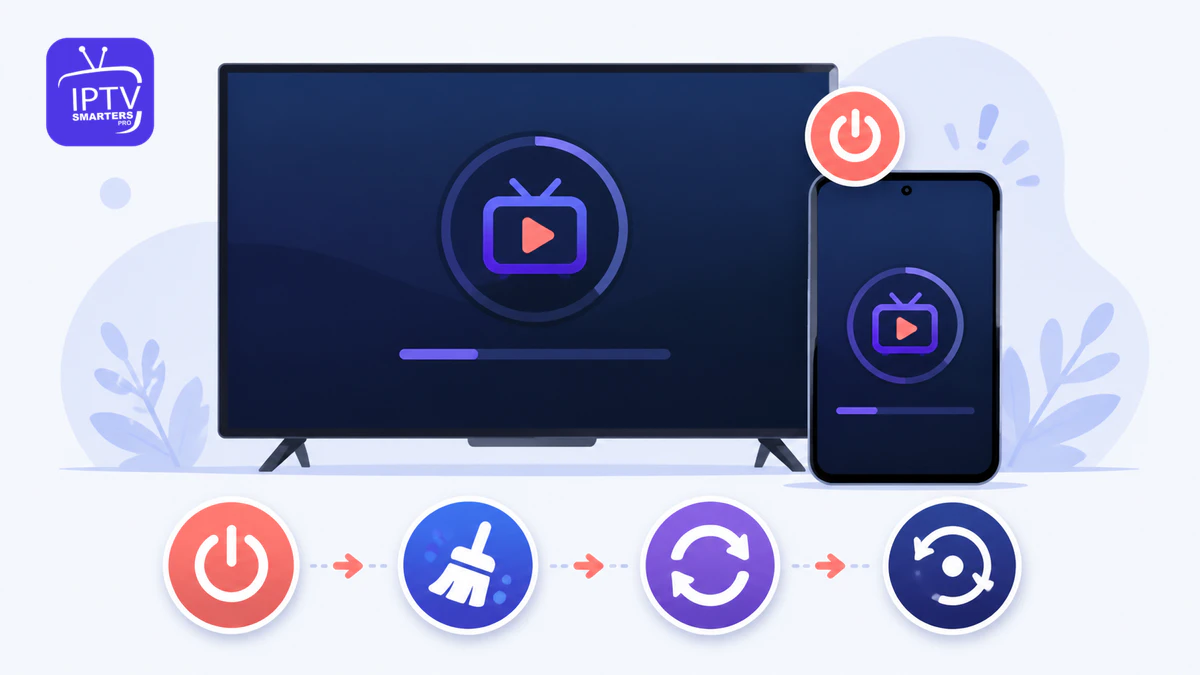
Wenn IPTV Smarters Pro startet nicht, arbeiten Sie in dieser Reihenfolge: vollständig schließen, Gerät neu starten, Speicher und Updates prüfen, Cache kontrollieren und erst dann Daten oder Installation ersetzen. So bleibt die Chance groß, Profile und Einstellungen zu erhalten.
Nach erfolgreichem Start können Sie auf der Website von IPTV Smarters pro die für Ihr Gerät passenden Informationen einordnen. Für den aktuellen Fehler zählen jedoch zuerst ein dokumentierter Ausgangszustand und ein sauberer Kontrolltest.
Häufige Fragen zum Startproblem
Warum bleibt die App beim Logo stehen?+
Mögliche Ursachen sind Cache, knappes System, fehlende Verbindung oder ein Profil, das nicht geladen wird. Prüfen Sie nacheinander Neustart, Speicher, Updates und Netzwerk.
Löscht „Cache leeren“ meine Profile?+
Normalerweise nicht, wenn das Gerät Cache und App-Daten getrennt anbietet. Lesen Sie die Beschriftung genau; „Daten löschen“ oder „Speicher löschen“ kann Profile entfernen.
Wann soll ich neu installieren?+
Wenn Neustart, Speicherprüfung, Updates und Cache-Kontrolle erfolglos bleiben oder lokale Dateien wahrscheinlich beschädigt sind. Sichern Sie vorher Einstellungen.
Warum startet die App nach dem Update nicht?+
Ein unvollständiges Update, fehlender Speicher oder eine Plattform-Unverträglichkeit sind möglich. Starten Sie neu, prüfen Sie Versionen und dokumentieren Sie Gerät sowie System.
Kann das Netzteil einen App-Absturz verursachen?+
Bei Sticks und Boxen kann eine instabile Stromversorgung unter Last zu Neustarts oder Abbrüchen führen. Verwenden Sie das vorgesehene Netzteil und testen Sie ohne unnötige Adapter.