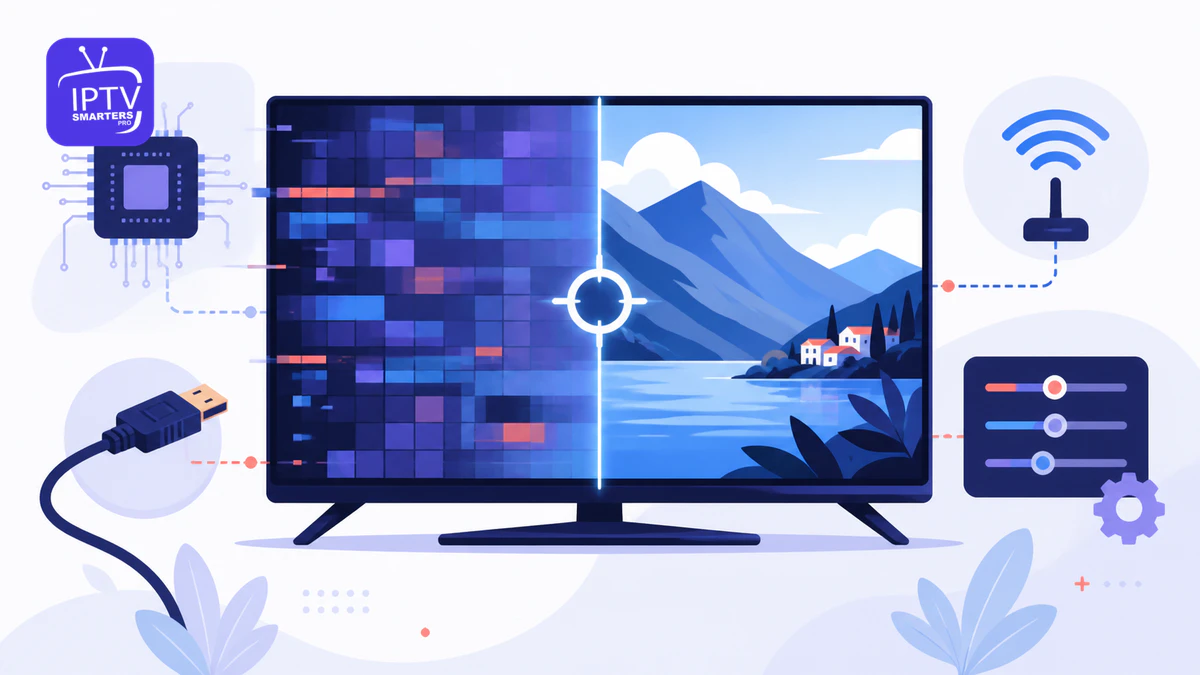
IPTV Smarters Pro Bildstörungen können sehr verschieden aussehen: Der Bildschirm bleibt schwarz, Flächen werden grün, Pixelblöcke wandern durchs Bild, Bewegungen ruckeln oder die Farben wirken falsch. Diese Symptome entstehen nicht alle an derselben Stelle. Quelle, Netzwerk, Decoder, Grafikhardware, HDMI-Pfad und Fernseher bilden eine Kette. Eine Änderung am falschen Ende kann das Bild kurzfristig verändern, ohne die Ursache zu beheben.
Dieser Leitfaden beginnt deshalb mit einem Vergleich: Betrifft die Störung nur einen Inhalt, nur IPTV Smarters Pro, nur ein Gerät oder alle Wiedergaben im Haushalt? Danach testen Sie vom kleinsten Risiko zum größeren Eingriff. Menübezeichnungen und Decoderoptionen unterscheiden sich je nach Android TV, Fire TV, Smartphone, TV-Box und App-Version. Ändern Sie nur Einstellungen, die sichtbar vorhanden sind, und stellen Sie erfolglose Tests zurück.
Verwenden Sie ausschließlich rechtmäßig bereitgestellte Inhalte. Speichern Sie keine Screenshots, auf denen private Server-Adressen, Kontodaten oder andere Kennungen sichtbar sind. Für eine hilfreiche Meldung reichen Gerät, Version, Uhrzeit, sichtbares Symptom und ein anonymisiertes Beispiel.
Bildfehler anhand des Musters unterscheiden
| Symptom | Wahrscheinlicher Bereich | Erster Test |
|---|---|---|
| Schwarzbild, Ton läuft | Video-Decoder, Codec, Ausgabe | Decoder oder Auflösung wechseln |
| Pixelblöcke und kurze Aussetzer | Datenverlust, Quelle, Decoder | Ethernet und zweiten Inhalt testen |
| Grüne oder violette Flächen | Codec, Hardwarebeschleunigung, Farbausgabe | Softwaredecoder und anderes Kabel |
| Gleichmäßiges Ruckeln | Bildrate, Geräteleistung, Ausgabe | Niedrigere Auflösung testen |
| Unschärfe ohne Aussetzer | Quellauflösung oder Skalierung | Originalauflösung vergleichen |
| Fehler in jeder App | Gerät, HDMI, TV-Einstellung | Anderen HDMI-Eingang prüfen |
IPTV Smarters Pro Bildstörungen durch Kompressionsartefakte sind nicht automatisch ein Defekt des Displays. Video wird für die Übertragung codiert und auf dem Gerät decodiert. Der MDN-Leitfaden zu Video-Codecs ↗ beschreibt den Zusammenhang von Codec, Bitrate, Kompression und sichtbarer Qualität. Für die Fehlersuche zählt vor allem, ob ein anderes Format auf demselben Gerät sauber läuft.
Ein Vier-Felder-Test ordnet IPTV Smarters Pro Bildstörungen danach, ob nur ein Inhalt, eine App, ein Gerät oder das ganze Netz betroffen ist.
Der Vier-Felder-Kreuztest
- Betroffenen Inhalt auf dem aktuellen Gerät öffnen.
- Zweiten Inhalt derselben Kategorie testen.
- Betroffenen Inhalt auf einem zweiten autorisierten Gerät testen.
- Eine andere Video-App auf dem ursprünglichen Gerät öffnen.
Nur ein Inhalt betroffen: Quelle oder konkrete Codierung sind wahrscheinlicher. Alle Inhalte nur in IPTV Smarters Pro betroffen: Player- und Decoderoptionen prüfen. Alle Video-Apps auf einem Gerät betroffen: System, HDMI oder Fernseher untersuchen. Alle Geräte gleichzeitig betroffen: Netzwerk oder Dienststatus vergleichen.
IPTV Smarters Pro Bildstörungen lassen sich beim Netzwerkvergleich am besten mit demselben Inhalt, derselben Auflösung und zwei Verbindungsarten beurteilen.
Netzwerk und Bildstörung auseinanderhalten
IPTV Smarters Pro Bildstörungen wie Pixelblöcke, kurze Sprünge und Standbilder können entstehen, wenn Daten zu spät oder unvollständig eintreffen. Vergleichen Sie WLAN mit Ethernet und beenden Sie parallele Downloads. Testen Sie denselben Inhalt mit geringerer Auflösung. Verbessert sich das Bild, ist die höhere Datenrate möglicherweise nicht stabil verfügbar.
Ein hoher Speedtest schließt Schwankungen nicht aus. Beobachten Sie, ob der Fehler in regelmäßigen Abständen oder nur bei Netzlast auftritt. Der Leitfaden zur benötigten IPTV-Bandbreite hilft, Auflösung und parallele Geräte realistisch einzuordnen.
Bei IPTV Smarters Pro Bildstörungen sollte der Decoder kontrolliert und immer nur für denselben Testinhalt gewechselt werden.
Decoder kontrolliert wechseln
Viele Player bieten einen internen Hardware- und einen Softwaredecoder oder die Wahl eines externen Players. Hardware-Decodierung entlastet die CPU, setzt aber voraus, dass das Gerät den konkreten Codec und dessen Profil korrekt unterstützt. Android dokumentiert, dass Hardwarebeschleunigung und unterstützte Leistungsprofile je nach Codec und Gerät variieren. Die Android-Dokumentation zu Media-Codecs ↗ erklärt diese Unterschiede.
Wechseln Sie testweise genau einmal den Decoder und öffnen Sie denselben Inhalt. Prüfen Sie Bild, Ton und Synchronität. Wenn das Bild sauber wird, testen Sie zusätzlich einen zweiten Inhalt. Bleibt der Fehler, stellen Sie die ursprüngliche Option wieder her. Ein Softwaredecoder kann kompatibler, auf älterer Hardware aber langsamer sein.
Bei IPTV Smarters Pro Bildstörungen mit schwarzem Bild und hörbarem Ton bleibt die Audiokette aktiv, während die Videoausgabe gesondert geprüft werden muss.
Schwarzer Bildschirm bei hörbarem Ton
Ton beweist, dass Teile des Streams und die App aktiv sind. Prüfen Sie einen zweiten Inhalt und wechseln Sie den Video-Decoder. Reduzieren Sie die Ausgabeauflösung vorübergehend. Auf einer TV-Box testen Sie außerdem einen anderen HDMI-Eingang und ein bekannt funktionierendes Kabel.
Wenn Menüs sichtbar sind, aber nur das Video schwarz bleibt, ist das Display selbst wahrscheinlich nicht ausgefallen. Wenn auch Menüs verschwinden oder der Fernseher „Kein Signal“ meldet, liegt das Problem eher im HDMI-Pfad, Gerät oder Eingang.
Grüne Flächen bei IPTV Smarters Pro Bildstörungen weisen häufig auf Decoder, Farbraum oder Hardwarebeschleunigung hin.
Grüne Flächen, Streifen oder falsche Farben
Grüne oder violette Flächen können auf eine fehlerhafte Decodierung oder Farbraum-Ausgabe hinweisen. Wechseln Sie zunächst den Decoder. Prüfen Sie danach eine niedrigere Auflösung und deaktivieren Sie testweise HDR am Ausgabegerät, sofern der Fehler nur bei HDR-Inhalten auftritt. Ändern Sie nicht gleichzeitig Fernseherfarbe und App-Decoder.
Testen Sie ein anderes HDMI-Kabel und einen anderen Eingang. Wenn die Störung in allen Apps und sogar im Gerätemenü erscheint, untersuchen Sie Kabel, Anschluss und Hardware. Wenn sie nur bei einem Stream erscheint, melden Sie das Beispiel dem zuständigen Dienst.
Ruckeln zählt zu IPTV Smarters Pro Bildstörungen, kann aber auch von Bildrate, Displayverarbeitung oder thermischer Drosselung kommen.
Ruckeln ohne sichtbares Nachladen
Gleichmäßiges Ruckeln kann von einer unpassenden Bildrate oder zu hoher Decodierlast stammen. Reduzieren Sie die Auflösung und schließen Sie Hintergrund-Apps. Prüfen Sie, ob eine automatische Anpassung der Bildrate vorhanden und für Ihr Gerät stabil ist. Manche Fernseher erzeugen durch aggressive Zwischenbildberechnung zusätzliche Unruhe; vergleichen Sie einen neutralen Bildmodus.
Ein Mehrfachbildschirm belastet Netzwerk und Decoder stärker. Wenn die Störung nur in dieser Ansicht auftritt, reduzieren Sie die gleichzeitigen Streams und lesen Sie die Hinweise zum Multi-Bildschirm-Modus. Testen Sie erst einen einzelnen Stream stabil, bevor Sie weitere hinzufügen.
Unscharfes oder niedrig aufgelöstes Bild
Prüfen Sie, ob der Inhalt tatsächlich in der erwarteten Auflösung geliefert wird. Eine 4K-Ausgabe des Geräts macht aus einer niedrig aufgelösten Quelle kein echtes 4K-Bild. Der Fernseher skaliert das Bild lediglich. Vergleichen Sie einen bekannten hochwertigen Inhalt und die Anzeigeinformationen des Fernsehers.
Vermeiden Sie überhöhte Schärfe, Rauschunterdrückung und dynamischen Kontrast. Solche Filter können Kanten verstärken oder Details verschmieren. Wählen Sie einen neutralen Modus und verändern Sie jeweils nur eine Option.
IPTV Smarters Pro Bildstörungen am Fernseher können auch außerhalb der App im HDMI-Pfad, in der Stromversorgung oder im Ausgabemodus entstehen.
HDMI, Strom und Ausgabeweg prüfen
- Kabel vollständig einstecken und sichtbare Schäden prüfen.
- Anderen HDMI-Eingang am Fernseher verwenden.
- Box oder Stick mit passender Stromversorgung betreiben.
- Ausgabeauflösung auf einen stabilen Standard setzen.
- Receiver oder Splitter vorübergehend aus dem Signalweg nehmen.
- Mit direkter Verbindung zum Fernseher vergleichen.
Ein zusätzlicher Receiver, Splitter oder Capture-Adapter erweitert die Fehlerkette. Entfernen Sie Zwischenstationen für den Test. Wenn die direkte Verbindung funktioniert, fügen Sie Geräte einzeln wieder hinzu.
Für IPTV Smarters Pro Bildstörungen innerhalb der App folgen Update, Neustart und Cache-Prüfung erst nach den Vergleichstests.
App, Cache und Update prüfen
Schließen Sie IPTV Smarters Pro vollständig und starten Sie das Gerät neu. Prüfen Sie App- und Systemupdates aus offiziellen Quellen. Leeren Sie bei Android zuerst nur den Cache. App-Daten löschen oder neu installieren folgt erst nach einer Sicherung, weil Profile und Favoriten verloren gehen können.
Die Grundlagen der Player-App helfen zu unterscheiden, welche Aufgabe die App und welche die Inhaltsquelle übernimmt. Eine Neuinstallation kann beschädigte lokale Dateien beheben, aber keine fehlerhafte Quelle oder defektes HDMI-Kabel.
Erst ein stabiles Einzelbild herstellen
Prüfen Sie einen bekannten Inhalt mit einfacher Verbindung und Standarddecoder, bevor Sie 4K, HDR oder mehrere Bildschirme aktivieren.
Pakete entdeckenReparaturreihenfolge ohne Datenverlust
- Symptom fotografieren und sensible Angaben schwärzen.
- Zweiten Inhalt und andere App testen.
- Netzwerkvergleich durchführen.
- Decoder einzeln wechseln.
- Auflösung und HDR vereinfachen.
- HDMI-Pfad direkt zum Fernseher testen.
- Cache, Updates und freien Speicher prüfen.
- Erst zuletzt neu installieren.
Für Störungen, die zusätzlich Login, Ton, EPG oder App-Start betreffen, führt IPTV Smarters Pro Fehler beheben durch die vollständige Diagnose. Bleiben Sie bei einem klaren Bildsymptom jedoch zunächst in der Video- und Ausgabeebene.
Eine hilfreiche Fehlermeldung vorbereiten
| Angabe | Beispiel |
|---|---|
| Gerät | TV-Box oder Fernsehermodell |
| System und App | Versionsnummern |
| Bildfehler | Schwarzbild, Pixel, grüne Fläche |
| Vergleich | Zweiter Inhalt und zweite App |
| Netz | Ethernet oder WLAN |
| Ausgabe | Auflösung, HDR, HDMI-Weg |
Senden Sie keine Zugangsdaten. Ein anonymisiertes Foto des Bildfehlers und die Ergebnisse der Kreuzprobe sind nützlicher. Nennen Sie, ob ein Decoderwechsel oder eine direkte HDMI-Verbindung einen Unterschied gemacht hat.
Bildrate, HDR und Farbraum gezielt vereinfachen
Wenn Störungen nur bei bestimmten hochwertigen Inhalten auftreten, reduzieren Sie die Ausgabekette auf einen verbreiteten Standard: normale Auflösung, Standard-Dynamikumfang und eine feste Bildrate. Testen Sie denselben Inhalt erneut. Wird das Bild stabil, aktivieren Sie höhere Auflösung, HDR oder automatische Bildratenanpassung einzeln wieder.
Bei IPTV Smarters Pro Bildstörungen mit falschen Farben gilt: HDR ist nicht nur mehr Helligkeit. Fernseher, Box, HDMI-Verbindung und Inhalt müssen die Signalform gemeinsam verarbeiten. Eine Fehlinterpretation kann ausgewaschene Farben, zu dunkles Bild oder kurze Aussetzer erzeugen. Ändern Sie deshalb nicht gleichzeitig HDR, Farbraum und Fernsehermodus. Notieren Sie die Ausgangswerte.
Bei gleichmäßigem Mikroruckeln kann die Bildrate des Inhalts nicht zur Ausgabe passen. Prüfen Sie eine automatische Anpassung nur, wenn Gerät und Fernseher sie zuverlässig unterstützen. Verursacht der Wechsel einen schwarzen Bildschirm, kehren Sie zur festen stabilen Ausgabe zurück.
Wann eine Neuinstallation gerechtfertigt ist
Wenn IPTV Smarters Pro Bildstörungen nur in dieser App auftreten, mehrere Inhalte betreffen und nach Neustart, Update, Cache-Kontrolle sowie Decoderwechsel bestehen bleiben, kann eine saubere Neuinstallation sinnvoll sein. Sichern Sie vorher Einstellungen und nutzen Sie die passende Installationsanleitung für Ihr Gerät.
Testen Sie nach der Neuinstallation zuerst einen Inhalt mit Standardauflösung und direkter Verbindung. Importieren Sie Einstellungen erst, wenn das Bild sauber ist. Kehrt der Fehler sofort ohne alte Daten zurück, liefert das einen starken Hinweis auf System, Hardware oder Quelle.
IPTV Smarters Pro Bildstörungen: die Videokette Schritt für Schritt prüfen
Bei IPTV Smarters Pro Bildstörungen entscheidet das Muster: Ein einzelner Inhalt, eine ganze App, ein Gerät oder alle Geräte. Führen Sie den Kreuztest durch, vergleichen Sie Netzwerk und Decoder und vereinfachen Sie den HDMI-Pfad. Erst danach sind Cache-Löschung oder Neuinstallation sinnvoll.
Die Website von IPTV Smarters pro bietet weitere gerätebezogene Informationen. Für die aktuelle Störung bleibt eine dokumentierte, jeweils einzeln getestete Änderung der sicherste Weg zu einem stabilen Bild.
Häufige Fragen zu Bildstörungen
Warum höre ich Ton, sehe aber kein Bild?+
IPTV Smarters Pro Bildstörungen: Der Video-Decoder, Codec oder Ausgabeweg kann betroffen sein. Testen Sie einen zweiten Inhalt, wechseln Sie den Decoder und reduzieren Sie vorübergehend die Auflösung.
Was bedeuten grüne Flächen im Bild?+
IPTV Smarters Pro Bildstörungen: Sie können auf fehlerhafte Decodierung, Hardwarebeschleunigung oder Farbausgabe hinweisen. Vergleichen Sie Softwaredecoder, Auflösung, HDR und HDMI-Verbindung einzeln.
Ist Pixelbildung immer ein Netzwerkproblem?+
IPTV Smarters Pro Bildstörungen: Nein. Auch Quelle, Kompression und Decoder können Artefakte erzeugen. Ethernet-Vergleich, zweiter Inhalt und zweites Gerät grenzen die Ursache ein.
Wann sollte ich das HDMI-Kabel tauschen?+
IPTV Smarters Pro Bildstörungen: Wenn Fehler in mehreren Apps auftreten, „Kein Signal“ erscheint oder die direkte Verbindung an einem anderen Eingang stabil ist. Testen Sie zuerst ein bekannt funktionierendes Kabel.
Kann HDR falsche Farben verursachen?+
IPTV Smarters Pro Bildstörungen: Wenn Gerät, HDMI-Weg und Fernseher das Signal nicht gemeinsam korrekt verarbeiten, sind ausgewaschene oder zu dunkle Farben möglich. Testen Sie Standard-Dynamikumfang und aktivieren Sie HDR später einzeln.