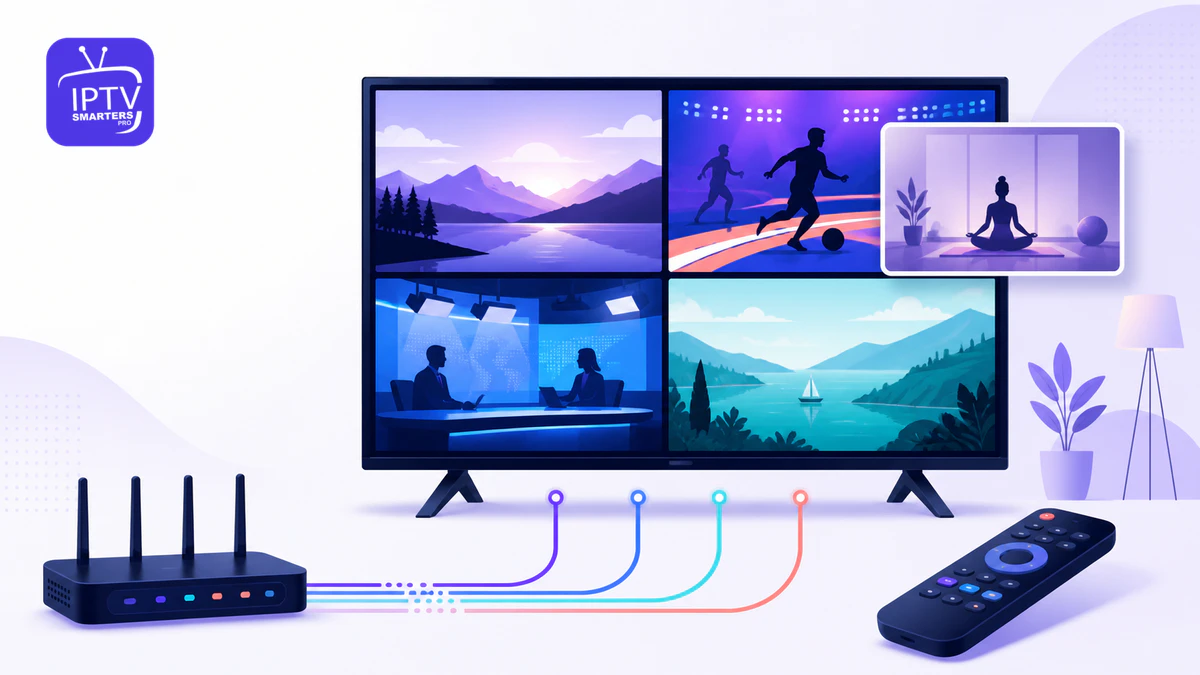
IPTV Smarters Pro Multi-Bildschirm zeigt mehrere Live-Ansichten parallel, während Picture-in-Picture ein einzelnes Video als kleines Fenster über einer anderen Oberfläche weiterlaufen lässt. Beide Modi wirken ähnlich, belasten Gerät, Netzwerk und erlaubte Verbindungen aber unterschiedlich. Vor dem Start müssen App-Version, Hardware und Ihr rechtmäßig genutzter Zugang die gewünschte Zahl gleichzeitiger Streams unterstützen.
Dieser Guide erklärt den Aufbau eines stabilen Zwei- oder Vierfach-Layouts, die Grenzen von PiP und eine Diagnose, wenn nur ein Feld spielt, der Ton wechselt oder das Bild ruckelt. Beginnen Sie IPTV Smarters Pro Multi-Bildschirm bewusst mit zwei Ansichten. Vier parallele Streams sind kein sinnvoller erster Test.
Multi-Bildschirm, PiP und mehrere Geräte unterscheiden
| Modus | Darstellung | Hauptbelastung |
|---|---|---|
| Multi-Bildschirm | Mehrere Videos in einem App-Layout | Mehrere Decoder und Streams |
| Picture-in-Picture | Ein kleines Video über einer anderen Ansicht | Ein Stream plus System-PiP |
| Mehrere Geräte | Je ein Stream pro Fernseher oder Mobilgerät | Netzwerk und erlaubte Verbindungen |
| Split-Screen des Systems | Zwei Apps nebeneinander | Arbeitsspeicher und Betriebssystem |
Android beschreibt Picture-in-Picture als besonderen Multi-Window-Modus, der Video in einem angehefteten Fenster weiterführt. Die Funktion muss von App und Gerät unterstützt werden; sie ist nicht gleichbedeutend mit vier Sendern in der App. Details liefert Android Developers zu Picture-in-Picture ↗.
Die vollständige Funktionsübersicht finden Sie im Pillar-Guide IPTV Smarters Pro Funktionen. Er ist die Basis, bevor Sie eine ressourcenintensive Mehrfachansicht konfigurieren.
Sechs Voraussetzungen für einen sauberen Start
- Die installierte App-Version zeigt Multi-Screen oder PiP auf dem Gerät an.
- Der Prozessor kann mehrere Videospuren gleichzeitig decodieren.
- Ausreichend RAM ist frei; unnötige Apps sind geschlossen.
- Die Verbindung bleibt bei jedem einzelnen Teststream stabil.
- Der Zugang erlaubt die benötigte Zahl gleichzeitiger Verbindungen.
- Auflösung und Codec passen zu Display und Decoder.
Ein schneller Internetanschluss allein genügt nicht. Wenn ein älterer TV nur einen Hardwaredecoder bereitstellt, kann das zweite Fenster trotz freier Bandbreite stocken. Umgekehrt hilft leistungsfähige Hardware nicht, wenn zwei HD-Streams die WLAN-Verbindung bereits auslasten.
IPTV Smarters Pro Multi-Bildschirm einrichten
- Starten Sie das Gerät neu und schließen Sie andere Medien-Apps.
- Prüfen Sie einen ersten Sender mindestens drei Minuten im Vollbild.
- Öffnen Sie über das Haupt- oder Player-Menü den Multi-Screen-Modus.
- Wählen Sie ein Layout mit zwei Feldern.
- Fügen Sie im ersten Feld den geprüften Sender ein.
- Aktivieren Sie das zweite Feld und wählen Sie einen zweiten stabilen Stream.
- Beobachten Sie Bild, Ton, Gerätetemperatur und Reaktionszeit fünf Minuten.
- Erweitern Sie erst danach auf drei oder vier Felder, wenn alles stabil bleibt.
Die Markierung zeigt, welches Feld aktiv ist und Audio ausgeben soll. Wechseln Sie den Fokus mit den Richtungstasten. Wenn beide Tonspuren gleichzeitig hörbar sind, pausieren oder stummschalten Sie das nicht aktive Feld. Für eine klare Bedienung sollte immer nur eine Audioquelle im Vordergrund stehen.
Das passende Layout wählen
Zwei gleich große Fenster eignen sich für einen direkten Vergleich. Ein großes Hauptfenster mit kleinen Nebenansichten ist angenehmer, wenn nur ein Stream im Mittelpunkt steht. Vier gleich große Felder sind auf kleinen Fernsehern schwer lesbar und erhöhen die Decoderlast deutlich.
| Layout | Guter Einsatz | Empfehlung |
|---|---|---|
| 2 × gleich | Zwei parallele Ereignisse | Bester Einstieg |
| 1 groß + 1 klein | Hauptstream mit Kontrolle | Geringere Ablenkung |
| 1 groß + 3 klein | Übersicht auf leistungsstarker Box | Nur nach Belastungstest |
| 4 × gleich | Kurze Kontrollansicht | Hohe Hardware- und Netzlast |
Speichern Sie häufig benötigte Quellen vorher als IPTV Smarters Pro Favoriten. So bauen Sie die Ansicht ohne lange Suche auf und vermeiden versehentlich ähnliche Sendernamen.
Bandbreite realistisch planen
Die erforderliche Datenrate addiert sich ungefähr über alle aktiven Streams, schwankt aber nach Codec, Auflösung und Inhalt. Planen Sie zusätzlich Reserve für Protokoll, WLAN-Schwankungen und andere Geräte ein. Zwei Streams mit jeweils 8 Mbit/s benötigen in der Praxis mehr als exakt 16 Mbit/s stabile Nutzdaten.
- Jeden gewünschten Stream einzeln testen und Qualität notieren.
- Während des Tests parallele Downloads stoppen.
- Zwei Streams öffnen und mindestens fünf Minuten beobachten.
- Bei Ruckeln zuerst Auflösung eines Nebenfensters reduzieren.
- Falls möglich Ethernet statt instabilem WLAN verwenden.
Eine ausführliche Einordnung bietet der Artikel IPTV-Bandbreite richtig berechnen. Bei einer Familie mit mehreren Fernsehern hilft außerdem das Multi-Device-Setup für Familien, Verbindungen und Geräte klar zuzuordnen.
Picture-in-Picture korrekt testen
PiP reduziert einen laufenden Stream auf ein kleines Fenster, während Sie eine andere App-Ansicht oder eine andere Anwendung nutzen. Auf Android kann das Fenster verschoben, geschlossen oder wieder vergrößert werden; Verfügbarkeit und automatische Aktivierung hängen von Betriebssystem und App ab. Auf Apple-Plattformen stellt AVKit PiP in unterstützten Playern bereit. Die Apple-Dokumentation zu PiP ↗ beschreibt die Rückkehr von der schwebenden Ansicht in die Player-Oberfläche.
- Im Vollbild prüfen, ob ein PiP-Symbol vorhanden ist.
- Nur einen Stream laufen lassen und PiP aktivieren.
- Zum Startbildschirm wechseln und Wiedergabe kontrollieren.
- Fenster einmal verschieben und danach wieder maximieren.
- Bei fehlender Funktion die System-PiP-Berechtigung der App prüfen.
Ein fehlendes PiP-Symbol kann bedeuten, dass App, Gerät oder diese Player-Ansicht den Modus nicht anbietet. Installieren Sie keine inoffizielle Modifikation, um ihn zu erzwingen.
Typische Fehler im Mehrfachmodus
Nur das erste Feld spielt
Prüfen Sie die erlaubte Zahl gleichzeitiger Verbindungen und testen Sie den zweiten Sender einzeln. Funktioniert er allein, aber nie parallel, liegt der Engpass eher bei Zugang, Decoder oder Ressourcen.
Zweites Fenster bleibt schwarz
Tauschen Sie die Positionen der beiden Streams. Wandert der Fehler mit dem Inhalt, prüfen Sie Quelle und Codec. Bleibt immer dasselbe Feld schwarz, starten Sie App und Gerät neu und testen Sie ein kleineres Layout.
Ton wechselt unerwartet
Markieren Sie das gewünschte Feld sichtbar und wählen Sie es einmal aus. Deaktivieren Sie Audio im Nebenfenster. Vermeiden Sie schnelle Fokuswechsel, bis der Player reagiert hat.
Bild ruckelt, obwohl ein Stream stabil ist
Reduzieren Sie Zahl oder Auflösung der Ansichten. Prüfen Sie Temperatur und freien Arbeitsspeicher. Ein Mehrfachmodus kann die Decodergrenze erreichen, obwohl die Netzwerkgeschwindigkeit ausreichend wirkt.
PiP stoppt beim Verlassen der App
Kontrollieren Sie die Systemberechtigung, Energiesparregeln und App-Unterstützung. Android empfiehlt zudem, Audiofokus sauber zu behandeln; ein anderes Audioprogramm kann die Wiedergabe beeinflussen.
Konten, Privatsphäre und legale Nutzung
Mehrere Fenster vervielfachen nicht Ihre Nutzungsrechte. Öffnen Sie nur rechtmäßig zugängliche Inhalte und überschreiten Sie nicht die vereinbarte Zahl paralleler Verbindungen. In einem Support-Foto müssen Portal-URL, Benutzername, Kennwort, QR-Code und Gerätekennungen verdeckt sein.
Offizielle Hinweise, Support und Angebote finden Sie über IPTV Smarters pro. Prüfen Sie vor einer Entscheidung, wie viele Geräte und gleichzeitige Verbindungen Ihr Alltag tatsächlich erfordert.
Mehrere Geräte sinnvoll einplanen
Vergleichen Sie Verbindungszahl, Kompatibilität und Support vor der Auswahl.
Stabilitätscheck vor jeder Erweiterung
- Einen Stream drei Minuten allein testen.
- Zweites Feld hinzufügen und fünf Minuten warten.
- Aktive Tonquelle eindeutig markieren.
- Netzwerk und Gerätetemperatur beobachten.
- Erst bei stabilem Ergebnis ein weiteres Feld öffnen.
Last und Stabilität objektiv vergleichen
Beurteilen Sie einen Mehrfachmodus nicht nur nach den ersten zehn Sekunden. Viele Geräte laufen zunächst flüssig und drosseln später wegen Wärme oder knappem Speicher. Führen Sie einen kurzen Vergleich mit fester Reihenfolge durch: fünf Minuten ein Stream, fünf Minuten zwei Streams und erst danach fünf Minuten das gewünschte Endlayout. Notieren Sie Reaktionszeit der Fernbedienung, Tonwechsel, sichtbare Aussetzer und Temperaturwarnungen.
Bleibt das Einzelbild stabil, während das zweite Fenster sofort stört, reduzieren Sie zunächst die Qualität des Nebenstreams. Verschlechtert sich alles erst nach mehreren Minuten, sind Wärme oder Speicher wahrscheinlicher. Bricht dagegen immer derselbe Inhalt ab, obwohl er auch allein Probleme zeigt, liegt die Ursache nicht im Layout.
Wiederholen Sie den Test höchstens einmal über Ethernet oder näher am Router. Mehrere spontane Router-, Player- und Qualitätsänderungen erzeugen keine aussagekräftige Diagnose. Bei IPTV Smarters Pro Multi-Bildschirm zählt nicht die höchste mögliche Fensterzahl, sondern ein Layout, das über die geplante Nutzungsdauer zuverlässig bedienbar bleibt.
Berücksichtigen Sie auch die Lesbarkeit. In einem Vierfachraster werden Programmlogos, Untertitel und kleine Spielstände schnell unkenntlich. Wenn Sie ständig ein Feld maximieren müssen, ist ein Hauptfenster mit einer kleinen Kontrollansicht ergonomischer. Legen Sie außerdem vor Beginn fest, welcher Stream den Ton liefert. Diese zwei Entscheidungen reduzieren Fernbedienungswege, Fehlklicks und unnötige Decoderlast – ganz ohne technische Änderung am Router oder Profil.
Speichern Sie das funktionierende Layout nur dann, wenn die App diese Option ausdrücklich anbietet. Nach einem Neustart prüfen Sie erneut, ob Feldreihenfolge, Tonquelle und Qualität erhalten blieben. So erkennen Sie früh, ob eine Einstellung dauerhaft oder nur für die aktuelle Sitzung gilt.
Häufige Fragen zu IPTV Smarters Pro Multi-Bildschirm
Ist Multi-Bildschirm dasselbe wie Picture-in-Picture?+
Nein. Multi-Bildschirm zeigt mehrere Streams in der App; PiP zeigt meist einen Stream als schwebendes Fenster über einer anderen Ansicht.
Warum funktionieren vier Fenster nicht flüssig?+
Vier Streams erhöhen Decoder-, Speicher- und Netzlast. Beginnen Sie mit zwei und reduzieren Sie Auflösung oder Fensterzahl.
Brauche ich mehrere erlaubte Verbindungen?+
Häufig ja, weil jedes aktive Fenster einen eigenen Stream anfordert. Prüfen Sie die Bedingungen Ihres berechtigten Zugangs.
Kann jedes Android-TV-Gerät PiP anzeigen?+
Nein. Betriebssystemversion, Gerätefunktion, App-Unterstützung und konkrete Player-Ansicht müssen zusammenpassen.
Welches Layout ist für den Einstieg geeignet?+
Zwei gleich große Fenster sind am leichtesten zu testen und benötigen weniger Ressourcen als ein Vierfach-Layout.
Fazit: zwei stabile Ansichten zuerst
IPTV Smarters Pro Multi-Bildschirm gelingt, wenn Zugang, Decoder, Arbeitsspeicher und Netzwerk gemeinsam Reserve besitzen. Testen Sie jeden Stream einzeln, starten Sie mit zwei Fenstern und legen Sie eine einzige aktive Tonquelle fest. PiP behandeln Sie als separaten Systemmodus für einen schwebenden Stream. Diese IPTV Smarters Pro Multi-Bildschirm-Reihenfolge zeigt früh, ob ein Limit bei Verbindungen, Hardware oder Bandbreite liegt, und vermeidet ein überladenes Vierfach-Layout ohne praktischen Nutzen.