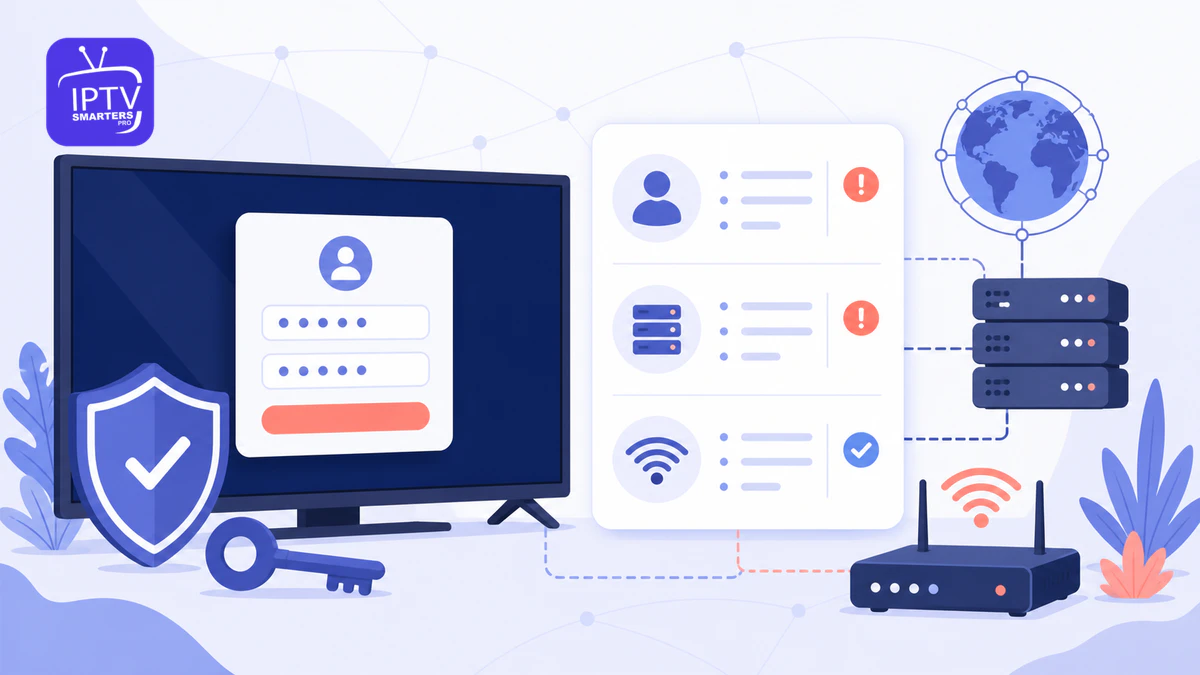
IPTV Smarters Pro Login Fehler wirken oft eindeutig: Benutzername oder Kennwort scheinen falsch zu sein. Tatsächlich kann die Anmeldung an mehreren Stellen scheitern. Ein Leerzeichen wurde mitkopiert, die Server-Adresse enthält das falsche Protokoll, ein Port fehlt, die Systemzeit stimmt nicht, das Profil nutzt die falsche Zugangsart oder der Dienst ist vorübergehend nicht erreichbar. Wer alle Felder gleichzeitig neu schreibt, erschwert die Suche und riskiert zusätzliche Tippfehler.
Dieser Leitfaden trennt Eingabe, Adresse, Konto, Netzwerk und App. Sie prüfen jeden Bereich mit einem kleinen Kontrolltest und verändern keine sensiblen Angaben ohne Not. Verwenden Sie nur Zugangsdaten, die für Ihre rechtmäßige Quelle und Ihr eigenes Gerät bestimmt sind. Veröffentlichen Sie niemals Benutzername, Kennwort oder Portal-Adresse in Screenshots, Kommentaren oder öffentlichen Hilfeforen.
Notieren Sie vor dem ersten Versuch den exakten Wortlaut der Meldung und den Zeitpunkt. „Invalid credentials“, „Authorization failed“, „Server error“ und endloses Laden sind keine identischen Fehler. Die sichtbare Meldung ist der Startpunkt, nicht die endgültige Ursache.
Login-Meldungen richtig einordnen
| Beobachtung | Wahrscheinlicher Bereich | Erster Test |
|---|---|---|
| „Invalid credentials“ | Benutzername, Kennwort oder Kontostatus | Felder einzeln vergleichen |
| „Server error“ oder keine Antwort | Adresse, Port, Erreichbarkeit | Netz und vollständige URL prüfen |
| Endloses Laden | Netz, DNS, Server oder große Liste | Anderes Netzwerk und Uhrzeit testen |
| Profil wird gespeichert, Liste bleibt leer | Zugangsart, Konto oder Quelle | Originalformat kontrollieren |
| Login klappt nur auf einem Gerät | Lokale Eingabe oder Sitzung | Zeichen und parallele Verbindung prüfen |
HTTP-Antworten unterscheiden beispielsweise zwischen einer fehlenden Authentisierung und einem verweigerten Zugriff. Die MDN-Übersicht der HTTP-Statuscodes ↗ erklärt die Klassen 4xx und 5xx. Die App zeigt diese technischen Unterschiede nicht immer wörtlich an, deshalb bleibt der Vergleich mit anderen Funktionen wichtig.
Originalangaben sicher vorbereiten
Öffnen Sie die ursprüngliche Nachricht oder den sicheren Kundenbereich, aus dem die Angaben stammen. Kopieren Sie keine Werte aus einem alten Screenshot, wenn sie zwischenzeitlich geändert wurden. Prüfen Sie, ob der Zugang für Xtream-Codes-Anmeldung, M3U oder eine andere vom Dienst vorgesehene Methode geliefert wurde. Eine Server-Adresse gehört nicht in das Benutzername-Feld.
- Benutzername vollständig, ohne Leerzeichen davor oder danach
- Kennwort mit korrekter Groß- und Kleinschreibung
- Server-Adresse einschließlich http oder https
- Port nur dann, wenn er Teil der gelieferten Adresse ist
- Keine typografischen Anführungszeichen oder Zeilenumbrüche
- Richtige Anmeldemethode für das erhaltene Format
Felder einzeln prüfen
Profilname
Der Profilname ist meist nur eine lokale Bezeichnung. Verwenden Sie eine neutrale, eindeutige Beschreibung ohne Kennwort. Ein falscher Profilname verursacht selten eine Ablehnung, kann aber dazu führen, dass Sie versehentlich das falsche Profil öffnen.
Benutzername
Verwechseln Sie nicht E-Mail-Adresse, Bestellnummer und technischen Benutzernamen. Markieren Sie nur den eigentlichen Wert. Beim Kopieren auf Mobilgeräten gelangt leicht ein Leerzeichen oder Zeilenumbruch in das Feld.
Kennwort
Blenden Sie es nur kurz in einer privaten Umgebung ein und vergleichen Sie Länge sowie Sonderzeichen. Speichern Sie es nicht in einer Notiz ohne Schutz. Der BSI-Ratgeber zu sicheren Konten und Kennwörtern ↗ empfiehlt unterschiedliche starke Kennwörter und einen Passwortmanager.
Server-Adresse
Übernehmen Sie die Adresse vollständig. Ändern Sie Protokoll oder Port nicht auf Verdacht. Entfernen Sie nur sichtbare Leerzeichen, die eindeutig nicht dazugehören. Wenn die Adresse mit einem Pfad endet, bewahren Sie auch diesen Teil.
Server-Adresse und Zugangsart unterscheiden
Eine Xtream-Anmeldung verwendet typischerweise Server-Adresse, Benutzername und Kennwort als getrennte Felder. Ein M3U-Link enthält dagegen häufig bereits Parameter in einer langen URL. Fügen Sie einen M3U-Link nicht in das Server-Feld einer Xtream-Maske ein. Die Anleitung Xtream Codes korrekt einrichten zeigt die Feldaufteilung für diese Zugangsart.
Wenn mehrere Adressen geliefert wurden, verwenden Sie nur die aktuell bestätigte. Alte Test- oder Backup-Adressen können abgeschaltet sein. Der Leitfaden zur manuellen Serverliste erklärt, wie alternative Einträge geordnet geprüft werden, ohne sie zu vermischen.
Netzwerkfehler vom Login trennen
Öffnen Sie auf demselben Gerät eine normale Webseite. Funktioniert sie nicht, beheben Sie zuerst die Verbindung. Testen Sie anschließend ein anderes bekanntes Netzwerk oder Ethernet. Scheitert die Anmeldung nur in einem Netz, prüfen Sie Router, DNS und Sicherheitsfilter; ändern Sie keine Zugangsdaten.
Stellen Sie Datum, Uhrzeit und Zeitzone automatisch ein. Falsche Systemzeit kann verschlüsselte Verbindungen stören. Starten Sie App und Gerät danach neu. Die Firewall- und Port-Anleitung ist erst relevant, wenn ein Filter oder eine Netzwerkregel als Unterschied erkennbar ist.
Kontostatus und parallele Sitzungen prüfen
Kontrollieren Sie, ob der Zugang aktiv und für das aktuelle Gerät beziehungsweise die zulässige Zahl gleichzeitiger Verbindungen freigegeben ist. Beenden Sie laufende Wiedergaben auf anderen eigenen Geräten und warten Sie kurz. Melden Sie sich danach einmal neu an.
Eine abgelaufene oder vorübergehend gesperrte Berechtigung lässt sich nicht durch Cache-Löschen reparieren. Fragen Sie den zuständigen Dienst nach dem Status und nennen Sie Zeitpunkt sowie Fehlermeldung, aber senden Sie Kennwörter nur über den ausdrücklich vorgesehenen sicheren Kanal.
Profil kontrolliert neu anlegen
Bevor Sie ein Profil löschen, erstellen Sie eine Sicherung oder dokumentieren unsensible Einstellungen. Legen Sie anschließend genau ein Testprofil mit der korrekten Methode an. Kopieren Sie jedes Feld einzeln und kontrollieren Sie es vor dem Speichern.
- Falsches oder altes Testprofil eindeutig kennzeichnen.
- Richtige Zugangsart auswählen.
- Server-Adresse vollständig einfügen.
- Benutzername und Kennwort getrennt übernehmen.
- Vor dem Speichern Leerzeichen und Zeilenumbrüche prüfen.
- Liste vollständig laden lassen.
- Einen bekannten Inhalt und EPG testen.
Die App-Grundlagen für Profile und Wiedergabe helfen, Anmeldung und eigentliche Inhaltsquelle auseinanderzuhalten. Die App stellt die Oberfläche bereit; sie erzeugt keine Berechtigung für Inhalte.
Mit sauber geprüften Angaben neu starten
Richten Sie nur ein kontrolliertes Profil ein und testen Sie es vollständig, bevor weitere Geräte hinzukommen.
Pakete entdeckenZugang während der Fehlersuche schützen
Ein IPTV Smarters Pro Login Fehler ist kein Grund, Kennwörter an unbekannte Helfer zu senden. Schwärzen Sie Benutzername, Server, Bestellnummer und QR-Codes in Bildern. Nutzen Sie für jedes Konto ein eigenes Kennwort. Wenn Sie vermuten, dass Daten offengelegt wurden, lassen Sie sie über den zuständigen Dienst ändern.
Installieren Sie keine angebliche „Login-Reparatur“-App. Verwenden Sie die offizielle Installationsmethode für Ihr Gerät und prüfen Sie Herausgeber sowie Berechtigungen. Eine fremde App kann Zugangsdaten auslesen, ohne das Serverproblem zu lösen.
Ein hilfreiches Diagnoseprotokoll
| Notieren | Nicht notieren oder teilen |
|---|---|
| Gerät und Systemversion | Vollständiges Kennwort |
| App-Version | Private Server-Adresse |
| Wortlaut der Meldung | QR-Code oder Konto-ID |
| Zeitpunkt und Netzwerkart | Zahlungs- oder Personendaten |
| Ergebnis eines zweiten Geräts | Ungeschwärzter Screenshot |
Das Protokoll zeigt, ob der Fehler lokal oder allgemein ist. Wenn ein zweites autorisiertes Gerät mit denselben aktuellen Angaben funktioniert, prüfen Sie Eingabe, App-Version und Netzwerk des ersten Geräts. Wenn beide gleichzeitig scheitern, sind Kontostatus oder Erreichbarkeit wahrscheinlicher.
Kopierfehler und Sonderzeichen erkennen
Mobilgeräte markieren beim Doppeltippen manchmal Leerzeichen, Satzzeichen oder den Zeilenumbruch am Ende einer Nachricht mit. Fügen Sie den Wert zunächst in das vorgesehene Feld ein und bewegen Sie den Cursor an Anfang und Ende. Löschen Sie nur Zeichen, die eindeutig außerhalb des gelieferten Werts liegen. Ersetzen Sie Sonderzeichen nicht durch ähnlich aussehende Varianten.
Die Ziffer Null und der Buchstabe O, ein kleines l und ein großes I sowie Bindestrich und Gedankenstrich können verwechselt werden. Kopieren ist meist sicherer als Abtippen, sofern die Quelle vertrauenswürdig und aktuell ist. Vermeiden Sie automatische Textersetzung, die Anführungszeichen oder Bindestriche typografisch verändert.
Sitzungs- und Gerätebegrenzungen prüfen
Beenden Sie die Wiedergabe auf anderen eigenen Geräten vollständig. Eine App im Hintergrund kann eine Sitzung noch kurz aufrechterhalten. Warten Sie einige Minuten und melden Sie sich danach auf genau einem Gerät an. Wenn der Zugang dann funktioniert, war nicht das Kennwort, sondern eine parallele Sitzung oder zulässige Gerätezahl der entscheidende Unterschied.
Entfernen Sie nicht wahllos Geräte aus einem Konto. Prüfen Sie zuerst die für Ihren Zugang geltenden Regeln und lassen Sie Änderungen nur über den zuständigen sicheren Weg durchführen. Ein Login-Fehler durch Begrenzung lässt sich nicht dauerhaft mit einem neuen Profilnamen umgehen.
QR-Code oder Autofill sicher verwenden
Ein QR-Code kann mehrere Felder enthalten, ist aber ebenso sensibel wie die darin gespeicherten Daten. Scannen Sie ihn nur mit der vorgesehenen App auf Ihrem eigenen Gerät und veröffentlichen Sie kein Foto. Wenn Autofill ein altes Kennwort einsetzt, wählen Sie den aktuellen Eintrag im Passwortmanager oder tragen Sie den Wert bewusst neu ein.
Deaktivieren Sie Autofill nicht dauerhaft, wenn es zuverlässig funktioniert. Prüfen Sie stattdessen, welcher gespeicherte Datensatz für das Feld ausgewählt wurde. Löschen Sie veraltete Einträge erst, wenn der aktuelle Zugang bestätigt ist.
Wann der umfassende Fehlerleitfaden hilft
Wenn Anmeldung und Listenladen funktionieren, aber Bild, Ton, EPG oder Wiedergabe scheitern, verlassen Sie die Login-Diagnose. Der Leitfaden IPTV Smarters Pro Fehler beheben ordnet die nächsten Kontrollen nach App, Netzwerk, Decoder und Metadaten. So vermeiden Sie, funktionierende Zugangsdaten unnötig zu verändern.
Fazit: fünf Felder, fünf getrennte Prüfungen
Prüfen Sie Anmeldemethode, Server-Adresse, Benutzername, Kennwort und Kontostatus einzeln. Trennen Sie Netzwerkstörungen von einer echten Ablehnung und verwenden Sie ein zweites bekanntes Netz oder Gerät nur als Vergleich. Ändern Sie keine Werte, deren Bedeutung Sie nicht kennen.
Die Startseite von IPTV Smarters pro kann nach erfolgreicher Diagnose bei der Einordnung des passenden Geräts und Zugangs helfen. Während der Fehlersuche bleiben jedoch die Originalangaben und ein datensparsames Protokoll entscheidend.
Häufige Fragen zum Login
Warum wird ein kopiertes Kennwort abgelehnt?+
Häufig wird ein Leerzeichen oder Zeilenumbruch mitkopiert. Vergleichen Sie Länge und Zeichen in einer privaten Umgebung und übernehmen Sie nur den eigentlichen Wert.
Ist „Server error“ dasselbe wie falsche Zugangsdaten?+
Nein. Die Adresse, der Port, das Netzwerk oder die Erreichbarkeit können betroffen sein. Prüfen Sie Verbindung und vollständige URL getrennt.
Soll ich ein neues Profil anlegen?+
Nur kontrolliert und mit gesicherten Einstellungen. Legen Sie genau ein Testprofil mit der richtigen Zugangsart und aktuellen Originalangaben an.
Welche Daten darf ich an den zuständigen Dienst senden?+
Gerät, App-Version, Zeitpunkt und Fehlermeldung sind hilfreich. Übermitteln Sie sensible Angaben nur über den ausdrücklich vorgesehenen sicheren Kanal und nie öffentlich.
Kann eine parallele Sitzung den Login verhindern?+
Ja, wenn der Zugang nur eine bestimmte Zahl gleichzeitiger Verbindungen erlaubt. Beenden Sie andere eigene Wiedergaben, warten Sie kurz und testen Sie ein Gerät.