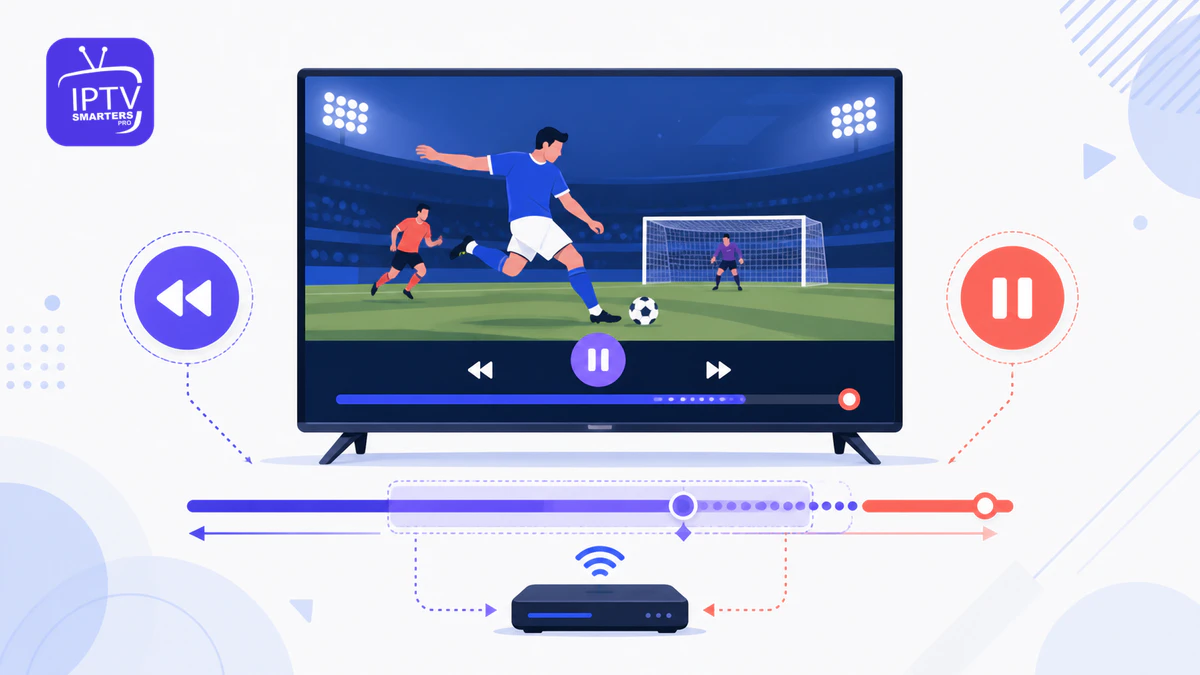
IPTV Smarters Pro Timeshift macht Live-Fernsehen flexibler: Eine laufende Sendung lässt sich – sofern Stream, Anbieter und Gerät die Funktion unterstützen – pausieren, ein Stück zurückspulen und anschließend zeitversetzt fortsetzen. Das klingt wie eine einfache Player-Taste, basiert technisch aber auf einem begrenzten Live-Fenster. Genau deshalb funktioniert Timeshift nicht mit jeder Senderliste und nicht auf jedem Endgerät identisch.
Dieser Praxisleitfaden zeigt, woran Sie echte Timeshift-Unterstützung erkennen, wie Sie die Funktion sauber testen und welche Einstellungen bei einem zu kurzen Zeitfenster, springender Wiedergabe oder fehlenden Bedienelementen helfen. Sie lernen außerdem den Unterschied zwischen Timeshift, Aufnahme und Catch-up kennen. So vermeiden Sie die häufigste Fehlannahme: Eine sichtbare Pause-Taste allein garantiert noch keinen Rücklauf. Gehen Sie die Prüfung am besten mit einem legal bezogenen, stabilen Live-Stream durch und ändern Sie immer nur eine Einstellung auf einmal. Dann ist schnell klar, ob das Problem in der Quelle, im Netzwerk, im Speicher oder in der App liegt.
Was bedeutet IPTV Smarters Pro Timeshift?
Beim klassischen Live-TV sehen Sie den Inhalt nahe an der aktuellen Sendezeit, der sogenannten Live-Kante. Timeshift verschiebt Ihre Wiedergabeposition innerhalb eines verfügbaren Zeitfensters nach hinten. Drücken Sie auf Pause, läuft der Sender im Hintergrund weiter, während Ihre Position stehen bleibt. Beim Fortsetzen sehen Sie zeitversetzt weiter. Mit der Rückspulfunktion bewegen Sie sich zu einem früheren Abschnitt, solange dieser noch im Fenster liegt.
Die technische Grundlage ist häufig adaptives Streaming. Die offizielle Dokumentation von Android Developers zu Live-Streams beschreibt ein laufend aktualisiertes Medienfenster und den Abstand zwischen Wiedergabeposition und Live-Kante. Auch der RFC 8216 zu HTTP Live Streaming erklärt, wie Playlists aus aufeinanderfolgenden Mediensegmenten aufgebaut sind. Für Nutzer bedeutet das: Zurückspulen ist nur innerhalb der Segmente möglich, die Quelle und Player noch verfügbar halten.
Timeshift ist nicht dasselbe wie Aufnahme
Eine Aufnahme erzeugt normalerweise eine Datei oder einen dauerhaft abrufbaren Eintrag. Timeshift ist dagegen ein vorübergehender Puffer für die aktuelle Sitzung. Wechseln Sie den Sender, schließen Sie den Player oder leert das System den Speicher, kann dieser Puffer verschwinden. Wenn Sie eine Sendung später erneut ansehen möchten, lesen Sie den separaten Leitfaden zur Aufnahme mit IPTV Smarters Pro. Für eine Pause von wenigen Minuten ist Timeshift meist die passendere Funktion.
Die vier Voraussetzungen für funktionierendes Timeshift
Ein erfolgreicher Test von IPTV Smarters Pro Timeshift braucht vier Bausteine. Fällt nur einer davon aus, bleibt die Pause-Taste wirkungslos oder die Wiedergabe springt sofort zurück zur Live-Kante.
- Geeignete Quelle: Der Live-Stream muss ein zurückliegendes Fenster oder eine vom Anbieter bereitgestellte Timeshift-Funktion anbieten. Ein rein progressiver Stream ohne Fenster lässt sich nicht beliebig zurücksetzen.
- Unterstützte Anmeldung: Je nach Portal und Listenformat werden Funktionen unterschiedlich signalisiert. Testen Sie deshalb mit den legalen Zugangsdaten und dem vom Anbieter empfohlenen Anmeldeweg.
- Kompatible App-Version: Oberfläche und Funktionsumfang können sich zwischen Android TV, Fire TV, Smartphone, Tablet und Smart-TV-Version unterscheiden. Aktualisieren Sie kontrolliert und prüfen Sie die Bedienelemente im Vollbild.
- Stabiles Gerät: Genügend freier Speicher, eine zuverlässige Verbindung und ein nicht überlastetes System verhindern, dass der Puffer zu früh verworfen wird.
Einen Überblick über die Funktionsbereiche finden Sie im Pillar-Guide IPTV Smarters Pro Funktionen 2026. Er hilft, Timeshift im Verhältnis zu EPG, Favoriten, Aufnahme und Mehrgeräte-Nutzung einzuordnen.
IPTV Smarters Pro Timeshift Schritt für Schritt testen
Starten Sie nicht mit zehn Sendern und mehreren gleichzeitig geänderten Optionen. Ein reproduzierbarer Test spart deutlich mehr Zeit.
- App und Gerät vorbereiten: Starten Sie das Endgerät neu, schließen Sie speicherintensive Apps und kontrollieren Sie, ob die aktuelle App-Version installiert ist.
- Einen stabilen Sender wählen: Nutzen Sie einen legal verfügbaren Sender, der über mehrere Minuten sauber läuft. Sportereignisse oder besonders hoch aufgelöste Kanäle sind für den ersten Test unnötig anspruchsvoll.
- Player-Steuerung öffnen: Wechseln Sie ins Vollbild und drücken Sie die zentrale Bestätigungstaste der Fernbedienung beziehungsweise tippen Sie auf den Bildschirm. Suchen Sie Pause, Zurück, Zeitleiste oder „Live“.
- Zwei Minuten pausieren: Warten Sie bewusst, statt sofort fortzusetzen. Spielen Sie danach weiter und prüfen Sie, ob Bild und Ton an der angehaltenen Stelle beginnen.
- Rücklauf prüfen: Bewegen Sie die Zeitleiste vorsichtig 15 bis 30 Sekunden zurück. Springt der Player sofort auf „Live“, ist kein nutzbares Fenster verfügbar oder die Quelle erlaubt den Zugriff nicht.
- Zur Live-Kante zurückkehren: Nutzen Sie die Schaltfläche „Live“ oder bewegen Sie die Zeitleiste ganz nach rechts. Kontrollieren Sie, ob die Wiedergabe ohne erneutes Laden synchron läuft.
Pause, Rücklauf und Live-Kante richtig bedienen
Auf einem Touchscreen erscheinen die Steuerelemente meist nach einem kurzen Tippen. Auf TV-Geräten öffnet die OK- oder Mitteltaste die Player-Leiste; Pfeiltasten bewegen den Fokus. Die konkrete Bezeichnung kann je nach Plattform variieren. Eine gute Bedienung erkennen Sie an drei klaren Zuständen: der aktuellen Position, dem verfügbaren Rücklaufbereich und einer eindeutig markierten Live-Kante.
Drücken Sie Pause nur einmal und warten Sie auf das sichtbare Symbol. Mehrfaches schnelles Drücken kann zwei Befehle auslösen und den Eindruck erwecken, die Funktion reagiere nicht. Beim Spulen sind kleine Schritte zuverlässiger als ein Sprung an den Anfang des Fensters. Das gilt besonders bei schwächerem WLAN oder großen Segmenten.
Springt die Wiedergabe nach einigen Sekunden wieder nach vorn, kann der Player versuchen, den Abstand zur Live-Kante zu verkleinern. Prüfen Sie zunächst, ob das Verhalten bei einem zweiten kompatiblen Sender identisch ist. Bleibt die Bildqualität instabil, hilft der Ratgeber zur IPTV-Streaming-Qualität bei der systematischen Eingrenzung.
Wie groß sollte der IPTV Smarters Pro Timeshift-Puffer sein?
Ein längeres Fenster ist nicht automatisch besser. Mehr Zeit benötigt mehr verfügbare Segmente, mehr Speicher oder eine entsprechende Serverfunktion. Für kurze Unterbrechungen reichen oft wenige Minuten. Wer regelmäßig lange zurückspringen möchte, sollte zuerst prüfen, ob der Anbieter Catch-up oder ein Archiv bereitstellt. Diese Dienste sind für längere Zeiträume geeigneter als ein lokaler Sitzungspuffer.
Bei wiederkehrenden Ladepausen sollten Sie nicht blind den Puffer maximieren. Ein übergroßer Puffer beseitigt keine schwankende Internetverbindung und kann auf schwachen Geräten zusätzlichen Druck erzeugen. Der Leitfaden zur Pufferung in IPTV Smarters Pro zeigt, wie Sie Netzwerk, DNS, WLAN und Geräteauslastung getrennt prüfen.
| Ziel | Sinnvolle Methode | Typische Grenze |
|---|---|---|
| Kurze Unterbrechung | Pause/Timeshift | Verfügbares Live-Fenster |
| Kurze Szene wiederholen | Rücklauf in kleinen Schritten | Ältestes noch verfügbares Segment |
| Sendung später ansehen | Aufnahme oder Catch-up | Anbieter-, Lizenz- und Speicherbedingungen |
| Sofort zum aktuellen Bild | „Live“-Schaltfläche | Netzwerk- und Dekodierlatenz |
Häufige IPTV Smarters Pro Timeshift-Probleme gezielt lösen
Die Pause-Taste fehlt
Öffnen Sie zuerst die Player-Steuerung im Vollbild. Fehlt Pause auch dort, testen Sie einen zweiten Sender und anschließend dasselbe Konto auf einem anderen kompatiblen Gerät. Bleibt die Funktion überall unsichtbar, fragen Sie beim Anbieter konkret nach „Timeshift für Live-Sender“ und nach dem unterstützten Anmeldeformat. Installieren Sie keine zufälligen APK-Dateien aus unbekannten Quellen.
Pause funktioniert, Rückspulen aber nicht
Ein Player kann eine lokale Pause unterstützen, ohne bereits gesendete Segmente vor dem Start der Sitzung bereitzustellen. Warten Sie nach dem Start zwei bis drei Minuten, pausieren Sie erneut und versuchen Sie dann einen kurzen Rücklauf. Funktioniert nur der seit Sitzungsbeginn aufgebaute Bereich, handelt es sich um einen lokalen Puffer und nicht um ein serverseitiges Archiv.
Bild friert ein oder Ton läuft versetzt
Kehren Sie einmal zur Live-Kante zurück, schließen Sie den Player und öffnen Sie den Sender neu. Reduzieren Sie testweise die Stream-Qualität, sofern eine legale alternative Variante angeboten wird. Nutzen Sie für TV-Geräte nach Möglichkeit Ethernet oder ein stabiles 5-GHz-WLAN. Freier Gerätespeicher und ein Neustart helfen, wenn der lokale Puffer nicht sauber geschrieben wird.
Der Puffer ist nach einem Senderwechsel weg
Das ist häufig erwartbar: Timeshift gehört zur aktuellen Sitzung. Ein Senderwechsel startet einen neuen Stream und damit ein neues Fenster. Möchten Sie Inhalte über den Wechsel hinaus behalten, ist eine Aufnahme die passendere Methode.
Nur einzelne Sender unterstützen Timeshift
Damit ist die App als Grundursache unwahrscheinlich. Sender können unterschiedliche Formate, Segmentlängen, Rechte oder Serverkonfigurationen verwenden. Dokumentieren Sie die betroffenen Namen und Uhrzeiten und senden Sie diese Informationen an den autorisierten Anbieter. Zugangsdaten gehören nie in öffentliche Foren oder Screenshots.
IPTV Smarters Pro Timeshift sicher verbessern
- Nutzen Sie nur legale Streams und offizielle beziehungsweise vertrauenswürdige App-Quellen.
- Prüfen Sie freien Speicher und schließen Sie parallele Downloads oder mehrere laufende Streams.
- Ändern Sie Netzwerk, Player oder Qualität nacheinander, damit die Ursache messbar bleibt.
- Testen Sie dieselbe Quelle auf genau einem zweiten Gerät, nicht gleichzeitig auf vielen Geräten.
- Bewerten Sie die Funktion über mindestens fünf Minuten, statt nur einen einzelnen Tastendruck zu prüfen.
Wenn Sie IPTV Smarters Pro neu eingerichtet haben, folgen Sie zuerst der Installationsanleitung. Dort legen Sie eine saubere Basis, bevor Sie erweiterte Player-Funktionen bewerten. Weitere Informationen zur Plattform finden Sie auf IPTV Smarters pro.
Passende Lösung für Ihr Gerät vergleichen
Prüfen Sie die verfügbaren Optionen transparent und wählen Sie nur ein Angebot, das zu Ihrer legalen Nutzung und Ihrem Endgerät passt.
Angebote ansehen →Die 7-Minuten-Checkliste
- Stabilen legalen Live-Sender zwei Minuten normal abspielen.
- Player-Leiste öffnen und die Pause-Taste einmal betätigen.
- Zwei Minuten warten, anschließend fortsetzen.
- 15 bis 30 Sekunden zurückspulen.
- Zur Live-Kante wechseln und Bild-Ton-Synchronität prüfen.
- Den gleichen Ablauf bei genau einem zweiten Sender wiederholen.
- Ergebnis dokumentieren und erst danach Netzwerk oder Player ändern.
Häufige Fragen zu IPTV Smarters Pro Timeshift
Nein. Die sichtbare und nutzbare Funktion hängt von App-Version, Plattform, Streamformat, Anbieterfreigabe und verfügbarem Live-Fenster ab. Prüfen Sie sie deshalb pro Sender.
Dann baut der Player wahrscheinlich nur einen lokalen Puffer seit dem Öffnen des Senders auf. Ältere Segmente stellt die Quelle in diesem Fall nicht bereit.
In der Regel nicht. Timeshift ist üblicherweise sitzungsbezogen. Für dauerhaftes Ansehen benötigen Sie eine zulässige Aufnahme- oder Catch-up-Funktion.
Nein. Ein größerer Puffer kann kurze Schwankungen abfedern, behebt aber keine dauerhaft instabile Verbindung, überlastete Hardware oder fehlerhafte Quelle.
Nicht zwingend. Die verfügbare App-Ausgabe, Player-Oberfläche und Hardware unterscheiden sich. Testen Sie die Funktion auf dem tatsächlich genutzten Gerät.
Fazit: Erst das Live-Fenster prüfen, dann optimieren
IPTV Smarters Pro Timeshift ist praktisch, wenn Quelle, Anbieter und Gerät gemeinsam ein verschiebbares Live-Fenster ermöglichen. Prüfen Sie zuerst einen stabilen Sender, pausieren Sie bewusst und testen Sie einen kleinen Rücksprung. Erst wenn dieses Grundverhalten reproduzierbar ist, lohnt sich die Optimierung von Netzwerk, Speicher oder Player. Fehlen die Bedienelemente auf mehreren Geräten vollständig, ist eine Rückfrage beim autorisierten Anbieter sinnvoller als riskante Installationen oder wahllose Einstellungen. Mit der Checkliste erkennen Sie in wenigen Minuten, ob Timeshift verfügbar ist, wie weit das Fenster reicht und welche Alternative – Aufnahme oder Catch-up – für längere Unterbrechungen besser passt.