Ein IPTV Smarters Pro Verbindungsabbruch ist besonders ärgerlich, wenn die Wiedergabe zunächst normal läuft: Plötzlich erscheint eine Fehlermeldung, der Player springt zur Liste zurück oder verlangt einen erneuten Start. Anders als beim kurzen Nachladen bleibt die laufende Wiedergabe dabei nicht einfach aktiv. Genau dieser Unterschied entscheidet, ob Sie zuerst die Funkverbindung, eine beendete Sitzung oder die Antwort des Inhaltsdienstes untersuchen sollten.
Dieser Leitfaden hilft Ihnen, den Abbruch einzugrenzen, ohne Profile zu löschen oder mehrere Routeroptionen auf Verdacht umzustellen. Sie prüfen zuerst den Zeitpunkt und die Reichweite des Fehlers, vergleichen anschließend zwei kontrollierte Verbindungen und sichern zum Schluss ein brauchbares Fehlerprotokoll. Ein hoher Speedtest-Wert allein beantwortet diese Fragen nicht: Eine Verbindung kann schnell sein und trotzdem kurz vollständig ausfallen.
Die beschriebenen Kontrollen gelten für rechtmäßig bereitgestellte Inhalte und eigene Zugänge. Menüs und verfügbare Diagnoseanzeigen unterscheiden sich zwischen Fernsehern, Streaming-Boxen und Mobilgeräten. Wo eine Option fehlt, überspringen Sie sie. Sie brauchen weder einen geheimen Port noch ein kostenpflichtiges Zusatzwerkzeug, um die ersten Hinweise zu sammeln. Halten Sie lediglich Gerät, App-Version, Verbindungsart und eine Uhr bereit; persönliche Zugangsdaten bleiben außerhalb von Screenshots und öffentlichen Nachrichten.
Verbindungsabbruch oder nur Nachladen?
Beobachten Sie den Bildschirm, bevor Sie erneut auf Wiedergabe drücken. Ein Ladekreis bei weiterhin geöffnetem Player deutet zunächst auf Nachladen hin. Ein sichtbarer Verbindungsfehler, ein Rücksprung zur Inhaltsliste oder eine erst nach erneutem Öffnen funktionierende Wiedergabe spricht eher für einen abgebrochenen Ablauf. Das ist noch keine Ursachenbestimmung: Auch ein App-Fehler kann einen Rücksprung auslösen.
Wenn ausschließlich kurze Ladepausen auftreten und der Stream selbstständig weiterläuft, passt der ausführliche Leitfaden zum Beheben von Pufferung besser. Schließt sich dagegen die gesamte Anwendung, prüfen Sie zunächst App und System. Für die Einordnung solcher unterschiedlichen Fehlerbilder bietet der Leitfaden zur systematischen Fehlerbehebung den übergeordneten Ablauf.
Notieren Sie nicht nur „Bild weg“, sondern auch, was anschließend noch bedienbar ist. Eine reagierende Inhaltsliste, eine eingefrorene App und ein Fernseher ohne Netzwerkverbindung führen zu unterschiedlichen nächsten Schritten.
IPTV Smarters Pro Verbindungsabbruch: der erste Kontrolltest
- Lassen Sie die Fehlermeldung kurz stehen und notieren Sie Wortlaut und Uhrzeit.
- Prüfen Sie auf demselben Gerät, ob die App-Menüs noch reagieren.
- Öffnen Sie eine andere gewöhnliche Internetfunktion, sofern das Gerät eine anbietet.
- Beenden Sie die vorige Wiedergabe vollständig und starten Sie genau denselben Inhalt einmal erneut.
- Vergleichen Sie danach einen zweiten verfügbaren Inhalt mit ähnlicher Qualität.
- Schreiben Sie auf, ob nur ein Inhalt, die ganze App oder das gesamte Gerät betroffen ist.
Starten Sie den Router noch nicht zwischen den ersten beiden Beobachtungen neu. Ein Neustart kann flüchtige Hinweise beseitigen und mehrere Verbindungen gleichzeitig verändern. Wenn das gesamte Heimnetz tatsächlich offline ist, hat dessen Wiederherstellung natürlich Vorrang. Warten Sie nach einem notwendigen Routerneustart auf die vollständig aufgebaute Internetverbindung, bevor Sie den Player öffnen.
Welche Geräte verlieren gleichzeitig die Verbindung?
Die Reichweite des Problems ist meist aussagekräftiger als eine einzelne Fehlermeldung. Fallen Fernseher und Smartphone im selben WLAN gleichzeitig aus, prüfen Sie Router und Anschluss. Funktioniert das Smartphone weiter, ist ein vollständiger Anschlussausfall unwahrscheinlicher; die Verbindung des Fernsehers oder die App kann trotzdem betroffen sein. Ein laufender Download auf einem anderen Gerät beweist außerdem nicht, dass der Weg zum konkreten Inhaltsserver funktioniert.
| Beobachtung | Nächster sinnvoller Test | Noch kein Beweis für |
|---|---|---|
| Nur ein Inhalt bricht ab | Zweiten Inhalt desselben Zugangs vergleichen | Defekten Router |
| Nur ein Gerät verliert die Wiedergabe | Seine Verbindung und App prüfen | Allgemeine Dienststörung |
| Alle Geräte verlieren auch andere Internetfunktionen | Routerstatus und Anschluss kontrollieren | Fehlerhafte Player-Einstellungen |
| Mehrere Geräte erreichen nur denselben Dienst nicht | Dienststatus und Konto prüfen lassen | Absichtliche Sperre durch den Internetanbieter |
Vergleichsgeräte müssen nicht gleichzeitig streamen. Bei einem Zugang mit nur einer erlaubten Verbindung testen Sie nacheinander und schließen den vorherigen Player vollständig. Andernfalls erzeugt der Test möglicherweise selbst eine zusätzliche Sitzung und verfälscht das Ergebnis.
Den Zeitpunkt des Abbruchs richtig lesen
Direkt nach Beginn der Wiedergabe
Ein sofortiger Abbruch passt unter anderem zu einer abgelehnten Anfrage, einem nicht erreichbaren Ziel oder einem nicht unterstützten Wiedergabeformat. Halten Sie fest, ob bereits ein Bild sichtbar war. Prüfen Sie einen zweiten Inhalt, bevor Sie Netzwerkwerte ändern. Eine Oberfläche mit geladenen Vorschaubildern beweist nicht, dass auch der eigentliche Videopfad erreichbar ist.
Nach ungefähr derselben Laufzeit
Wiederholt sich der Abbruch in einem ähnlichen zeitlichen Abstand, notieren Sie die Laufzeit ab Wiedergabestart. Vergleichen Sie sie mit Energiesparfunktionen, dem Aktivwerden eines zweiten Geräts oder einem sichtbaren Wechsel des Netzwerks. Ein solches Muster kann auf Sitzungsverwaltung hinweisen, belegt aber keinen bestimmten Timeout-Wert. Erfinden Sie daher keine neue Routerregel allein aus der beobachteten Minutenzahl.
Nur zu bestimmten Tageszeiten
Abendliche Probleme können mit gemeinsam genutzten Verbindungen oder ausgelasteten Diensten zusammenhängen. Wiederholen Sie denselben Versuch zu einer anderen Zeit und halten Sie Qualität sowie Gerät konstant. Ein guter Test am Vormittag widerlegt den abendlichen Fehler nicht. Er hilft lediglich, einen zeitabhängigen Zusammenhang zu erkennen.
WLAN und Ethernet kontrolliert vergleichen
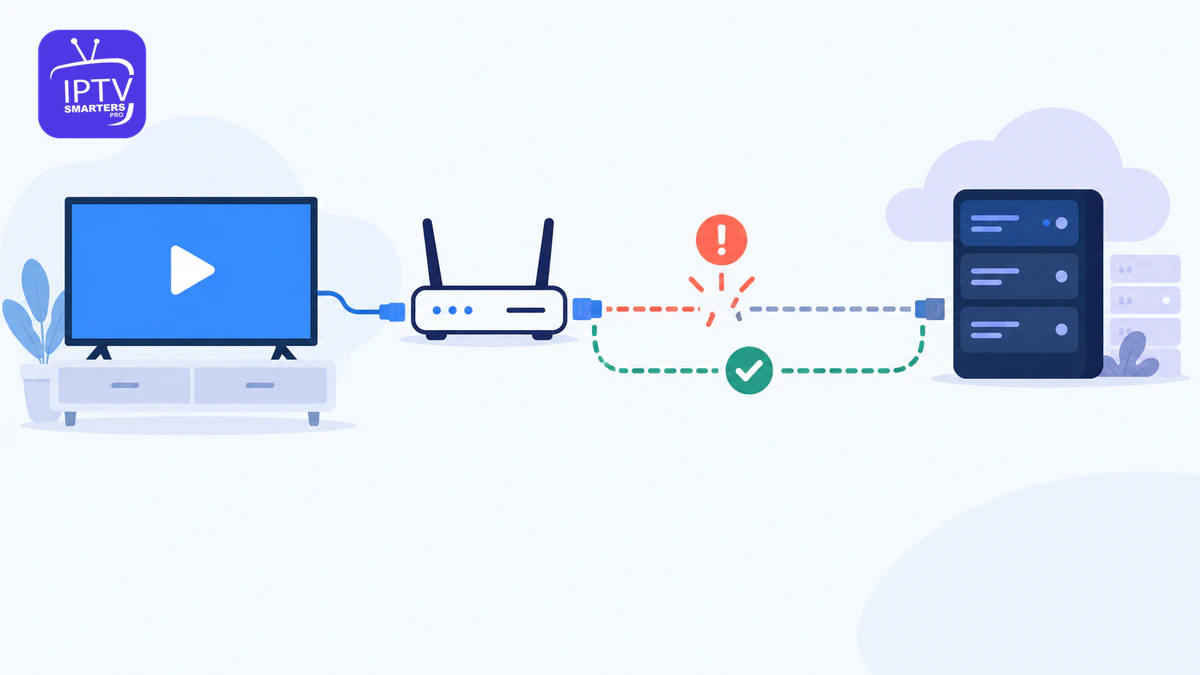
Besitzt Ihr Gerät einen Ethernet-Anschluss, verbinden Sie es für den Vergleich direkt mit dem Router. Prüfen Sie in den Netzwerkeinstellungen, dass tatsächlich die Kabelverbindung verwendet wird. Powerline, ein WLAN-Repeater mit LAN-Buchse oder eine Funkbrücke sind kein direkter Kabelvergleich: Dahinter bleibt jeweils ein zusätzlicher Übertragungsweg bestehen.
Nutzen Sie denselben Inhalt möglichst über die Laufzeit hinaus, nach der der Fehler zuvor auftrat. Bleibt die Kabelverbindung stabil, testen Sie anschließend wieder das bisherige WLAN. Erst wenn das Muster nachvollziehbar wiederkehrt, ist die Funkstrecke ein belastbarer Ansatzpunkt. Ein einzelner fehlerfreier Start genügt nicht, um die Ursache festzulegen.
Ohne Ethernet können Sie das Gerät näher am Router testen oder ein bereits vorhandenes, eigenes alternatives Netzwerk verwenden. Beachten Sie dabei Datenvolumen und erlaubte Kontonutzung. Ein Mobilfunkvergleich verändert nicht nur das WLAN, sondern auch den Internetanschluss und die Route. Ein erfolgreicher Versuch grenzt das Problem ein, benennt jedoch noch nicht das fehlerhafte Bauteil.
Wenn Abbrüche nur unter gleichzeitigen Downloads oder mehreren Streams auftreten, prüfen Sie zusätzlich die benötigte Bandbreite und ausreichende Reserve. Mehr gebuchte Geschwindigkeit hilft nicht automatisch gegen kurze Funkunterbrechungen. Trennen Sie deshalb Kapazität und Verbindungsstabilität in Ihrer Bewertung.
Zweite Sitzungen und erneute Anmeldung prüfen
Ein erlaubtes Gerätelimit und die Zahl gleichzeitig erlaubter Wiedergaben sind nicht zwangsläufig dasselbe. Prüfen Sie die tatsächlich vereinbarten Bedingungen Ihres Zugangs. Beenden Sie offene Player auf anderen Geräten, bevor Sie erneut testen. Schalten Sie nicht nur den Fernseher um, während eine angeschlossene Box im Hintergrund weiterlaufen könnte.
Wenn IPTV Smarters pro nach einem Abbruch wieder zur Anmeldung führt, vergleichen Sie die gespeicherten Angaben mit der ursprünglichen Nachricht Ihres Dienstes. Eine sichtbare Login-Maske beweist weder ein falsches Kennwort noch einen abgelaufenen Vertrag. Fragen Sie beim zuständigen Dienst nach, wenn der Zugang auf allen erlaubten Geräten abgewiesen wird.
Verändern Sie nicht eigenständig Protokoll, Port oder Servernamen. Ein Portal kann eine genaue Kombination verlangen. Nutzen Sie ausschließlich bestätigte Zugangsdaten und veröffentlichen Sie keine vollständige Wiedergabeadresse: Sie kann einen Benutzernamen, ein Kennwort oder ein Zugriffstoken enthalten. Für ein Supportgespräch reichen zunächst Zeitpunkt, Fehlermeldung und Geräteangaben.
Was eine Timeout-Meldung wirklich aussagt
„Timeout“ bedeutet zunächst, dass innerhalb einer vorgesehenen Zeit keine erwartete Antwort eingetroffen ist. Ohne weitere Angaben lässt sich daraus nicht ablesen, welcher Abschnitt des Wegs betroffen war. Manche Anwendungen zeigen einen allgemeinen Text an, andere nennen einen HTTP-Status. Notieren Sie eine Nummer nur, wenn sie tatsächlich angezeigt wird.
Der Status 504 Gateway Timeout hat eine konkretere Bedeutung: Ein als Gateway oder Proxy arbeitender Server hat nicht rechtzeitig eine Antwort seines vorgeschalteten Zielservers erhalten. Die MDN-Erklärung zum HTTP-Status 504 ordnet diese Situation ein. Die Untersuchung liegt dann häufig beim Serverbetreiber; ungewöhnliche lokale Netzwerkwege können dennoch relevant sein.
Ein allgemeiner Abbruch ist dagegen kein automatisch nachgewiesener 504-Fehler. Auch eine Meldung „Verbindung getrennt“ belegt noch keine defekte Internetleitung. Stellen Sie dem Dienst die konkrete Anzeige und den kontrollierten Vergleich zur Verfügung, statt eine Diagnose vorwegzunehmen. Das erleichtert die Zuordnung zu vorhandenen Serverprotokollen.
Router, VPN und Filter ohne riskante Freigaben prüfen
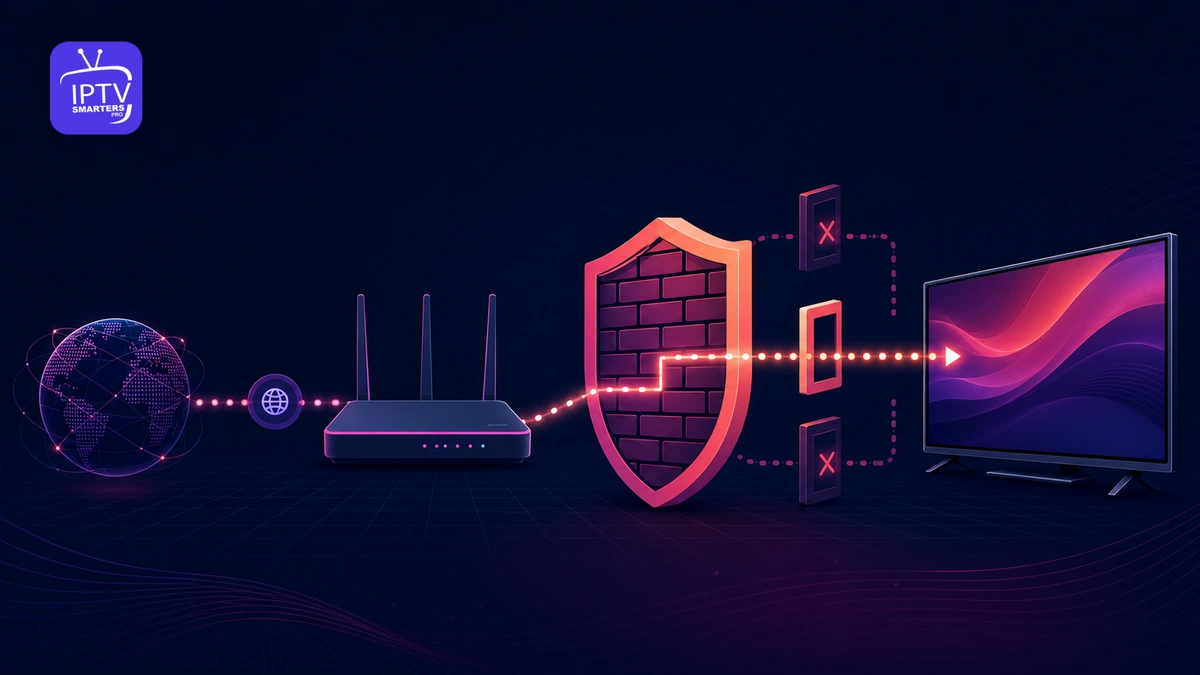
Notieren Sie zunächst, ob ein VPN, ein eigener DNS-Filter oder ein Proxy eingerichtet ist. Prüfen Sie deren Status zum Zeitpunkt des Abbruchs. Ein VPN mit aktivierter Schutzfunktion kann den Verkehr absichtlich unterbrechen, wenn der Tunnel ausfällt. Ändern Sie solche Einstellungen nur, wenn Sie deren Sicherheitswirkung verstehen und den vorherigen Zustand wiederherstellen können.
Auf einem vertrauenswürdigen eigenen Netz kann ein kontrollierter Vergleich mit der normalen Verbindung hilfreich sein, sofern die Nutzungsbedingungen das erlauben. Ein anderes Ergebnis beweist nicht automatisch, dass der Inhaltsdienst oder Internetanbieter etwas blockiert. Durch einen Tunnel ändern sich mehrere Faktoren gleichzeitig: Route, Ausgangsadresse und möglicherweise Namensauflösung.
Öffnen Sie für die Diagnose keine pauschale Portweiterleitung und aktivieren Sie keine ungeschützte Gerätefreigabe. Der bestehende Ratgeber zur Firewall- und Port-Konfiguration hilft bei einem konkret erkannten Filterproblem. Ohne solchen Hinweis bleibt der Schutz eingeschaltet.
Erst die Verbindung prüfen, dann den Zugang auswählen
Vergleichen Sie Gerätefreigaben und gleichzeitig erlaubte Wiedergaben mit Ihrem tatsächlichen Bedarf.
Pakete transparent prüfen →App-Zustand und Energiesparen als letzte lokale Spur
Tritt der Fehler nur auf einem Gerät auf, prüfen Sie Updates aus der zugehörigen offiziellen Installationsquelle und ausreichend freien Speicher. Nach dem Update wiederholen Sie denselben Test, bevor Sie weitere Einstellungen ändern. Die gerätebezogenen Installationsinformationen helfen bei der Zuordnung; wählen Sie keine unbekannte Datei allein wegen eines ähnlich klingenden App-Namens.
Kontrollieren Sie auch, ob das Gerät während der Wiedergabe in einen Ruhemodus wechselt oder ob Sie den Fehler erst nach längerer Inaktivität bemerken. Ändern Sie nur eine dokumentierte Energieoption und testen Sie anschließend erneut. Menübezeichnungen und Eingriffsmöglichkeiten hängen vom Betriebssystem ab; einen universellen Schalter gegen alle Verbindungsabbrüche gibt es nicht.
Eine Neuinstallation ist erst sinnvoll, wenn die Beobachtungen auf diese App-Installation weisen und die Originalzugangsdaten vorliegen. Sie kann lokale Profile und Einstellungen entfernen. Ein auf mehreren Geräten gleichzeitig auftretender Serverfehler lässt sich dadurch nicht gezielt beheben.
Ein Fehlerprotokoll, mit dem der Support arbeiten kann
Eine kurze, präzise Meldung spart Rückfragen. Beschreiben Sie das beobachtete Verhalten und trennen Sie es von Ihrer Vermutung. Übermitteln Sie keine Passwörter und keine vollständigen Wiedergabeadressen in einem frei zugänglichen Formular.
- Gerätemodell, Betriebssystem und installierte App-Version.
- Datum, Uhrzeit mit Zeitzone sowie ungefähre Laufzeit bis zum Fehler.
- Exakter Meldungstext und gegebenenfalls sichtbarer Statuscode.
- WLAN oder direktes Ethernet; VPN beziehungsweise Filter aktiv oder nicht.
- Ein Inhalt oder mehrere; nur ein Gerät oder mehrere nacheinander geprüft.
- Ergebnis des Vergleichstests und zuletzt einzeln geänderte Einstellung.
Beispiel: „Auf Gerät A endet die Wiedergabe nach ungefähr zwölf Minuten und kehrt zur Liste zurück. Über WLAN zweimal beobachtet; mit direktem Ethernet über zwanzig Minuten nicht reproduziert. Andere Internetfunktionen blieben erreichbar.“ Diese Angaben sind ein Muster für Ihre eigene Beobachtung, keine Messwerte eines von uns durchgeführten Tests.
Fortgeschrittene können auf eigenen, dafür vorgesehenen Geräten zusätzliche Netzwerkdiagnosen aufzeichnen. Die Wireshark-Dokumentation zur TCP-Analyse erläutert unter anderem wiederholte Übertragungen. Ein entsprechender Hinweis bestimmt jedoch nicht allein den Verursacher. Mitschnitte können sensible Informationen enthalten; geben Sie sie nicht ungeprüft weiter. Für die meisten Anfragen genügt zunächst das beschriebene Kurzprotokoll.
Häufige Fragen zum IPTV Smarters Pro Verbindungsabbruch
Warum bricht die Verbindung trotz schnellem Internet ab?
Ein Speedtest beschreibt einen bestimmten Übertragungsweg zu einem bestimmten Zeitpunkt. Kurze Funkunterbrechungen, eine beendete Sitzung oder ein nicht antwortender Inhaltsserver können trotzdem auftreten. Vergleichen Sie Reichweite, Zeitpunkt und Verbindungsart des Fehlers.
Soll ich die App nach jedem Abbruch neu installieren?
Nein. Prüfen Sie zunächst einen zweiten Inhalt und die Verbindung. Eine Neuinstallation kann lokale Daten entfernen und hilft nicht gezielt gegen einen dienstweiten Fehler. Sie gehört ans Ende einer nachvollziehbaren lokalen Diagnose.
Hilft eine automatische Wiederverbindung?
Falls Ihre konkrete Version eine solche Funktion dokumentiert, kann sie einen erneuten Start erleichtern. Sie beseitigt die Ursache nicht. Aktivieren Sie keine vermeintliche Option aus einer Anleitung für eine andere Plattform.
Kann ein zweites Gerät die Wiedergabe unterbrechen?
Das hängt von den vereinbarten gleichzeitigen Verbindungen und der Verwaltung des Dienstes ab. Schließen Sie weitere Wiedergaben vollständig und testen Sie nacheinander. Das bloße Ausschalten eines Bildschirms beendet nicht zwingend eine angeschlossene Box.
Wann sollte ich den Inhaltsdienst kontaktieren?
Wenn mehrere Inhalte trotz kontrollierter lokaler Tests abbrechen, der Fehler auf erlaubten Geräten reproduzierbar ist oder ein konkreter Serverstatus erscheint. Senden Sie das knappe Fehlerprotokoll ohne Zugangsdaten und bitten Sie um Prüfung zum genannten Zeitpunkt.
Fazit: den Abbruch eingrenzen, nicht verdecken
Bei einem IPTV Smarters Pro Verbindungsabbruch bringt ein sauberer Vergleich mehr als eine lange Liste gleichzeitig veränderter Einstellungen. Unterscheiden Sie Nachladen, App-Ende und verlorene Verbindung; prüfen Sie danach Zeitpunkt, betroffene Geräte und eine alternative Übertragungsstrecke. Behalten Sie nur Änderungen bei, deren Wirkung nachvollziehbar ist. Bleibt der Fehler beim Dienst, liefert ein präzises Protokoll den nächsten sinnvollen Schritt – ohne unnötige Käufe, offene Ports oder verlorene Profile.